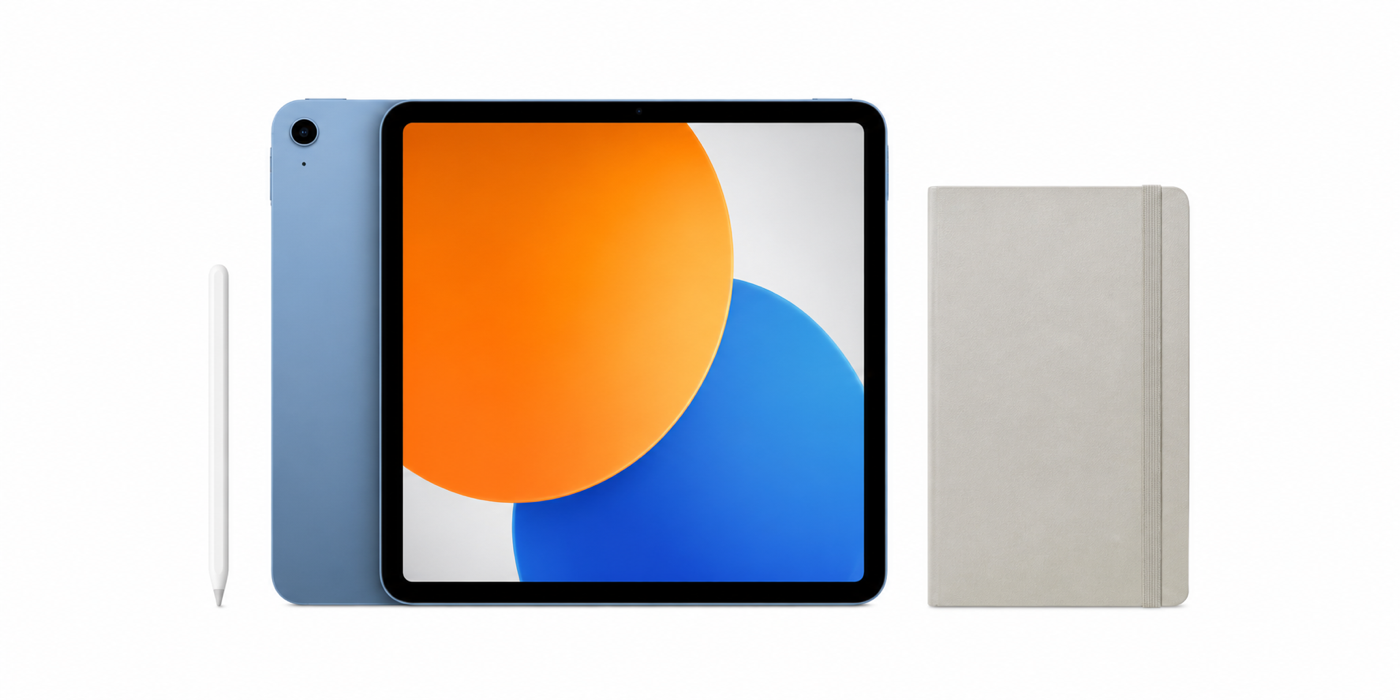
Myš k iPadu uľahčí označovanie textu, prácu so súbormi aj dlhšie písanie pri stole. Podobne funguje samostatný trackpad. Po pripojení si však najprv upravte rýchlosť a viditeľnosť kurzora. Predvolené nastavenie nemusí vyhovovať každému.
Myš k iPadu: ako ju spárovať
Bezdrôtové ovládanie vyžaduje iPadOS 13.4 alebo novší. Tento postup opisuje Bluetooth príslušenstvo. Myš s vlastným USB prijímačom sa nepripája výberom zo zoznamu Bluetooth zariadení.
- Zapnite myš alebo trackpad a položte ich blízko iPadu.
- Potom podľa návodu výrobcu zapnite režim párovania.
- Na iPade otvorte Nastavenia a potom Bluetooth.
- Následne v časti Ostatné zariadenia vyberte názov príslušenstva.
- Nakoniec dokončite prípadné pokyny na obrazovke a pohnite myšou.
Ak názov nevidíte, skontrolujte nabitie a režim párovania. Myš totiž môže stále komunikovať s iným počítačom. Najprv preto overte jeho stav; reset celého iPadu nie je vhodným prvým krokom.
Nastavte rýchlosť a sekundárne kliknutie
Prejdite do Nastavenia > Všeobecné > Trackpad a myš. Pri samostatnom trackpade môže mať položka názov Trackpad. Posuvníkom upravte rýchlosť pohybu a potom si skúste vybrať jedno slovo v poznámke.
Ak kurzor pravidelne preletí cez cieľ, rýchlosť znížte. Naopak, pri opakovanom presúvaní myši cez celý stôl ju mierne zvýšte. Preto meňte vždy iba jednu možnosť, aby ste vedeli porovnať výsledok.
Pri trackpade môžete zapnúť kliknutie klepnutím a sekundárne kliknutie dvomi prstami. Sekundárne kliknutie otvorí kontextovú ponuku, podobne ako dlhé podržanie prsta na displeji.
Väčší kurzor nájdete jednoduchšie
V časti Nastavenia > Prístupnosť > Ovládanie kurzora upravíte veľkosť, farbu aj automatické skrývanie. Následne vyskúšajte kontrastný odtieň na svetlej aj tmavej stránke. Cieľom je kurzor rýchlo nájsť, nie zakryť ním malé tlačidlá.
Pri bežnom používaní kompatibilnej Bluetooth myši nepotrebujete zapínať AssistiveTouch. Táto funkcia ponúka ďalšie možnosti prístupnosti a priradenia tlačidiel, preto ide o samostatné nastavenie.
Pozor na prvé generácie príslušenstva
Magic Mouse a Magic Trackpad prvej generácie nemajú v iPadOS podporované rolovanie a ďalšie gestá. Samotné pripojenie preto neznamená rovnaké možnosti ako pri novšom príslušenstve.
Ak chcete kompletnú zostavu na písanie, pomôže aj sprievodca výberom klávesnice k iPadu. Myš k iPadu vyberajte spolu so stojanom a miestom, kde budete pracovať.