Použitý iPhone pred kúpou skontrolujte systematicky a bez ponáhľania. Najprv overíme základné údaje. Potom preveríme batériu, displej aj funkcie telefónu.
Najprv si pripravte sériové číslo. Potom overte aktivačný zámok. Následne skontrolujte kondíciu batérie. Zároveň porovnajte displej s originálnym dielom. Okrem toho vyskúšajte fotoaparáty a reproduktory. Preto si všetky zistenia zapíšte. Napokon sa rozhodnite podľa celkového stavu.
ako skontrolovať použitý iPhone nie je iba otázka ceny. Správna voľba závisí od spôsobu používania, očakávanej životnosti a stavu konkrétneho zariadenia. Tento praktický prehľad pomáha oddeliť dôležité parametre od funkcií, za ktoré sa neoplatí zbytočne priplácať.
Kontrola trvá približne desať až pätnásť minút a môže zabrániť drahej chybe. Telefón by mal byť nabitý, odhlásený z účtu pôvodného majiteľa a pripravený na vyskúšanie so SIM alebo eSIM.
1. Overte model, IMEI a aktivačný zámok
V Nastaveniach otvorte Všeobecné, Informácie a porovnajte model, kapacitu aj IMEI s dokladom alebo krabicou. Nezhoda nemusí automaticky znamenať problém, vyžaduje však vysvetlenie.
Pred zaplatením musí predávajúci vypnúť službu Nájsť a odstrániť zariadenie zo svojho Apple účtu. iPhone nesmie po vymazaní žiadať prihlasovacie údaje cudzieho účtu.
2. Skontrolujte batériu a históriu dielov
V časti Batéria, Zdravie batérie skontrolujte maximálnu kapacitu a prípadné servisné hlásenie. Hodnota pod 80 percent zvyčajne znamená blízku výmenu.
V Nastaveniach môže byť sekcia Diely a servisná história. Upozornenie na neznámy diel treba zohľadniť v cene a overiť, či funguje True Tone, Face ID aj fotoaparát.
3. Otestujte displej, dotyk a tlačidlá
Na bielej a tmavej ploche hľadajte škvrny, vypálenie OLED panela, mŕtve pixely a nerovnomerný jas. Potiahnite ikonou po celej obrazovke, aby ste odhalili nefunkčné miesta dotyku.
Vyskúšajte bočné tlačidlo, ovládanie hlasitosti, prepínač tichého režimu alebo Action Button. Tlačidlá sa nesmú zasekávať ani reagovať iba pri silnom stlačení.
4. Fotoaparáty, mikrofóny a reproduktory
Otvorte všetky objektívy, zaostrite na blízky aj vzdialený predmet a nahrajte krátke video so zvukom. Obraz sa nesmie triasť, cvakať ani zostať rozmazaný.
Urobte skúšobný hovor alebo hlasovú nahrávku. Skontrolujte horný aj spodný reproduktor, mikrofóny, vibrácie a snímač priblíženia pri uchu.
5. Pripojenie a nabíjanie
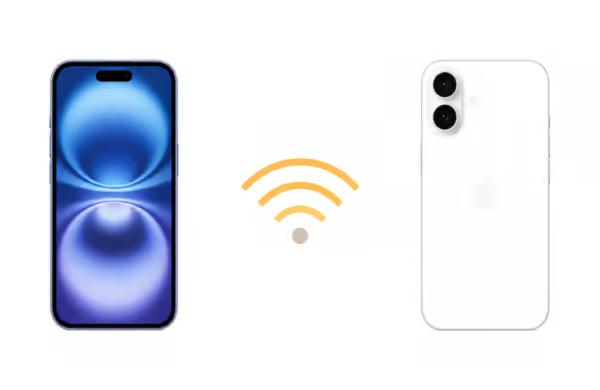
Vyskúšajte Wi‑Fi, Bluetooth, mobilné dáta, GPS a nabíjací port. Pri modeloch s MagSafe otestujte aj bezdrôtové nabíjanie.
Zariadenie sa nesmie pri krátkom bežnom teste neprimerane zahrievať. Slabý signál alebo prerušované nabíjanie môže znamenať drahšiu opravu.
Súvisiace informácie nájdete v článku o výbere iPhonu podľa rozpočtu a tiež v prehľade o kontrole a výkupe starého iPhonu.
Rýchly kontrolný zoznam
- IMEI a model súhlasia s dokladom
- Služba Nájsť je vypnutá a iPhone nie je viazaný na cudzí účet
- Face ID alebo Touch ID funguje
- Batéria nemá servisné hlásenie
- Displej reaguje po celej ploche
- Všetky fotoaparáty, mikrofóny a reproduktory fungujú
- Predajca poskytne doklad a záruku
Záver
Najbezpečnejšia kúpa je iPhone s jasným pôvodom, transparentne uvedeným stavom a možnosťou reklamácie. Menšia kozmetická chyba je prijateľná, skrytý aktivačný zámok alebo nefunkčné Face ID nie.
Skontrolované zariadenia s uvedeným stavom nájdete medzi lacnými iPhonmi so zárukou. Ďalšie praktické porovnania a návody nájdete v sekcii blogu applezone.