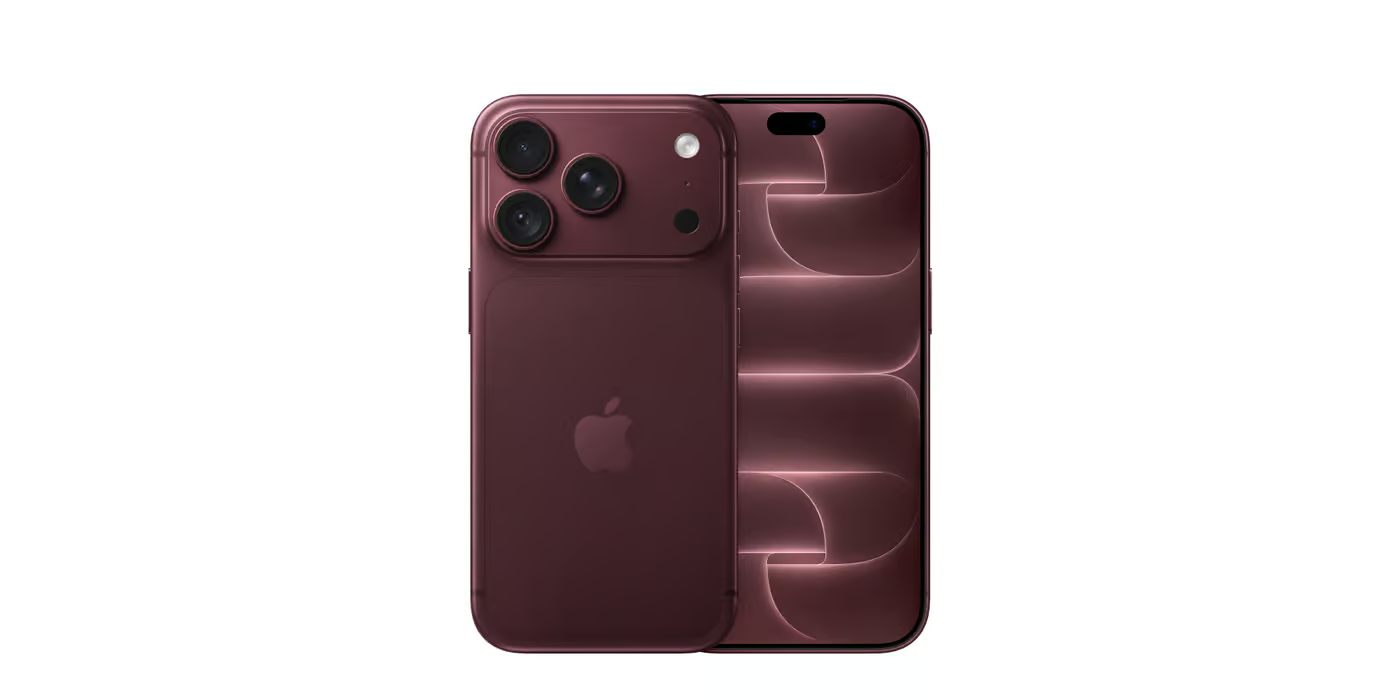
Kryt s MagSafe: čo overiť pri kúpe pre iPhone

Kryt s MagSafe má dávať zmysel s vaším telefónom aj príslušenstvom. Pred nákupom preto skontrolujte viac než farbu a magnetický krúžok. Dôležité sú výrezy, tlačidlá, podpora nabíjania a pohodlné používanie každý deň.

Kryt s MagSafe musí sedieť presnému modelu

Najprv si overte celý názov iPhonu. Základný model, Plus, Pro a Pro Max nepovažujte za zameniteľné. Ani podobná veľkosť displeja nepotvrdzuje, že bude sedieť otvor fotoaparátu alebo poloha tlačidiel.

Napríklad priehľadný MagSafe kryt Apple pre iPhone 16 uvádza kompatibilitu práve s iPhonom 16. Má tiež riešenie pre Ovládanie kamery. Pri inom kryte preto overte, ako výrobca sprístupňuje konkrétne ovládacie prvky vášho telefónu.

Ak model neviete naspamäť, pozrite ho v Nastaveniach v časti Všeobecné a Informácie. Následne porovnajte celý názov s popisom krytu. Takto sa vyhnete nákupu podľa podobnej fotografie alebo neúplného označenia.

Magnety a nabíjanie posudzujte oddelene

Magnety pomáhajú správnemu priloženiu kompatibilného príslušenstva. Samotný kryt však nepridá telefónu nové nabíjacie schopnosti. Rozhoduje aj podpora v iPhone, konkrétna nabíjačka a napájací adaptér.

Napríklad iPhone 16e podporuje bezdrôtové nabíjanie Qi, no nepatrí medzi modely s MagSafe. Preto nevyvodzujte plnú podporu MagSafe iba z toho, že na kryte drží magnetická nabíjačka. Ani údaj o maximálnom výkone jedného príslušenstva neplatí automaticky pre každú zostavu.

Podrobnejší výber adaptéra vysvetľuje sprievodca nabíjačkami k iPhonu. Pri tomto nákupe však začnite kompatibilitou krytu.
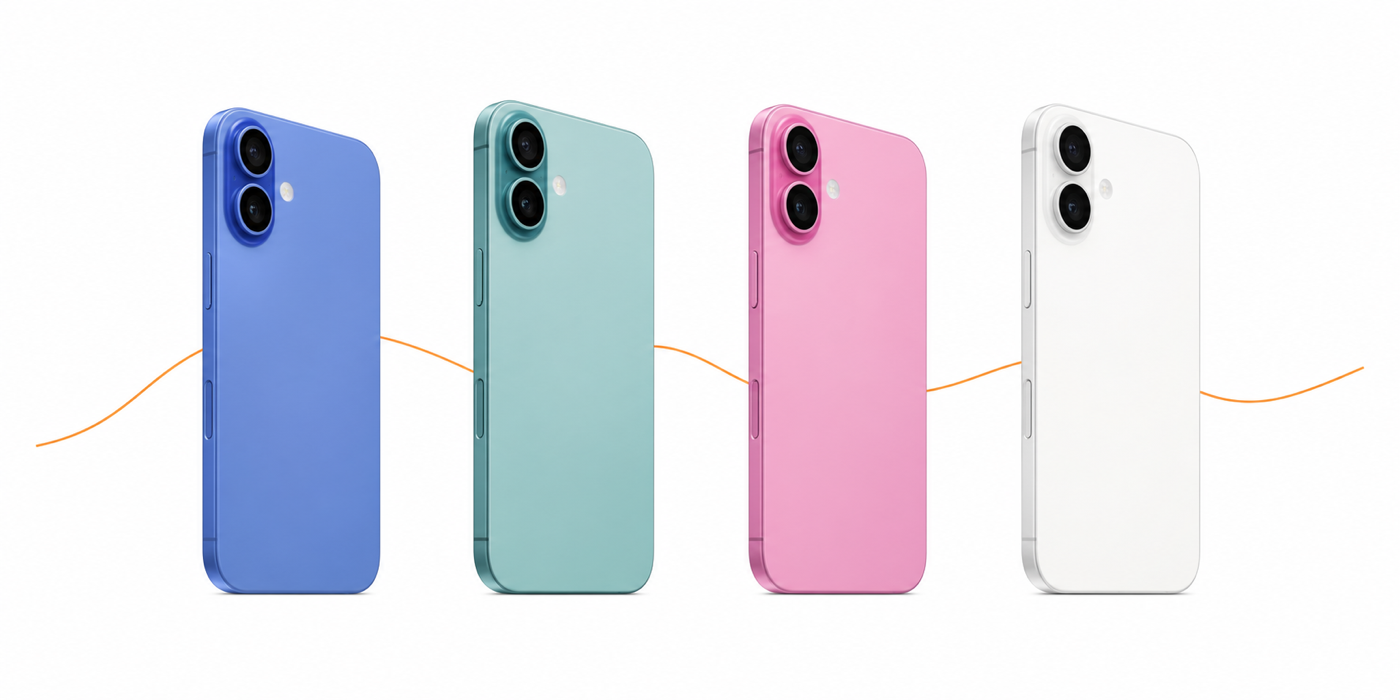
Kryt s MagSafe – ilustračné iPhony na bielom pozadí

Čo skontrolovať po nasadení

  • Kryt dosadá rovnomerne a žiadny roh sa neuvoľňuje.
  • Tlačidlá stláčate pohodlne aj jednou rukou.
  • Okraj nezakrýva fotoaparáty ani potrebné ovládanie.
  • Bežne používaný kábel zasuniete bez násilia.
  • Nabíjačka prilieha správne a telefón potvrdí nabíjanie.

Ak používate stojan alebo držiak, overte aj jeho konkrétnu kombináciu s krytom. Skúšajte ho najprv nad stolom. Zároveň sa nespoliehajte na fotografiu krúžku ako dôkaz pevnosti uchytenia.

Pred nabíjaním vyberte karty

Medzi telefón a MagSafe nabíjačku nepatria platobné karty, prístupové karty ani podobné predmety. Pri peňaženkovom kryte ich preto pred nabíjaním odstráňte. Rozhoduje ich poloha medzi zadnou stranou iPhonu a nabíjačkou.

Ak sa nabíjanie zastaví pri určitej hodnote, skontrolujte aj limit nabíjania iPhonu. Pri výmene telefónu si najskôr vyberte konkrétny model z ponuky iPhonov na applezone. Až potom hľadajte kryt, ktorý mu presne vyhovuje.
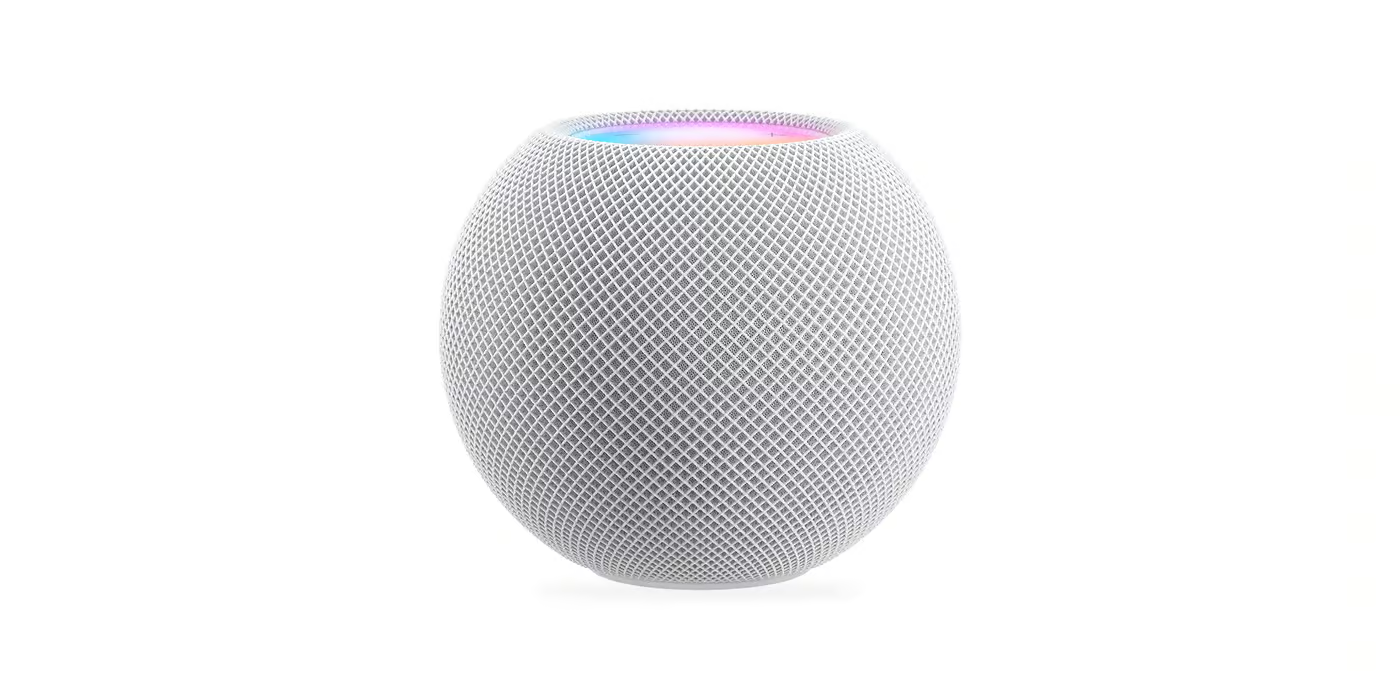
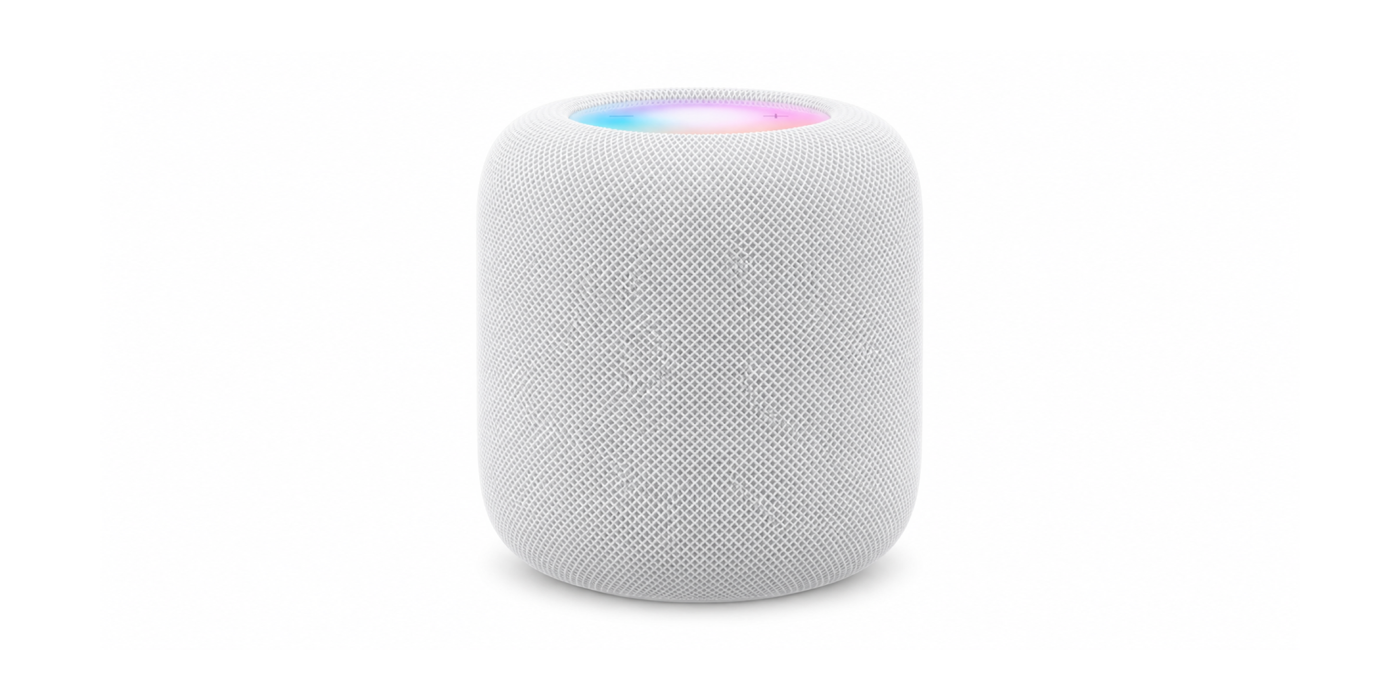
Biely HomePod mini na bielom pozadí – ilustračné zobrazenie očakávaného HomePodu mini 2

HomePod mini 2: čo by znamenali očakávané vylepšenia

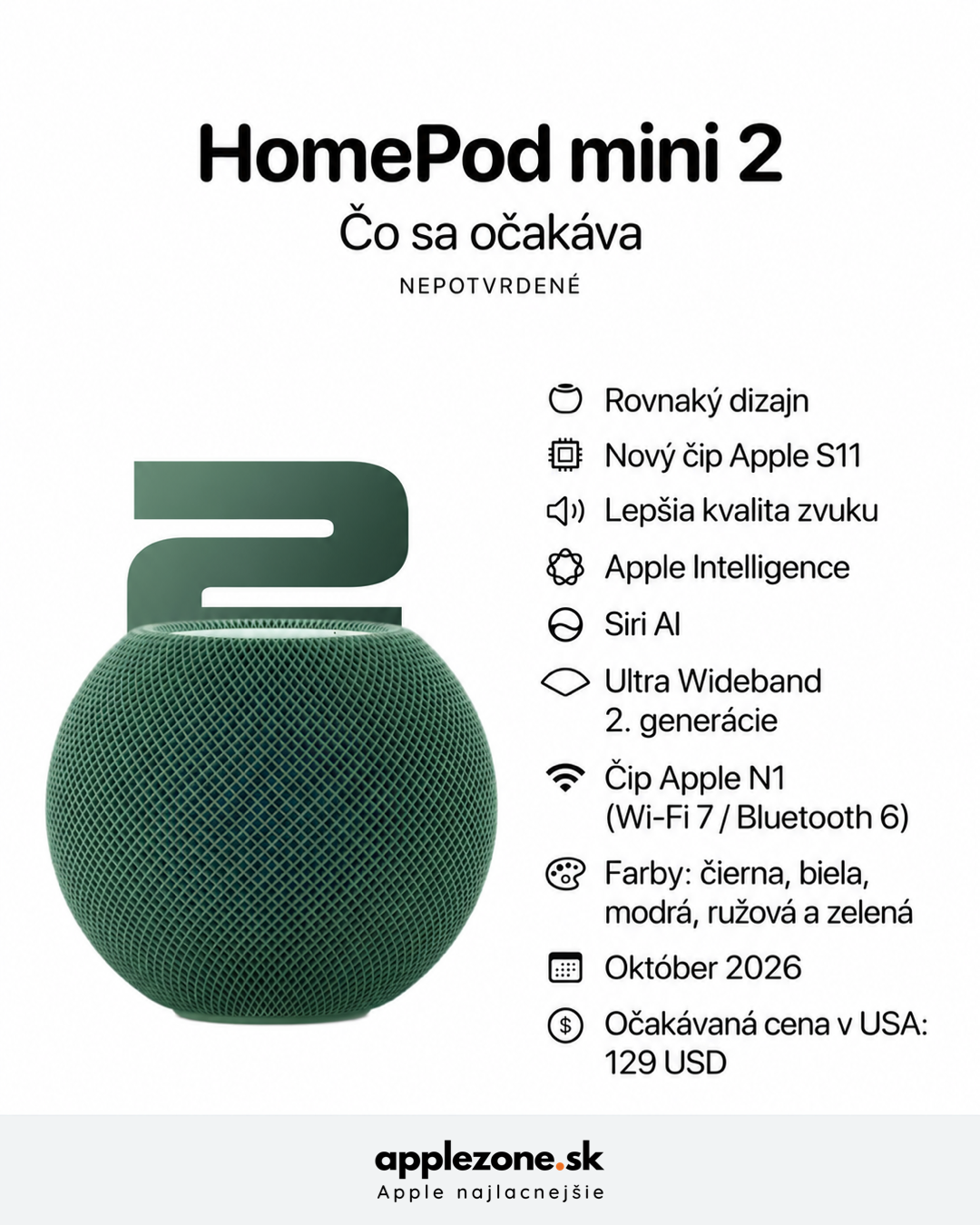
HomePod mini 2 sa spomína medzi možnými jesennými novinkami pre domácnosť. Grafika naznačuje nový čip, modernejšie pripojenie, úpravy zvuku aj nové farby. Apple však finálnu druhú generáciu zatiaľ nepredstavil. Pri rozhodovaní preto treba oddeliť zaujímavé očakávania od funkcií, ktoré bude možné reálne používať na Slovensku.

HomePod mini 2 by mohol zrýchliť každodenné ovládanie

Novší čip by dával zmysel pri reakciách systému a spracovaní požiadaviek. Predloha spomína S11, no tento konkrétny údaj zostáva nepotvrdený. Praktický prínos by sa ukázal najmä pri používaní hudby, časovačov a ovládania domáceho príslušenstva.

Rýchlejší hardvér však automaticky nepridáva každú funkciu umelej inteligencie. Dostupnosť závisí aj od softvéru, jazyka, regiónu a požadovaných služieb. Práve tieto podmienky budú pre slovenského používateľa dôležitejšie než samotné označenie čipu v tabuľke.

HomePod mini 2 – grafický prehľad applezone.sk
Neoficiálny prehľad očakávaní pre HomePod mini 2. Čip S11, konektivita, farby, cena aj októbrový termín zatiaľ nie sú potvrdenou špecifikáciou.

Novšie pripojenie neznamená automaticky lepší zvuk

V grafike sa objavujú N1, Wi-Fi 7, Bluetooth 6 a druhá generácia ultraširokopásmového čipu. Ide o očakávania, ktoré zatiaľ nemožno považovať za oficiálnu výbavu. Jednotlivé technológie navyše riešia rozdielne úlohy, od siete až po interakciu s blízkym zariadením.

Zvuk závisí predovšetkým od reproduktora, jeho spracovania a umiestnenia v miestnosti. Novší štandard pripojenia preto sám osebe nepotvrdzuje výraznejšie basy ani čistejšie hlasy. Takéto zlepšenie bude potrebné hodnotiť pri porovnaní hotových zariadení v podobných podmienkach.

Pre domácnosť bude dôležitá spolupráca zariadení

Malý reproduktor môže slúžiť ako pohodlný ovládací bod, no jeho význam sa mení podľa zostavy. Niekto chce hlavne hudbu v kuchyni, iný hlasové príkazy či viac miestností. Pred nákupom si preto určte hlavný účel a až potom porovnávajte jednotlivé funkcie.

  • Overte podporované jazyky a hudobné služby.
  • Skontrolujte spoluprácu s príslušenstvom vo vašej domácnosti.
  • Posúďte umiestnenie reproduktora a pokrytie Wi-Fi.
  • Pri dvoch kusoch porovnajte aj možnosti párovania.

Počkať na novinku alebo využiť dnešnú zostavu?

HomePod mini 2 môže byť zaujímavý pre novú domácnosť aj ako doplnenie existujúcej zostavy. Konkrétny termín, farby a americká cena na grafike však zostávajú odhadmi. Presné porovnanie má zmysel až po oznámení všetkých podmienok dostupnosti.

Starší prehľad nájdete v článku o očakávanej výbave HomePodu mini 2. Pri praktickom plánovaní zase pomôže porovnanie jedného HomePodu a stereopáru. Najlepším základom rozhodnutia je konkrétne využitie, ktoré vám v súčasnej domácnosti chýba.

Bezpečnostná kamera Apple a ikona aplikácie Domácnosť

homeOS: ako by mohol fungovať systém pre domácnosť

homeOS sa spomína v súvislosti s pripravovaným domácim displejom Apple. Predstava je jednoduchá: spoločná obrazovka by mala sprístupniť ovládanie domácnosti a dôležité informácie bez hľadania telefónu. Zatiaľ však nepoznáme finálny systém ani úplný zoznam jeho funkcií. Grafika preto predstavuje možný smer, nie hotové používateľské rozhranie.

homeOS by sa musel prispôsobiť celej domácnosti

Osobný iPhone alebo iPad používa spravidla jeden človek. Domáci displej by mohol byť dostupný partnerovi, deťom aj návšteve. Práve preto by jeho zmysel spočíval v rýchlom prístupe k spoločným úlohám a v zrozumiteľnom oddelení súkromných informácií.

Na kuchynskej linke by sa hodili časovače, ovládanie hudby či stručný prehľad dňa. Pri vchode by mohli mať väčší význam svetlá a scény. Ide o príklady užitočného využitia, nie o potvrdený zoznam aplikácií. Finálne možnosti zatiaľ nepoznáme.

homeOS – grafický prehľad applezone.sk
Neoficiálna vizualizácia domáceho displeja a systému homeOS. Finálny názov, rozhranie aj rozsah funkcií zostávajú nepotvrdené.

Displej na stene potrebuje iné ovládanie

Zariadenie, ku ktorému pristúpite na pár sekúnd, nemôže vyžadovať dlhé prechádzanie ponúk. Väčšie ovládacie prvky a dobre čitateľné informácie by preto dávali zmysel. Rovnako dôležitá by bola reakcia na dotyk, hlas alebo priblíženie používateľa.

Nie všetko však musí byť viditeľné stále. Praktický systém by mal rozlišovať medzi spoločným prehľadom a osobným obsahom. Spôsob prihlásenia, prepínanie používateľov aj správanie pri návšteve budú patriť medzi podstatné otázky pri prípadnom predstavení.

Kompatibilita bude dôležitejšia než počet ikon

Predstava jedného centra je lákavá, ale domácnosti používajú rôzne svetlá, zásuvky a senzory. Rozhodujúce bude, s ktorými zariadeniami dokáže novinka spolupracovať. Samotná prítomnosť aplikácie Domácnosť ešte nepotvrdzuje podporu každého príslušenstva.

  • Spíšte si zariadenia, ktoré už doma používate.
  • Oddeľte každodenné ovládanie od menej častých nastavení.
  • Zvážte miesto, odkiaľ bude displej dobre čitateľný.
  • Pri uvedení overte jazyky, účty a podporované funkcie.

Pre koho by mal nový systém význam

homeOS by najviac pomohol domácnosti, ktorá chce sprístupniť ovládanie všetkým členom. Ak dnes všetko pohodlne vybavíte telefónom, samostatná obrazovka nemusí byť prioritou. Najprv si preto určte konkrétny problém, ktorý má vyriešiť.

Pri zostavovaní domáceho systému pomôže aj porovnanie jedného HomePodu a stereopáru. O využití prehrávača zase píšeme v článku Apple TV k televízoru. Nový displej by mal tieto zariadenia vhodne doplniť, pričom presné možnosti spolupráce ukáže až finálny produkt.

Biely HomePod pre inteligentnú domácnosť Apple

HomePod s Androidom: čo overiť pred kúpou

HomePod s Androidom si vyberajte podľa celej domácnosti, nielen podľa telefónu vo vrecku. Na prvé nastavenie HomePodu potrebujete iPhone alebo iPad. Ak teda vlastníte iba Android, samotný reproduktor vám nestačí. Pred nákupom preto overte aj hudobnú službu a spôsob ovládania.

HomePod s Androidom potrebuje jasný plán nastavenia

HomePod aj HomePod mini sa nastavujú pomocou iPhonu alebo iPadu. Ani samotný Mac túto úlohu nenahradí. Pri nastavení reproduktor preberá vybrané nastavenia a pripája sa k Wi-Fi používanej mobilným zariadením.

Najprv preto určte, kto bude reproduktor spravovať. Požičanie cudzieho telefónu bez dohody o účte a domácnosti nie je dobrý nákupný plán. Praktickejší je vlastný kompatibilný iPad alebo zariadenie člena spoločnej domácnosti.

Ak taký tablet už máte, pozrite jeho aktuálny softvér. Ak ho ešte len vyberáte, porovnajte iPady v ponuke applezone aj podľa ďalšieho využitia. Kupovať tablet iba ako dodatočný ovládač totiž zvyšuje celkové náklady.

HomePod s Androidom – ilustračný HomePod na bielom pozadí

Bluetooth v parametroch nie je celý príbeh

V technických údajoch HomePodu nájdete Bluetooth. Tento údaj však sám osebe nesľubuje bežné prehrávanie z Androidu cez párovanie v nastaveniach telefónu. Apple pri prenose zvuku opisuje AirPlay a podporované zariadenia.

Preto si nenechajte predviesť iba to, že reproduktor hrá. Nech vám predajca ukáže presne zdroj hudby a ovládanie, ktoré chcete používať doma. Napríklad prehrávanie z iPhonu neoveruje rovnakú funkciu vo vašom Androide.

Overte svoju hudobnú službu

HomePod podporuje prehrávanie cez Siri aj vybrané hudobné služby. Nie každá služba však funguje rovnakým spôsobom. Niektoré navyše vyžadujú predplatné.

Pri podporovanej službe sa pripojenie nastavuje cez jej aplikáciu na iPhone alebo iPade. Iný spôsob môže využívať AirPlay z blízkeho Apple zariadenia. Preto si pred kúpou spíšte tri konkrétne požiadavky:

  • Odkiaľ chcete prehrávať hudbu a podcasty?
  • Kto bude meniť nastavenia a riešiť nové pripojenie?
  • Dokáže každý člen domácnosti spustiť svoj bežný obsah?

Kedy takáto kombinácia dáva zmysel

HomePod môže zapadnúť do domácnosti, ktorá už používa iPhone alebo iPad, aj keď váš hlavný telefón používa Android. Najprv však overte spoločné ovládanie. Až potom riešte, či potrebujete jeden HomePod alebo stereopár.

Ak plánujete prechod na Apple, môžete porovnať aj dostupné iPhony. Samotná kúpa HomePodu však nemá nahradiť premyslené rozhodnutie o telefóne. Vyberte zostavu, ktorú bude vaša domácnosť vedieť pohodlne používať každý deň.

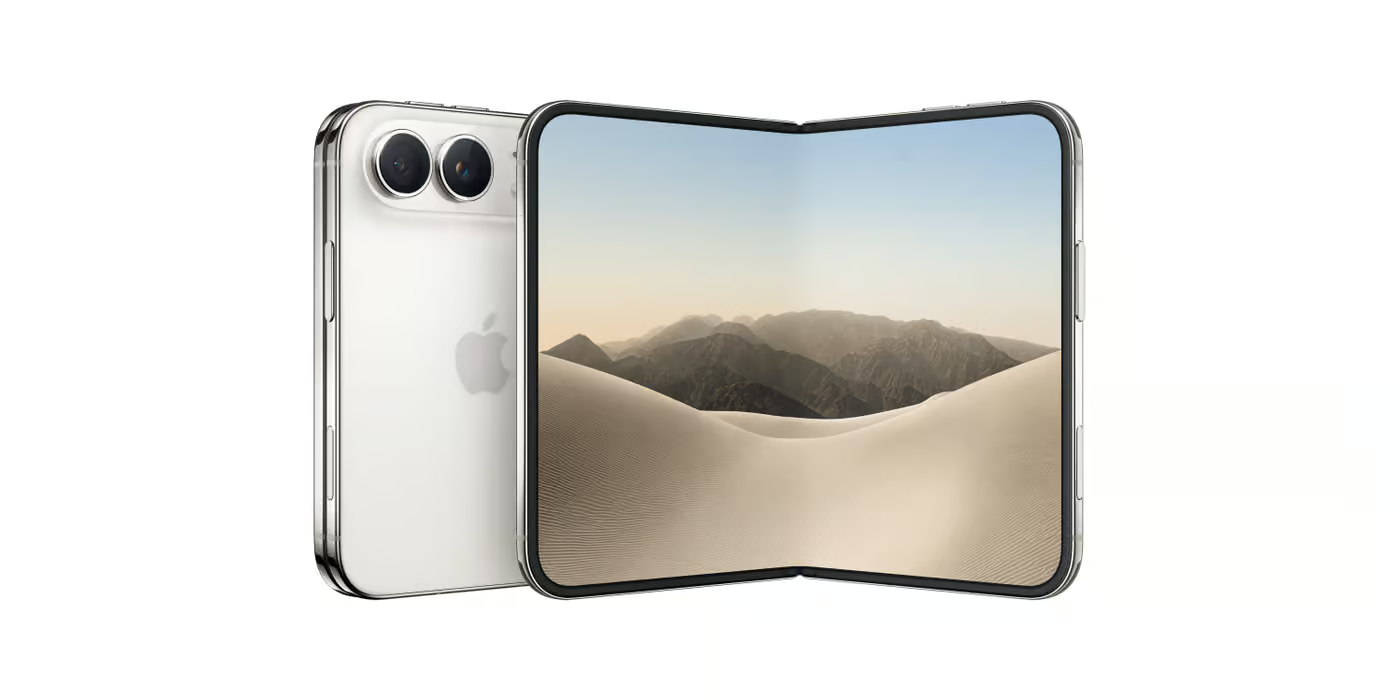
iPhone Duo vo farbe Star White na bielom pozadí

Apple novinky v októbri 2026: oznámenia a očakávania

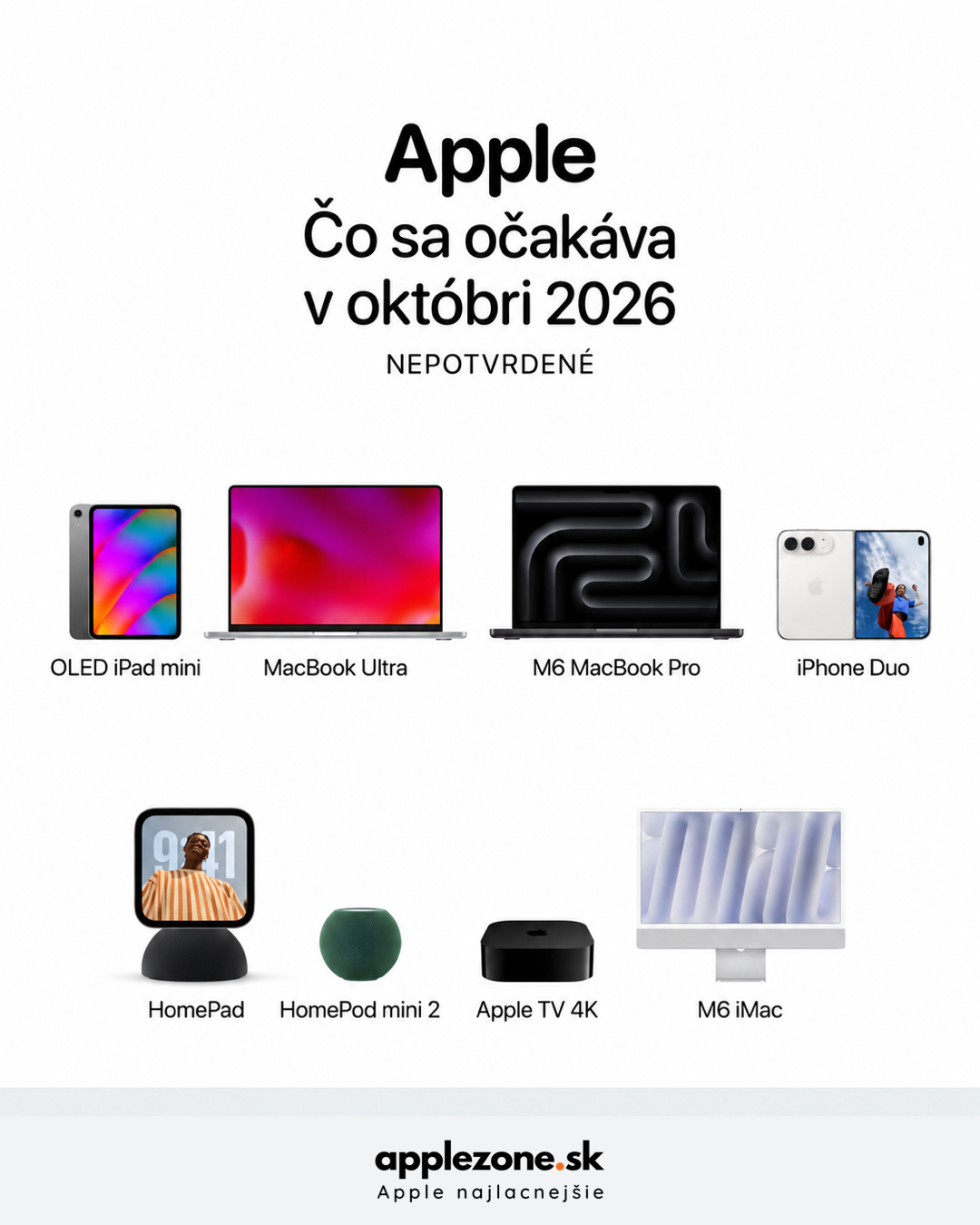
Apple novinky v októbri na grafike zahŕňajú osem zariadení. Nejde však o osem potvrdených premiér v jednom mesiaci. Prehľad spája dostupnosť už predstaveného produktu s odhadmi aktualizácií ďalších radov. Práve tento rozdiel je pri čítaní obrázka najdôležitejší.

Apple novinky v októbri majú rozdielny stav

Pri iPhone Duo Apple oficiálne oznámil začiatok predobjednávok a predaja na vybraných trhoch. Telefón Apple predstavil už v septembri. Október preto v jeho prípade označuje ďalšiu fázu uvedenia, nie prvé odhalenie zariadenia.

Naopak, HomePad, HomePod mini 2 a nová Apple TV sa spájajú s pripravovaným jesenným oznámením. Ich presné parametre ani termíny netreba odvodzovať len z grafiky. Apple tiež zatiaľ nepotvrdil, či všetky novinky prídu v jednej udalosti.

Apple novinky v októbri – grafický prehľad applezone.sk
Ilustračný októbrový prehľad. Apple už oznámil iPhone Duo, no aktualizácie ostatných zariadení zatiaľ nepotvrdil.

Mac a iPad môžu mať vlastný harmonogram

Obrázok ukazuje OLED iPad mini, MacBook Ultra, MacBook Pro s M6 a iMac s M6. Ide o očakávané smerovanie ponuky. Názov MacBook Ultra zatiaľ používajú len neoficiálne správy o výkonnejšom alebo výrazne zmenenom notebooku.

Navyše samotná existencia čipu M6 ešte neznamená, že ho v rovnaký deň dostane každý Mac. Apple môže jednotlivé zariadenia aktualizovať postupne. Preto je vhodné sledovať presný model, ktorý vás zaujíma, a neaplikovať jeden termín na celú ponuku.

Čo by mohlo priniesť centrum domácnosti

Pri domácich zariadeniach je zaujímavá najmä možná spolupráca. Displej by mohol ukazovať ovládanie a videohovory, reproduktor sprostredkovať hlas a Apple TV obsah na televízore. Napokon až finálna kompatibilita ukáže, ako jednoducho bude takáto zostava fungovať.

  • Uvedenie produktu odlíšte od jeho prvej dostupnosti.
  • Overujte konkrétny model a krajinu predaja.
  • Neoficiálne názvy neberte ako definitívne označenia.
  • Pri domácnosti sledujte tiež jazyky a podporované príslušenstvo.

Ako si z prehľadu vybrať relevantnú tému

Apple novinky v októbri sú široká téma, no väčšina ľudí rieši jednu konkrétnu potrebu. Ak potrebujete notebook, sledujte jeho výbavu, rozmery a cenu. Pri televízore bude dôležitejšia podpora obrazu, pripojenia a aplikácií. Nová kategória sama osebe nemusí nahradiť to, čo vám už funguje.

Pre skladací telefón máme samostatný prehľad iPhonu Duo. Pri notebooku si môžete pozrieť ponuku MacBookov. A ak riešite obývačku, pomôže článok čo overiť pred kúpou Apple TV.

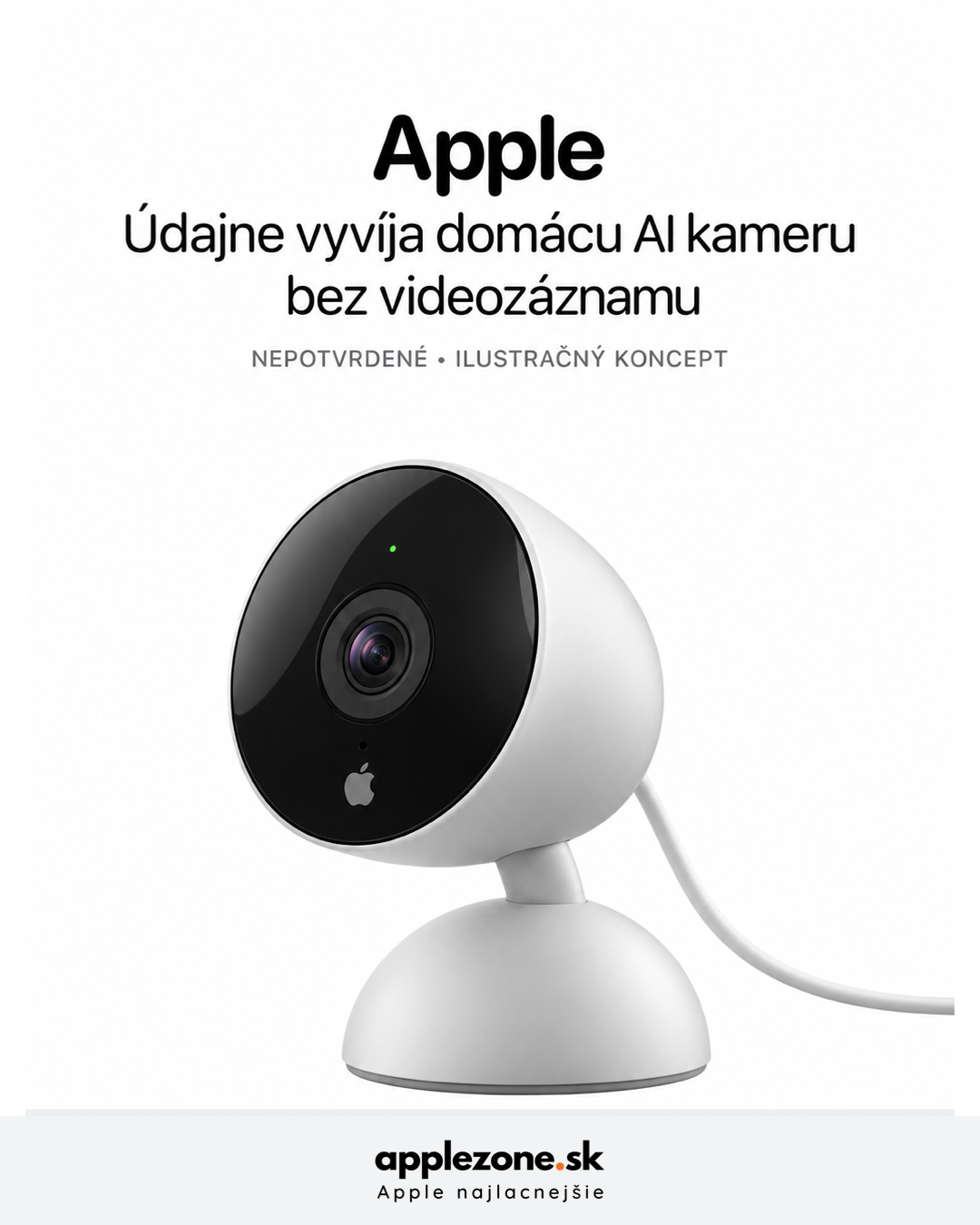
Bezpečnostná kamera Apple a ikona aplikácie Domácnosť

AI kamera Apple: prečo údajne nemusí ukladať video

AI kamera Apple sa v nových správach objavuje ako možné príslušenstvo pre inteligentnú domácnosť. Pozornosť púta najmä predstava, že nemusí ukladať klasické video. Pomáhala by s rozpoznávaním situácie v miestnosti a s ovládaním domácnosti. Výrobca však finálny produkt ani jeho presné pravidlá zatiaľ nepredstavil.

AI kamera Apple môže mať inú úlohu než dohľad

Pri slove kamera si väčšina ľudí predstaví živý náhľad, upozornenie na pohyb alebo záznam udalosti. Apple údajne vyvíja zariadenie s odlišným cieľom. Obraz by využíval ako vstup pre systém, ktorý vyhodnotí prítomnosť človeka alebo určitú činnosť.

Takýto princíp by teoreticky pomohol prispôsobiť osvetlenie či informácie na domácom displeji. Konkrétne automatizácie však zatiaľ nepoznáme. Každý príklad využitia preto zatiaľ zostáva len úvahou.

AI kamera Apple – grafický prehľad applezone.sk
Koncept pripravovanej AI kamery. Apple zatiaľ nepotvrdil vzhľad ani funkcie; správy hovoria o rozpoznávaní situácií bez bežného videozáznamu.

Bez záznamu neznamená bez spracovania obrazu

Ak zariadenie vyhodnocuje obraz, stále s ním určitým spôsobom pracuje. Pri predstavení si preto overte miesto spracovania aj údaje, ktoré systém uchováva. Okamžité vyhodnotenie na zariadení sa pritom líši od odosielania informácií do vzdialenej služby.

Rovnako treba rozlišovať samotné video a údaje, ktoré systém vyhodnotí. Informácia o prítomnosti osoby môže existovať aj bez klipu v archíve. Označenie „bez videozáznamu“ tak samo osebe nevysvetľuje celý spôsob fungovania ani všetky možnosti nastavenia súkromia.

Bezpečnostnú kameru nemusí nahradiť

Ak potrebujete spätne zistiť, čo sa stalo pred dverami, história udalostí má zásadný význam. Zariadenie bez záznamu nemusí túto potrebu splniť. Preto by výber mal vychádzať z účelu, nie iba z loga výrobcu alebo prítomnosti umelej inteligencie.

Starší kontext nájdete v našom článku o pripravovanej kamere Apple. Novšie správy pridávajú možnosť odlišného zamerania. Presnosť porovnania však závisí od zverejnenia výbavy a spôsobu ovládania.

  • Pri dohľade si overte živý náhľad aj históriu udalostí.
  • Pri automatizáciách sledujte spoľahlivosť rozpoznávania situácie.
  • Pri oboch využitiach sledujte pravidlá spracovania údajov.
  • Overte aj možnosti vypnutia a viditeľnú signalizáciu činnosti.

Čo bude rozhodujúce pri predstavení

AI kamera Apple môže priniesť zaujímavý spôsob interakcie s domácnosťou. Rozhodovať však bude presnosť, reakčná rýchlosť a praktické ovládanie. Overte tiež spoluprácu s domácim centrom. Pri existujúcej zostave si môžete najprv ujasniť, akú úlohu má Apple TV a ktoré funkcie vám dnes chýbajú.

iPad na čítanie PDF: čo rozhoduje pri výbere

iPad na čítanie PDF vyberajte podľa dokumentov, ktoré otvárate najčastejšie. Román, technický výkres a naskenovaná učebnica kladú na displej odlišné nároky. Preto si najprv pripravte vlastný skúšobný súbor a až potom porovnávajte modely.

iPad na čítanie PDF: začnite veľkosťou stránky

Pri dokumentoch s pevnou sadzbou zostávajú text, obrázky a okraje na pôvodných miestach. Na menšom displeji preto môžete častejšie približovať. Najmä dvojstĺpcové články a drobné poznámky pod čiarou odhalia rozdiel veľmi rýchlo.

iPad mini s čipom A17 Pro má 8,3-palcový displej. Wi-Fi verzia váži 293 gramov. Je teda praktickým kandidátom do menšej tašky. Pred kúpou však vyskúšajte, či vám konkrétna učebnica nevyžaduje priveľa posúvania.

Naopak, väčší displej poskytne viac priestoru celej strane. Napríklad 13-palcový iPad Air M3 váži vo Wi-Fi verzii 616 gramov. Pri dlhom držaní preto zohľadnite aj stojan alebo oporu na stole.

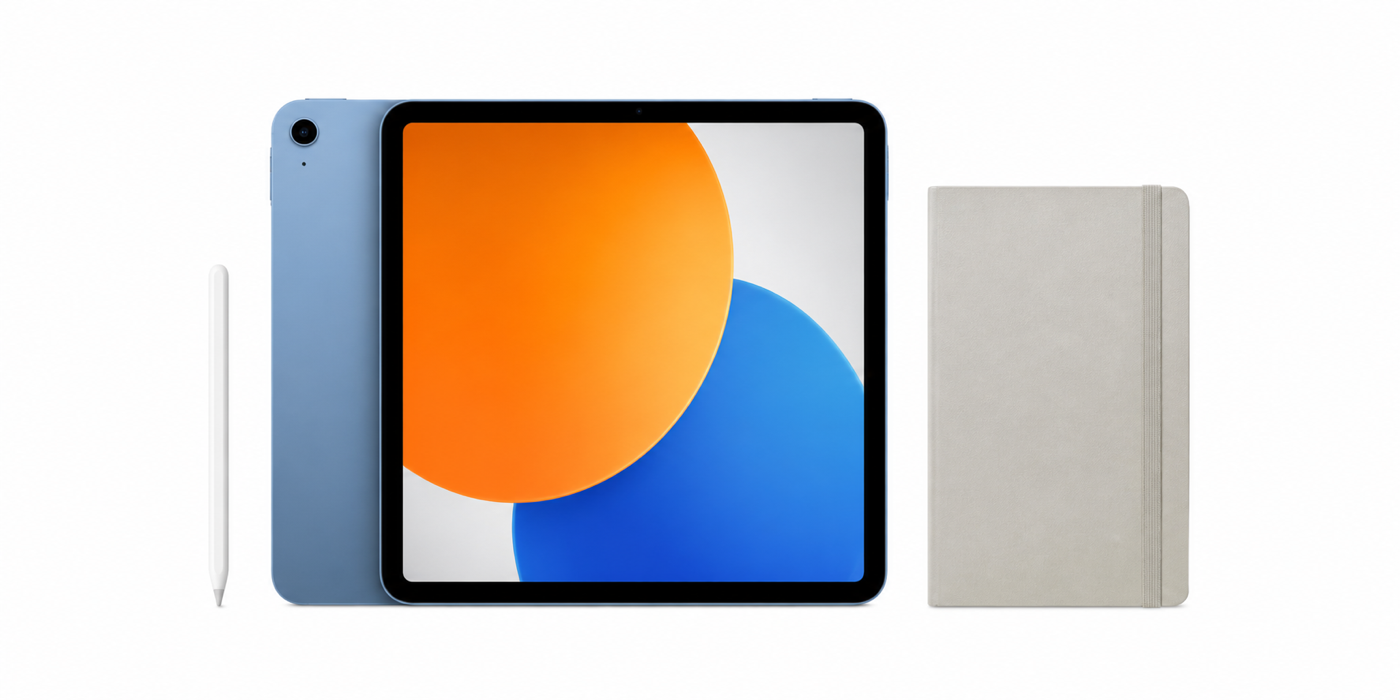
iPad na čítanie PDF – ilustračný iPad s ceruzkou na bielom pozadí

Displej posudzujte v skutočnom svetle

Okrem rozmerov sledujte odlesky. iPad mini A17 Pro aj iPad Air M3 majú laminovaný displej a antireflexnú vrstvu. Tá však nezaručuje úplné odstránenie odrazov.

Základný iPad A16 ponúka displej s jasom 500 nitov a Wi-Fi verzia váži 477 gramov. Pri výbere ho preto skúste vedľa okna aj pod lampou. Technické údaje doplňte vlastným dojmom z čitateľnosti.

Ak uvažujete o staršom modeli, pomôže aj porovnanie iPadu Air M1 a M2. Zároveň vždy rozlišujte presnú generáciu a veľkosť.

Potrebujete iba čítať alebo aj písať?

PDF môžete otvoriť a uložiť v aplikácii Knihy. Následne doň cez nástroje anotácií pridáte poznámky alebo kresbu. Na samotné čítanie preto nemusíte automaticky kupovať pero.

Ak chcete pravidelne písať rukou, najprv overte kompatibilitu. iPad A16 podporuje Apple Pencil s USB-C a prvú generáciu s potrebným adaptérom. iPad mini A17 Pro podporuje USB-C model aj Apple Pencil Pro. Pred kúpou preto porovnajte presný model iPadu aj ceruzky.

Úložisko vyberte podľa vlastnej knižnice

Najprv skontrolujte veľkosť svojich súborov. Potom pripočítajte aplikácie, fotografie a dokumenty, ktoré chcete nosiť offline. Obrazové skeny môžu zaberať výrazne viac miesta než krátke textové podklady.

Napokon si pripravte jednoduchý test: otvorte PDF, vyhľadajte slovo, priblížte tabuľku a pridajte poznámku. Porovnajte aj pohodlie držania s nasadeným puzdrom.

Ak vám vyhovuje väčší pracovný priestor, pozrite si iPad Air M3 v ponuke applezone. Rozhodnutie však postavte na vlastných dokumentoch, hmotnosti a príslušenstve, ktoré budete používať každý deň.

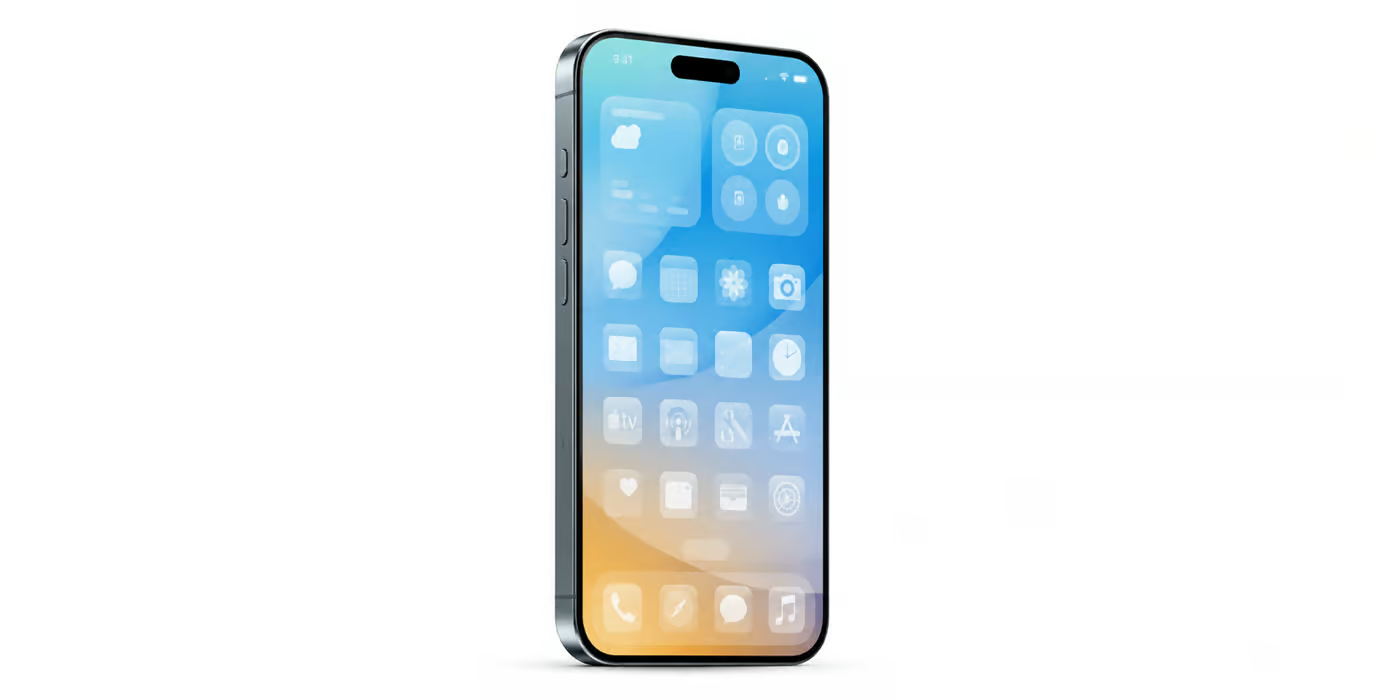
iPhone s rozhraním iOS 27 na čistom bielom pozadí

iOS 27.2: novinky v bete a rozdiel oproti finálnej aktualizácii

iOS 27.2 sa v testovaní spája so zmenami aplikácií, hlasových funkcií aj zdravotných prehľadov. Dôležitý je však rozdiel medzi tým, čo vidia testeri, a tým, čo dostane každý používateľ. Grafika sumarizuje očakávané a testované možnosti. Nepredstavuje záruku ich súčasného vydania na Slovensku.

iOS 27.2 a zmeny aplikácie Zdravie

Veľkú pozornosť získava prepracované Zdravie a nové osobné prehľady. V testovacej verzii sa objavujú aj hodnotenia kondície pomocou kamery. Zaradenie do bety však nemusí znamenať príchod v prvej verejnej verzii aktualizácie.

Pri týchto novinkách preto sledujte osobitné podmienky dostupnosti. Môže záležať na zariadení, regióne aj jazyku. Zároveň treba odlíšiť informačný prehľad v aplikácii od zdravotníckeho vyšetrenia. Samotný názov funkcie nehovorí, na aký účel ju výrobca určil.

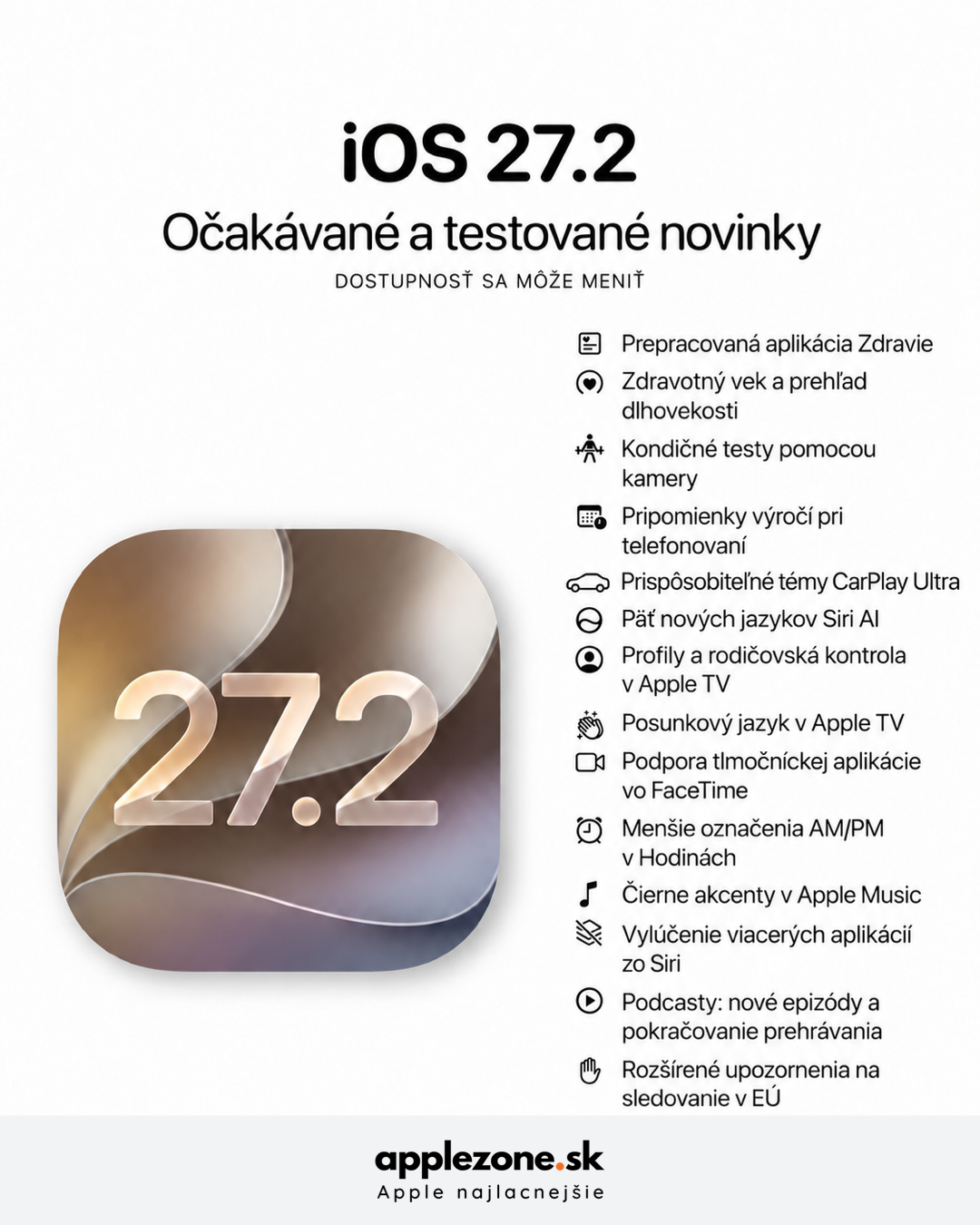
iOS 27.2 – grafický prehľad applezone.sk
Prehľad testovaných a očakávaných zmien. Položky nemusia prísť súčasne, na všetky zariadenia ani vo všetkých krajinách.

Menšie zmeny môžu byť užitočné každý deň

Prehľad spomína úpravy Hodín, Apple Music, Podcastov aj telefonovania. Takéto novinky bývajú menej nápadné než nový vzhľad hlavnej aplikácie. Napriek tomu môžu pomôcť pri bežnom používaní. Dôležité je, či zjednodušia konkrétnu činnosť, ktorú robíte často.

Grafika zahŕňa tiež funkcie pre Apple TV a CarPlay Ultra. Preto ju netreba čítať ako zoznam možností dostupných priamo na každom iPhone. Niektoré položky sa viažu na ďalší systém alebo kompatibilné zariadenie.

Jazyky a zariadenia rozhodujú o dostupnosti

Rozšírenie hlasového asistenta o nové jazyky automaticky nepotvrdzuje podporu slovenčiny. Rovnako aktualizácia telefónu sama osebe nepridá CarPlay Ultra do ľubovoľného auta. Podporu treba posudzovať pri každej funkcii zvlášť.

  • Skontrolujte presný model svojho iPhonu.
  • Rozlíšte verejnú aktualizáciu a testovaciu betu.
  • Overte jazyk a krajinu používania.
  • Pri doplnkových zariadeniach skontrolujte ich kompatibilitu.

Kedy má zmysel aktualizovať

Po verejnom vydaní treba iOS 27.2 hodnotiť podľa dostupných finálnych funkcií, nie iba podľa obrázka z testovania. Beta sa môže meniť a nemusí byť vhodná pre jediný pracovný telefón. Pred väčšou aktualizáciou si pripravte aktuálnu zálohu a dostatok voľného miesta.

Pomôže vám náš článok o funkciách iOS 27 na staršom iPhone. Pri aute si pozrite podporu CarPlay. Ak zápasíte s kapacitou, vysvetľujeme aj rozdiel medzi plným iCloudom a plným telefónom.

Rozobratie iPhonu 18 Pro a jeho konštrukčné zmeny

Farebné káble k iPhonu: pekný koncept, no obsah balenia je rozhodujúci

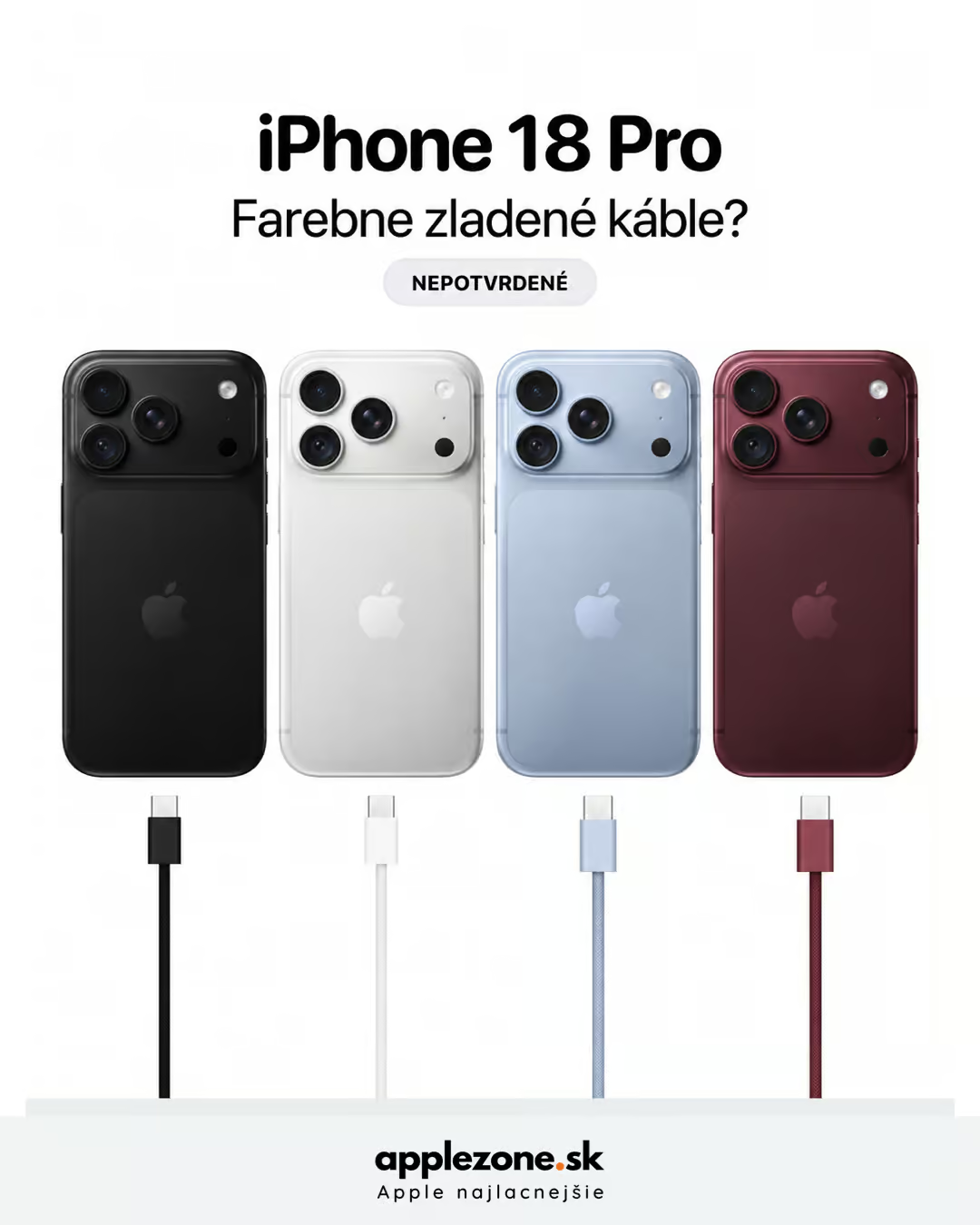
Farebné káble k iPhonu na grafike ladia s čiernym, svetlým, modrým a bordovým telefónom. Vyzerajú ako prirodzené rozšírenie farebnej ponuky. Obrázok však predstavuje vizualizáciu nápadu. Nepotvrdzuje, že takýto kábel dostanete v balení iPhonu 18 Pro alebo že ho Apple samostatne predáva.

Farebné káble k iPhonu majú najmä vizuálny význam

Zladené príslušenstvo môže urobiť pracovný stôl prehľadnejším. Navyše pomáha rozlíšiť káble v domácnosti, kde sa nabíja viac zariadení. Pri spoločnom adaptéri tak ľahšie spoznáte vlastný kábel. Ide však o praktickú výhodu farby, nie o zmenu výkonu telefónu.

Rovnaký konektor môže skrývať rozdielne možnosti. Z farby opletenia preto neurčíte výkon pri nabíjaní ani rýchlosť prenosu dát. Tie musí výrobca uviesť v parametroch konkrétneho príslušenstva.

farebné káble k iPhonu – grafický prehľad applezone.sk
Vizualizácia farebne zladených káblov. Nejde o potvrdený obsah balenia iPhonu 18 Pro.

Obsah balenia treba overiť samostatne

Pri novom telefóne si pozrite presný zoznam priloženého príslušenstva. Produktová fotografia a vizualizácia farebných možností nemajú rovnakú výpovednú hodnotu. Rovnako záleží na tom, či ide o nové, rozbalené alebo použité zariadenie.

Pri použitom iPhone sa riaďte opisom konkrétnej ponuky. Fotografia výrobnej krabice sama osebe nezaručuje kompletné pôvodné príslušenstvo. Ak si kábel vyberáte zvlášť, zohľadnite tiež dĺžku a miesto, kde ho budete používať.

Čo porovnať pred výberom kábla

  • Konektory na telefóne a napájacom adaptéri.
  • Podporovaný nabíjací výkon pre vaše zariadenie.
  • Rýchlosť prenosu, ak prenášate veľké súbory.
  • Dĺžku, pružnosť a spracovanie konektorov.

Napríklad krátky kábel môže vyhovovať pri prenosnej batérii, no pri pracovnom stole bude obmedzujúci. Dlhší kábel zasa vytvorí viac voľnosti pri zásuvke. Preto najskôr vyberajte podľa použitia a až potom podľa odtieňa.

Krásne zladenie je príjemný doplnok

Farebné káble k iPhonu ukazujú, že aj drobné príslušenstvo ovplyvňuje celkový dojem. Zatiaľ však nemáme dôvod považovať túto grafiku za oficiálny obsah balenia. Rovnakú opatrnosť si zaslúžia ponuky, ktoré sa na podobný obrázok odvolávajú bez presnej špecifikácie.

Ak riešite celé nabíjanie, začnite článkom ako vybrať adaptér a kábel k iPhonu. Následne si môžete prejsť aj nastavenie limitu nabíjania. Pri výbere telefónu nájdete aktuálne možnosti v ponuke iPhonov.

AirPods 5 s otvoreným nabíjacím puzdrom na bielom pozadí

AirPods s Androidom a Windows: čo funguje a čo chýba

AirPods s Androidom fungujú ako Bluetooth slúchadlá na hudbu aj telefonovanie. Podobne ich môžete pripojiť k počítaču s Windows. Základné používanie preto nevyžaduje iPhone. Pred kúpou však rozlišujte medzi samotným zvukom a funkciami, ktoré potrebujú zariadenia Apple.

AirPods s Androidom: čo môžete očakávať

Po spárovaní môžete počúvať hudbu, podcasty alebo hovory. Siri však na zariadení inej značky nepoužijete. Zároveň nepočítajte s rovnakým nastavením slúchadiel, aké ponúka iPhone, iPad alebo Mac.

Modely s aktívnym potláčaním hluku umožňujú prepínať režimy priamo na slúchadlách. Konkrétne ovládanie závisí od modelu. Pri AirPods 4 si navyše všimnite, či vyberáte verziu s ANC. Základný variant túto funkciu nemá.

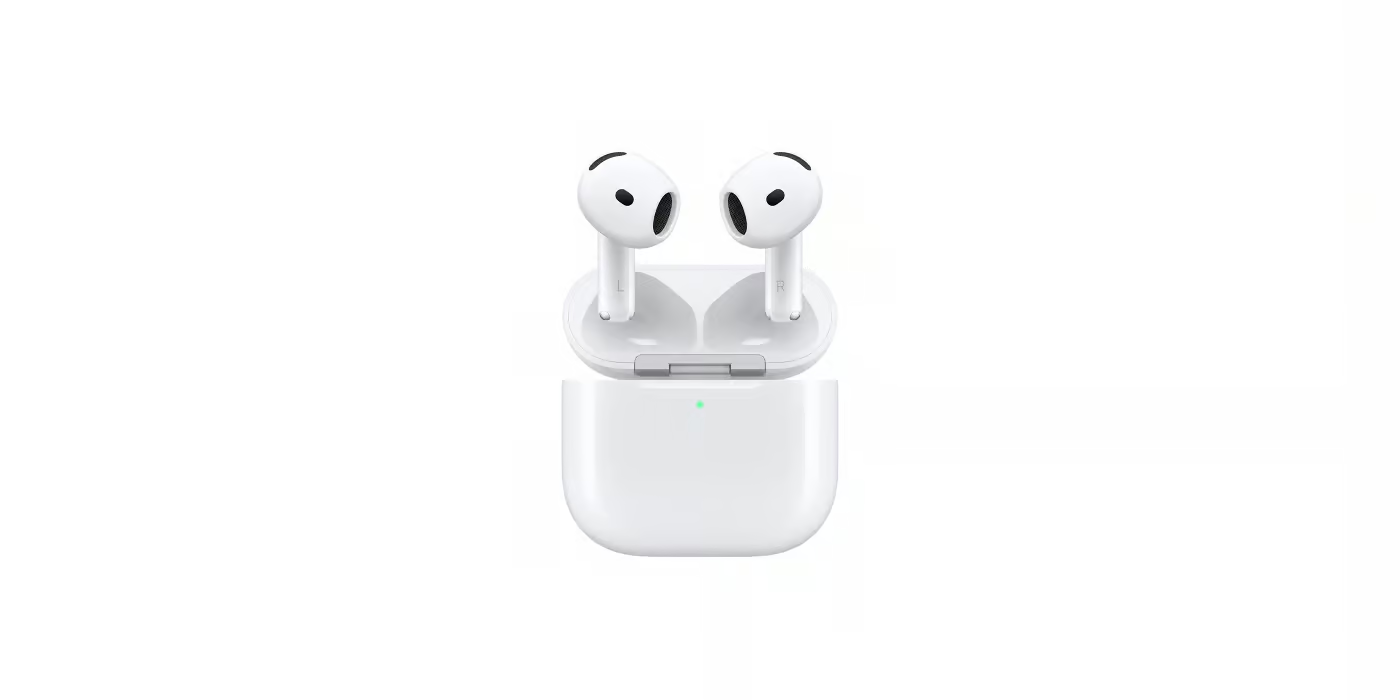
AirPods s Androidom – ilustračné AirPods s nabíjacím puzdrom na bielom pozadí

Najprv zapnite správny režim párovania

Otvorte Bluetooth nastavenia telefónu a vložte obe slúchadlá do otvoreného puzdra. Potom použite postup pre svoju generáciu:

  • AirPods 1, 2, 3 a AirPods Pro 1 alebo 2: podržte zadné nastavovacie tlačidlo, kým kontrolka nezačne blikať nabielo.
  • AirPods 4, AirPods 5 a AirPods Pro 3: dvakrát klepnite na prednú časť otvoreného puzdra, aby kontrolka blikala nabielo.
  • Napokon vyberte AirPods zo zoznamu dostupných Bluetooth zariadení.

Názvy ponúk Androidu sa môžu líšiť podľa výrobcu. Preto hľadajte najmä nastavenia Bluetooth alebo pripojených zariadení. Rozdiely starších generácií približuje aj porovnanie AirPods 3 a AirPods 4.

Ako postupovať vo Windows

Počítač musí podporovať Bluetooth. Vo Windows 11 ho zapnite v Nastaveniach v časti Bluetooth a zariadenia. Následne otvorte rýchle nastavenia pri hodinách a rozbaľte zoznam Bluetooth zariadení.

AirPods nechajte v režime párovania. Keď sa objavia medzi novými zariadeniami, vyberte ich a dokončite pripojenie. Potom si vyskúšajte hudbu aj krátky hovor v aplikácii, ktorú používate najčastejšie.

Čo zvážiť pred nákupom

Automatické prepínanie Apple medzi vlastnými zariadeniami nenahrádza bežné párovanie Androidu a Windows. Rovnako si vopred premyslite aktualizácie firmvéru. Apple ich poskytuje cez blízky iPhone, iPad alebo Mac počas nabíjania slúchadiel.

Ak zariadenie Apple nemáte, aktualizáciu môžete riešiť cez autorizovaný servis. Preto pri výbere hodnotíte aj pohodlie ďalšej správy slúchadiel, nielen kvalitu zvuku.

AirPods s Androidom dávajú zmysel najmä vtedy, keď vám vyhovujú tvarom a základnými funkciami. Napokon si porovnajte modely AirPods v ponuke applezone a vyberte výbavu, ktorú skutočne využijete.

Add to cart