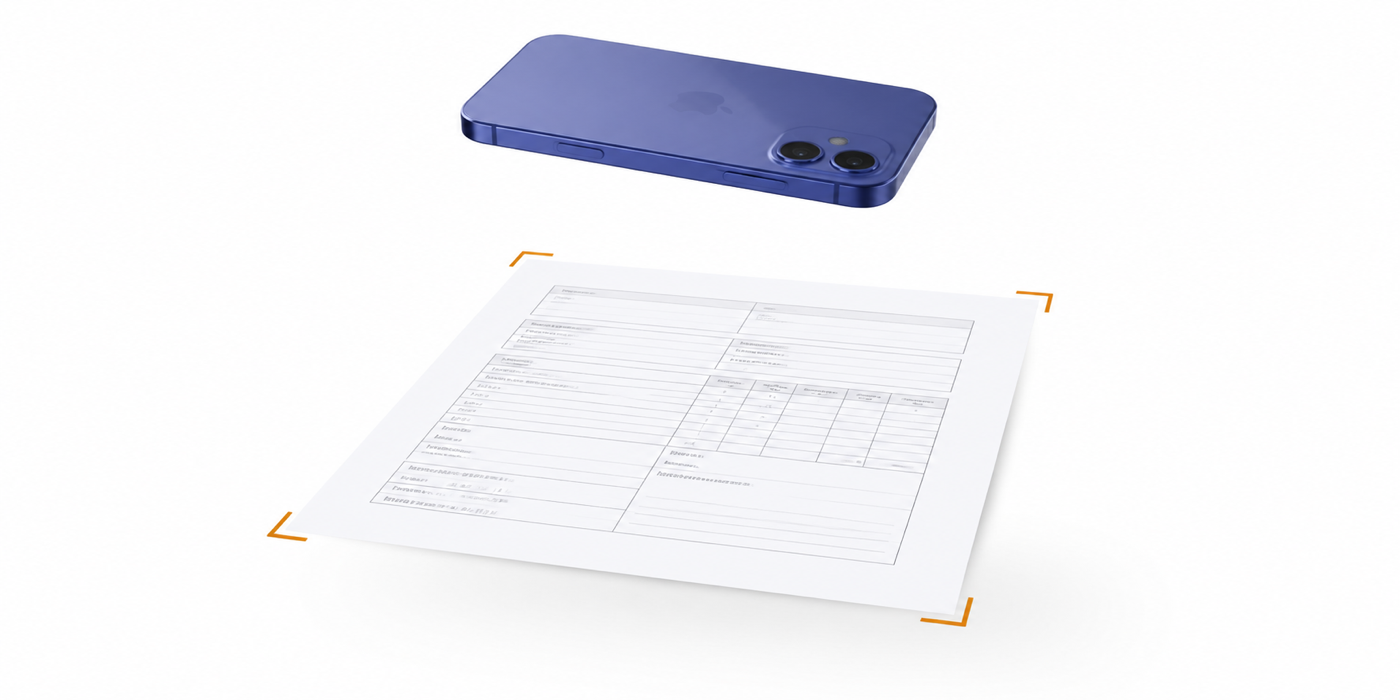
Skenovanie dokumentov iPhonom zvládnete priamo v systéme bez platenej aplikácie. Fotoaparát rozpozná okraje papiera, opraví perspektívu a spojí viac strán do jedného súboru. Výsledok potom môžete uložiť, podpísať alebo odoslať ako PDF.
Skenovanie dokumentov iPhonom v Poznámkach
- Otvorte Poznámky a vytvorte novú poznámku.
- Klepnite na tlačidlo Príloha.
- Vyberte Skenovať dokumenty.
- Položte papier na rovný kontrastný podklad.
- Po automatickom zábere skontrolujte rohy a klepnite na Ponechať sken.
- Pridajte ďalšie strany alebo vyberte Hotovo.
Pri manuálnom režime použite tlačidlo uzávierky alebo tlačidlo hlasitosti. Filter pomôže pri čiernobielom texte a slabšom osvetlení. Blesk používajte opatrne, pretože lesklý papier môže vytvoriť odrazy.
Ako uložiť sken priamo do Súborov
V apke Súbory otvorte priečinok, klepnite na tlačidlo Viac a vyberte Skenovať dokumenty. Po zachytení strán zvoľte umiestnenie a Uložiť. Táto cesta je vhodná, ak chcete výsledok okamžite zaradiť do projektu na iCloud Drive alebo do lokálneho priečinka.
Ako dokument podpísať na iPhone
Otvorte naskenovaný dokument v Poznámkach a vyberte Značky. Potom klepnite na Pridať a Podpis. Môžete použiť uložený podpis alebo vytvoriť nový prstom. Veľkosť a polohu podpisu upravte ešte pred uložením.
Pri zmluvách a úradných dokumentoch si overte, či príjemca akceptuje vložený elektronický podpis. Grafický podpis v PDF nemusí mať rovnakú právnu úroveň ako kvalifikovaný elektronický podpis.
Tipy pre ostrejší a čitateľnejší sken
- očistite objektív fotoaparátu,
- použite rovnomerné svetlo bez tieňov,
- papier položte na kontrastný podklad,
- držte iPhone rovnobežne s dokumentom,
- pred odoslaním priblížte text a skontrolujte všetky strany.
Na dlhé dokumenty si nechajte dostatok miesta v úložisku. Pomôže aj prehľad koľko úložiska potrebuje iPhone. Dostupné modely s kvalitným fotoaparátom nájdete medzi iPhonmi na applezone.