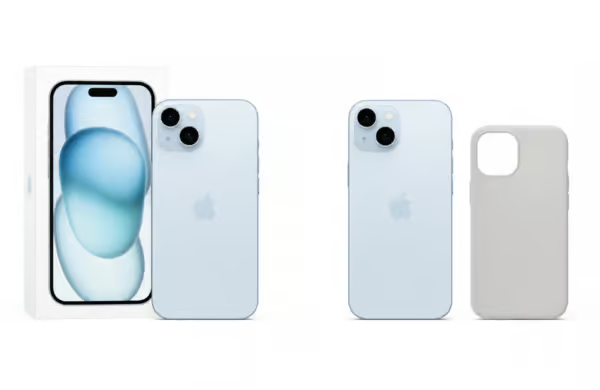
Záloha iPhonu na Mac sa hodí pred výmenou telefónu aj pred servisom. Nestačí však iba pripojiť kábel. Dôležité je zvoliť šifrovanie, bezpečne uložiť heslo a nakoniec skontrolovať, či záloha naozaj skončila.
Čo si pripraviť pred zálohovaním
Najprv si nechajte čas, počas ktorého môžete obe zariadenia nechať pripojené. Pripravte si dátový kábel a vlastný dôveryhodný Mac. Na macOS Catalina 10.15 alebo novšom budete pracovať vo Finderi.
Zároveň rozlišujte medzi miestom v telefóne a miestom v cloude. Ak sa v tom strácate, pomôže náš návod plný iCloud alebo plný iPhone. Lokálnu kópiu budete v tomto postupe ukladať do počítača.
Záloha iPhonu na Mac krok za krokom
- Najprv pripojte iPhone káblom k Macu a otvorte Finder.
- Potom vyberte iPhone v bočnom paneli. Prípadné povolenie príslušenstva potvrďte.
- Ak sa zobrazí otázka dôvery, potvrďte ju na Macu aj iPhone. Telefón môže vyžiadať svoj kód.
- V časti Všeobecné nastavte zálohovanie do Macu a zapnite šifrovanie lokálnej zálohy.
- Následne vytvorte heslo a bezpečne si ho uložte. Toto heslo budete potrebovať pri použití zálohy.
- Spustite zálohovanie tlačidlom Zálohovať teraz. Ak sa proces už spustil po potvrdení hesla, nechajte ho dokončiť.
Prečo sa oplatí zapnúť šifrovanie
Lokálna záloha nie je štandardne šifrovaná. Šifrovaná verzia navyše môže obsahovať uložené heslá, nastavenia Wi-Fi a údaje Zdravia. Nezahŕňa však údaje Face ID, Touch ID ani kód zariadenia.
Heslo preto nevnímajte ako nepodstatné políčko. Bez neho staršiu šifrovanú zálohu nepoužijete. Reset hesla nesprístupní predchádzajúce zálohy. Navyše prvé zapnutie šifrovania môže prepísať predchádzajúcu zálohu, preto ho nezapínajte bez rozmysleného hesla.
Ako overiť dokončenie
Počkajte na ukončenie priebehu vo Finderi. Potom skontrolujte zobrazený dátum a čas poslednej úspešnej zálohy. V správe záloh zároveň vyhľadajte symbol zámku pri príslušnom zariadení.
Zaškrtnuté šifrovanie samo osebe ešte nepotvrdzuje dnešnú dokončenú kópiu. Preto si porovnajte aj čas. Ak sa objaví chyba alebo zostal starý dátum, telefón zatiaľ nemažte. Najprv vyriešte neúspešné zálohovanie.
Pred výmenou iPhonu si nechajte rezervu
Úspešná záloha je príprava na obnovu, nie potvrdenie, že ste ju už vykonali. Pri prechode na nový model si následne prejdite aj prenos aplikácií, fotiek a banky. Jednotlivé aplikácie môžu vyžadovať vlastné kroky.
Nakoniec si overte prístup k dôležitým údajom na novom telefóne. Až potom riešte odovzdanie pôvodného zariadenia. Ak ešte vyberáte náhradu, porovnajte si iPhony v applezone podľa svojich potrieb.