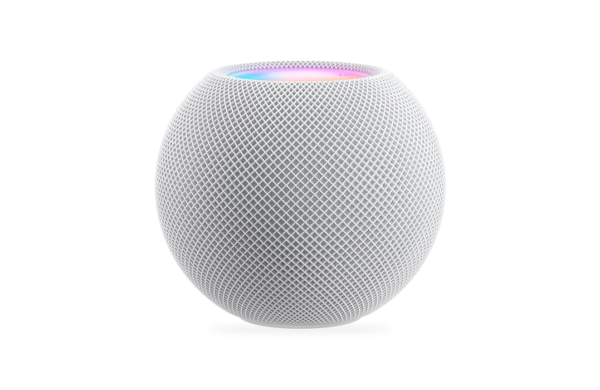
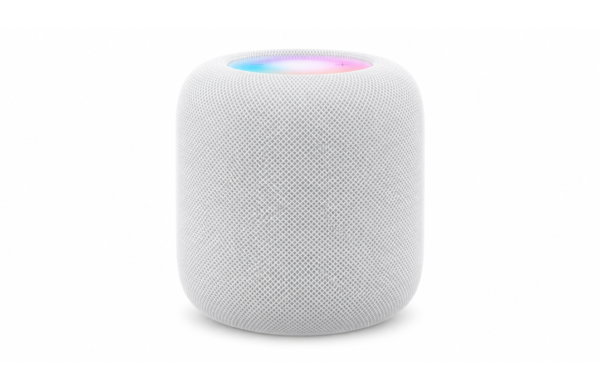
Zmena Wi-Fi HomePodu po výmene routera nemusí začínať obnovením výrobných nastavení. Najprv pripojte iPhone alebo iPad k požadovanej sieti. Potom skontrolujte HomePod v aplikácii Domácnosť. Upozornenie na rozdielne siete vám môže ponúknuť priamy presun reproduktora.
Pred presunom overte novú sieť
Na iPhone alebo iPade otvorte Nastavenia a položku Wi-Fi. Následne vyberte sieť, ktorú chcete používať doma. Overte jej názov a skúste načítať webovú stránku. Tak odlíšite pripojenie k routeru od fungujúceho internetu.
Zároveň nechajte HomePod pripojený k napájaniu. Pri domácnosti s viacerými sieťami si poznačte správny názov. Napríklad hosťovská sieť môže oddeľovať jednotlivé zariadenia a komplikovať ich vzájomnú komunikáciu.
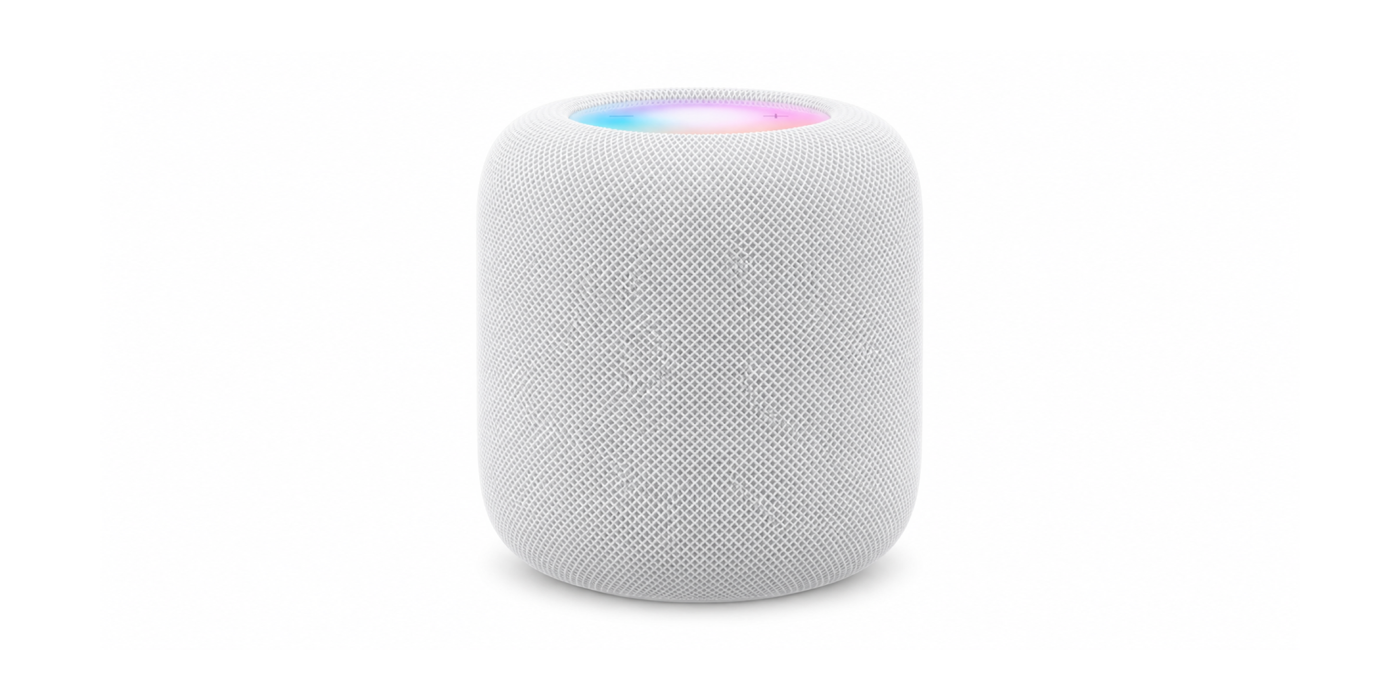
Zmena Wi-Fi HomePodu cez Domácnosť
- Otvorte aplikáciu Domácnosť na iPhone alebo iPade pripojenom k novej sieti.
- Potom vyhľadajte upozornenie, že HomePod používa inú Wi-Fi.
- Otvorte podrobnosti upozornenia alebo nastavenia príslušného HomePodu.
- Ak sa zobrazí možnosť presunu HomePodu do pomenovanej siete, vyberte ju.
- Následne počkajte na dokončenie pripojenia a skontrolujte stav zariadenia.
Presné označenie tlačidla sa môže líšiť podľa jazyka a verzie systému. Pred potvrdením preto čítajte aj názov cieľovej siete. Nevyberajte odstránenie príslušenstva iba preto, že presun nevidíte okamžite.
Skontrolujte názov siete aj silu signálu
V Domácnosti otvorte HomePod, jeho nastavenia a položku Wi-Fi siete. Nájdete tu údaje o pripojení. Ukazovateľ signálu sa zobrazí, keď je ovládajúce zariadenie v rovnakej sieti ako HomePod. Pri zobrazení sily signálu dve či menej čiarok znamenajú slabý signál.
V takom prípade skúste reproduktor priblížiť k routeru. Pri stereopáre otvorte najprv časť Reproduktory a potom konkrétny HomePod. Každý totiž stojí na inom mieste. S rozmiestnením súvisí aj náš sprievodca jedným HomePodom a stereopárom.
Keď pripojenie stále nefunguje
Najprv skúste reštart. HomePod môžete odpojiť od napájania, počkať 15 sekúnd a znova ho pripojiť. Potom overte router aj internet. Samotný reset reproduktora nevyrieši výpadok pripojenia u poskytovateľa.
Pri školskej alebo hotelovej sieti môže byť potrebné ďalšie prihlásenie. Navyše HomePod v sieti s prihlasovacím portálom nepodporuje stereopár ani zostavu domáceho kina. Ak používate Apple TV pri televízore, zohľadnite aj toto obmedzenie.
Po úspešnom pripojení spustite hudbu a znovu otvorte Domácnosť. Až fungujúce prehrávanie spolu so správnou sieťou potvrdí výsledok. Ak vyberáte zariadenie na správu domácnosti, prezrite si aj ponuku iPadov v applezone.