PDF na iPade môžete doplniť poznámkami priamo v aplikácii Knihy. Hodí sa to pri čítaní skrípt, pripomienkovaní podkladov aj označovaní dôležitých odsekov. Najprv však otvorte správny dokument a po úpravách skontrolujte zdieľanú kópiu. Tak neposielate pôvodný súbor bez poznámok namiesto súboru s komentármi. Navyše si ušetríte opakované vysvetľovanie rovnakých pripomienok.
Najprv si pripravte pracovný dokument
Otvorte prijatú PDF prílohu napríklad v Maile alebo Správach. Potom klepnite na tlačidlo Zdieľať a vyberte Knihy. Dokument následne otvorte v knižnici tejto aplikácie.
Pred úpravami si ponechajte aj pôvodný súbor. Napríklad školské zadanie budete môcť porovnať s vlastnými poznámkami. Zároveň si overte názov dokumentu, aby ste neoznačovali staršiu verziu podkladov.
Ako označiť PDF na iPade
- V aplikácii Knihy otvorte požadované PDF a prejdite na správnu stranu.
- Potom klepnite na stranu, aby sa zobrazili ovládacie prvky.
- V hornej časti obrazovky vyberte tlačidlo Značky.
- Následne zvoľte pero, ceruzku alebo zvýrazňovač a doplňte poznámku.
- Po skončení zatvorte nástroje a dokument znovu otvorte. Skontrolujte upravené strany.
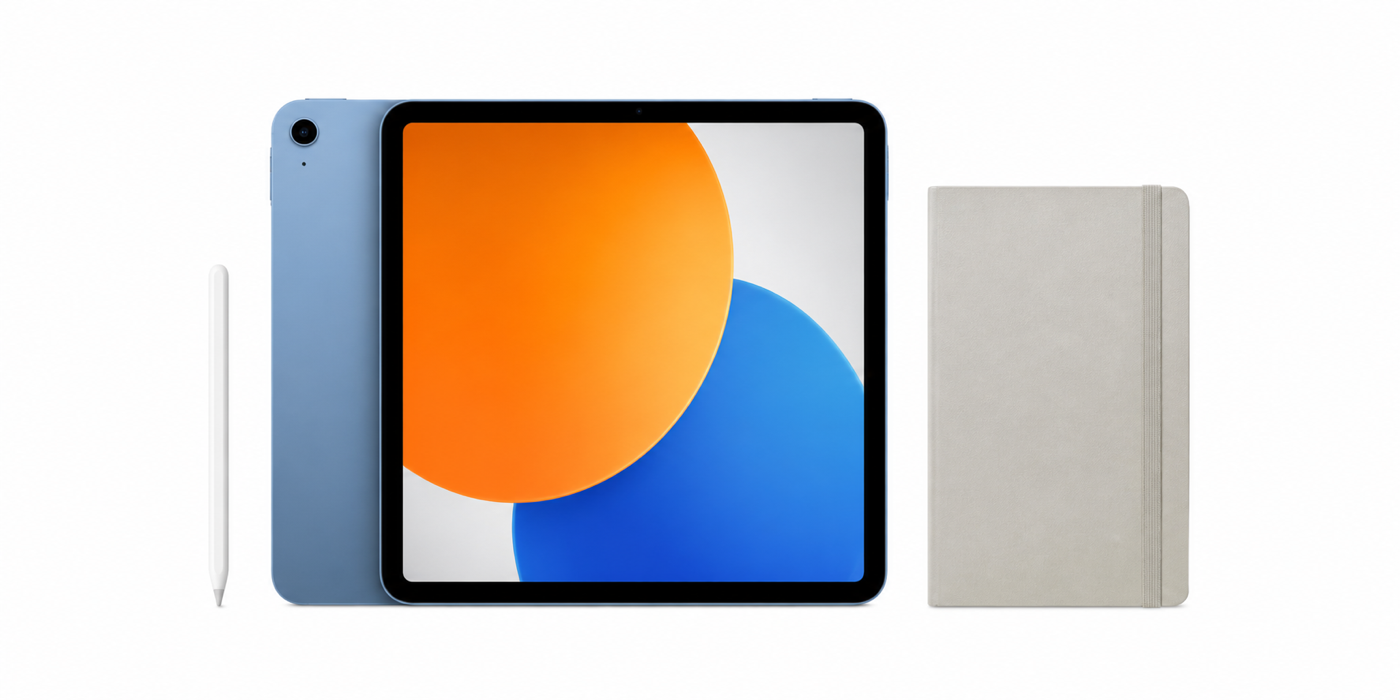
Kresliť môžete prstom alebo kompatibilnou ceruzkou Apple Pencil. Preto nemusíte kupovať príslušenstvo iba kvôli niekoľkým značkám. Pri pravidelnom rukopise však môže byť ceruzka pohodlnejšia.
Krátky komentár môže byť čitateľnejší než rukopis
Ak chcete vložiť čitateľný text, v nástrojoch Značky otvorte ponuku pridania anotácie a vyberte Pridať text. Potom napíšte komentár pomocou klávesnice. Upravte veľkosť písma tak, aby poznámka nezakrývala zadanie.
Naopak, zvýrazňovač použite na stručné označenie dôležitého miesta. Napríklad jednu farbu určite pre otázky a druhú pre úlohy. Vďaka tomu sa v dokumente ľahšie zorientujete aj neskôr.
Chybný ťah môžete odvolať alebo odstrániť zmizíkom. Navyše si nastavte primeranú hrúbku čiary. Hrubé poznámky totiž pri menšom zobrazení ľahko prekryjú pôvodný text.
Pred zdieľaním skontrolujte výsledok
V Knihách otvorte Knižnicu a pri PDF klepnite na Viac. Následne vyberte Zdieľať a požadovaný spôsob odoslania. Pred dôležitým odovzdaním si skúšobnú kópiu otvorte a overte poznámky aj počet strán.
Ak hľadáte príslušenstvo, pomôže porovnanie Apple Pencil Pro a USB-C. Pri dlhších komentároch zvážte aj výber klávesnice k iPadu. Samotné iPady v ponuke applezone potom porovnávajte podľa pohodlia pri čítaní a podpory vybranej ceruzky.