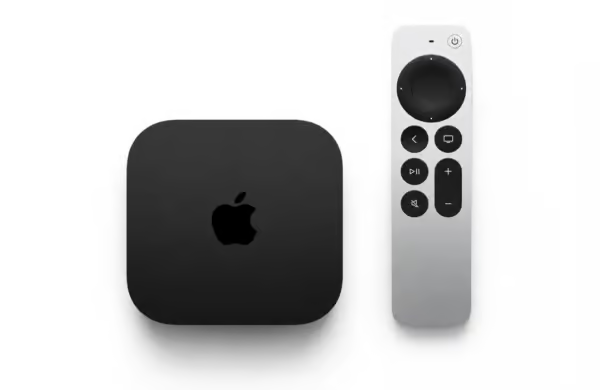
Stíšenie hlasných zvukov na Apple TV pomôže, keď rozhovory počujete potichu, no hudba náhle zaplní celú izbu. Funkcia zmenší rozdiel medzi tichými a hlasnými pasážami. Preto sa oplatí vyskúšať ju pri večernom filme, keď nechcete stále siahať po ovládači.
Stíšenie hlasných zvukov: čo sa vlastne zmení
Filmový zvuk často pracuje s veľkým rozdielom hlasitosti. Výbuch má prekvapiť, zatiaľ čo šepot zostáva jemný. Toto rozpätie sa nazýva dynamický rozsah. Apple TV ho vie zmenšiť, takže hlasné efekty a hudba menej vystupujú nad ostatný zvuk.
Nejde však o pevnú hlasitosť pre každý film. Základnú úroveň stále nastavujete sami. Najprv preto zvoľte príjemnú hlasitosť pri bežnom rozhovore. Až potom porovnávajte, čo spraví zapnutie funkcie počas výraznejšej scény.
Ako nastavenie zapnúť na Apple TV 4K
- Na domovskej obrazovke otvorte Nastavenia.
- Prejdite do časti Video a audio.
- Vyhľadajte položku Stíšiť hlasné zvuky a zapnite ju.
- Následne sa vráťte k filmu a prehrajte známu scénu.
- Podľa potreby ešte upravte bežnú hlasitosť televízora alebo reproduktorov.
Voľba môže byť dostupná aj počas prehrávania. Zobrazte ovládacie prvky a otvorte možnosti audia. Ponuka však závisí od obsahu, modelu Apple TV a pripojeného zvukového vybavenia.
Ako si overiť, či vám výsledok vyhovuje
Vyberte krátky úsek s rozhovorom aj hlasným efektom. Potom ho prehrajte so zapnutou a vypnutou funkciou. Pri porovnaní nemeňte ďalšie nastavenia, aby bolo jasné, čo výsledok ovplyvnilo.
Napríklad pri tichom večernom sledovaní môže byť menšie rozpätie pohodlnejšie. Naopak, pri víkendovom filme si možno radšej vychutnáte výraznejšie zvukové rozdiely. Nastavenie teda prispôsobte situácii, nie predstave jednej správnej hodnoty.
Čo robiť, keď stále nerozumiete dialógom
Stíšenie hlasných zvukov a zvýraznenie dialógov riešia odlišné potreby. Druhá možnosť cieli na zrozumiteľnosť reči. Ak ju vaše zariadenie ponúka, vyskúšajte ju samostatne. Dostupnosť jednotlivých možností totiž nie je rovnaká pri každej zostave.
Najskôr zmeňte iba jednu voľbu a znova si vypočujte tú istú vetu. Súčasné prepnutie viacerých zvukových režimov sťažuje porovnanie. Pri spoločnom sledovaní sa navyše oplatí overiť, či dialógom rozumejú aj ostatní v miestnosti.
Pri výbere zariadenia pomôže sprievodca Apple TV k televízoru. Na úpravu obrazu nadväzuje vyváženie farieb Apple TV. Konkrétny model nájdete v ponuke Apple TV 4K tretej generácie na applezone.