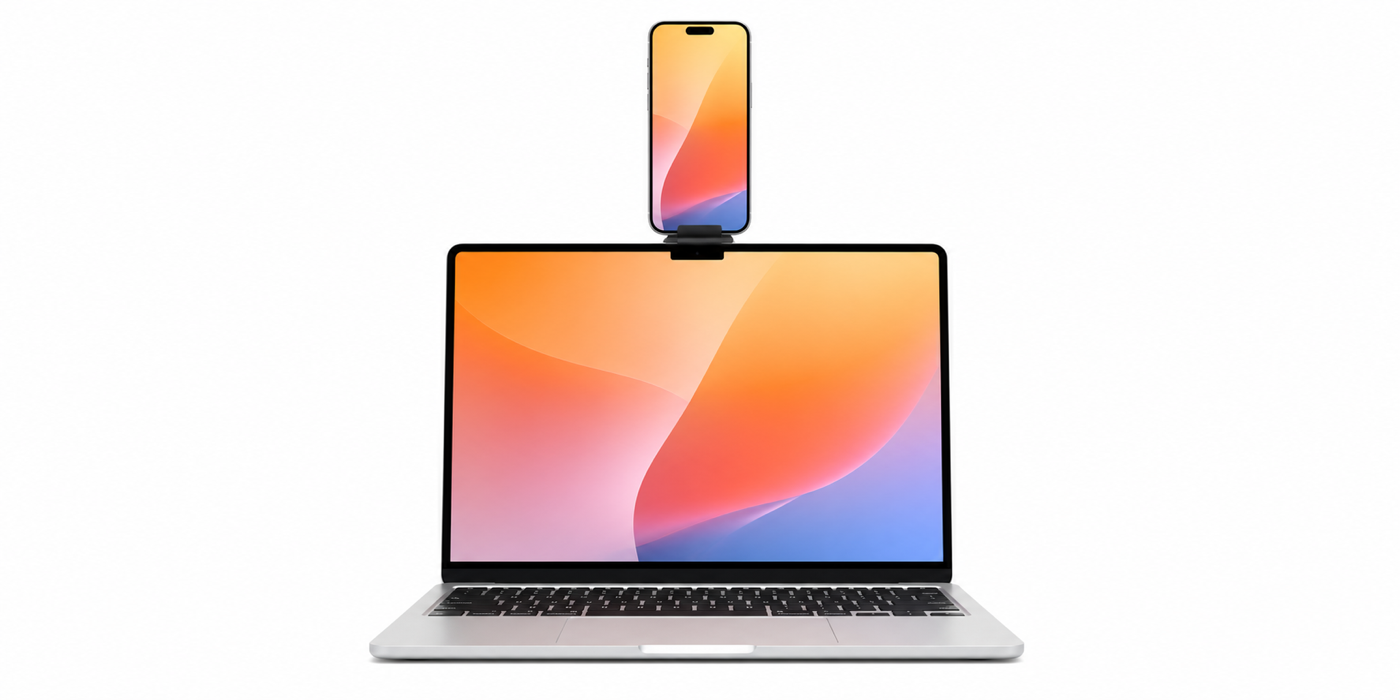
iPhone ako webkamera pre Mac ponúka ostrejší obraz než väčšina vstavaných kamier. Funkcia Kontinuita pre Kameru funguje bez samostatnej aplikácie. Telefón môžete pripojiť bezdrôtovo alebo káblom a vo videohovore si vybrať zadný fotoaparát iPhonu.
Čo potrebuje iPhone ako webkamera
- kompatibilný iPhone a Mac,
- rovnaký Apple účet s dvojfaktorovým overením,
- zapnuté Wi‑Fi a Bluetooth,
- zariadenia vo vzdialenosti najviac približne desať metrov,
- stabilný držiak s iPhonom otočeným na šírku.
Na iPhone otvorte Nastavenia, Všeobecné, AirPlay a kontinuita. Potom zapnite Kontinuitu pre Kameru. Pri bezdrôtovom použití musí byť telefón v blízkosti a jeho zadný fotoaparát má smerovať na používateľa.
Ako vybrať iPhone vo videohovore
Otvorte FaceTime, Zoom, Teams alebo inú kompatibilnú aplikáciu na Macu. V nastaveniach kamery vyberte svoj iPhone. Ak sa nezobrazí, zamknite telefón, priblížte ho k Macu a overte rovnaký Apple účet.
Káblové pripojenie môže byť stabilnejšie pri dlhom hovore a zároveň dopĺňa batériu. Pri prvom spojení potvrďte Dôverovať tomuto počítaču na iPhone a prípadné povolenie príslušenstva na Macu.
Ktoré obrazové efekty sa oplatí použiť
Center Stage udržiava osobu v zábere pri pohybe. Režim Portrét rozostrí pozadie a Štúdiové svetlo zvýrazní tvár. Pohľad na stôl využíva širokouhlý fotoaparát na zobrazenie pracovnej plochy zhora, hoci iPhone zostáva nad displejom.
Efekty závisia od modelu telefónu a verzie systému. Pri dôležitom hovore ich otestujte vopred. Príliš silné rozostrenie môže zhoršiť okraje vlasov alebo predmetov.
Kam iPhone umiestniť
Objektív má byť približne vo výške očí. Telefón pripevnite stabilne, aby nespadol na displej MacBooku. Svetlo smerujte spredu alebo mierne zboku. Okno priamo za chrbtom spôsobí tmavú tvár aj pri kvalitnom fotoaparáte.
Ak hľadáte ľahký notebook na videohovory, pomôže porovnanie MacBook Air M1 a M2. Dostupné modely nájdete medzi MacBookmi a vhodné telefóny v kategórii iPhone na applezone.