Použitý MacBook Air M1 a MacBook Air M2 na bielom pozadí

Použitý MacBook: aktivačný zámok a firemná správa pred kúpou

Použitý MacBook môže vyzerať bezchybne, no samotný funkčný displej ešte neznamená bezpečnú kúpu. Dôležité je aj prihlásenie po vymazaní. Pred zaplatením preto odlíšte aktivačný zámok od firemnej správy zariadenia.

Ide o dve rôzne prekážky. Prvá viaže počítač na Apple účet. Druhá môže ponechať správu v rukách organizácie. Výhodná cena nevyváži stav, v ktorom Mac nemožno samostatne nastaviť.

Použitý MacBook a aktivačný zámok

Na podporovaných Macoch služba Nájsť zapína aktivačný zámok. Pri následnej aktivácii tak môže počítač žiadať údaje pôvodného vlastníka. Samotné vymazanie disku túto väzbu nemusí odstrániť.

Predávajúci preto musí zariadenie riadne odhlásiť a odstrániť príslušnú väzbu. Nepýtajte si jeho heslo. Namiesto toho si nechajte ukázať výsledok: počítač pripravený na nastavenie novým vlastníkom.

Pri kúpe na diaľku si túto podmienku nechajte potvrdiť vopred. Fotografia pracovnej plochy nestačí. Zároveň si odložte doklad s presnou identifikáciou zariadenia.
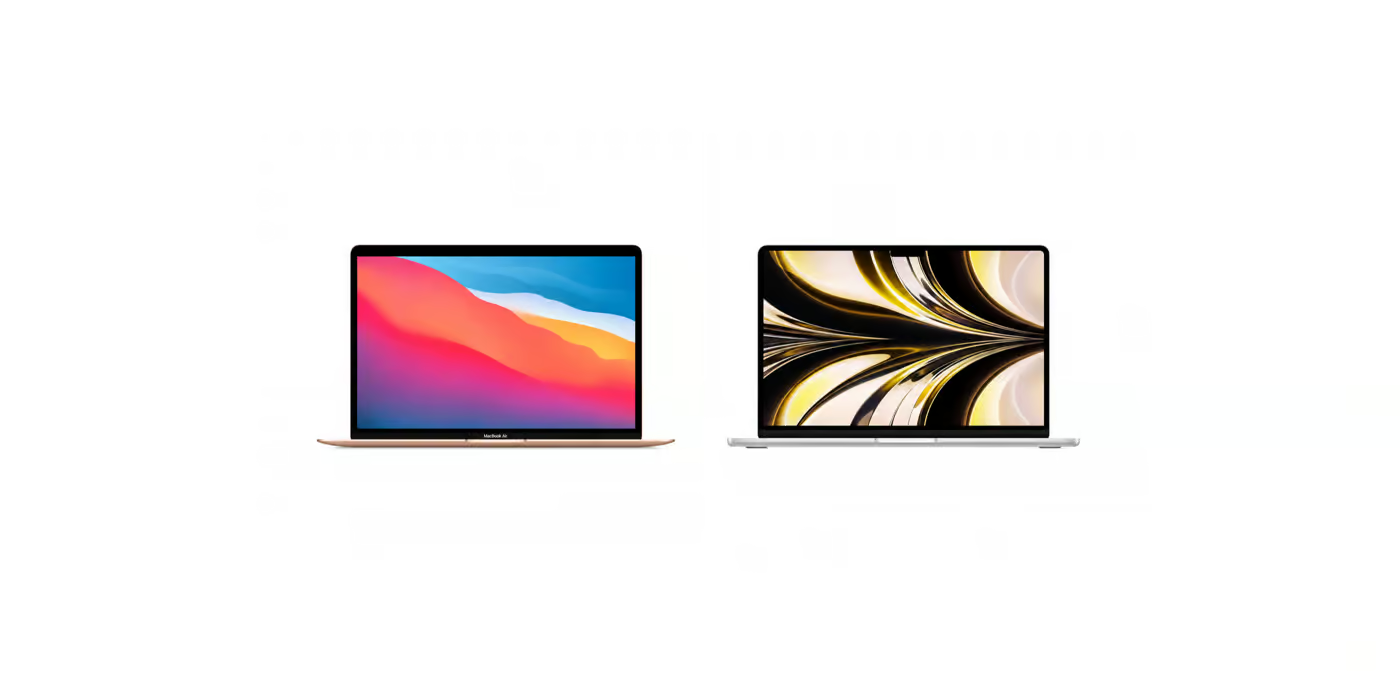
Použitý MacBook Air M1 a MacBook Air M2

Firemná správa nie je účet predávajúceho

Počítače z firiem alebo škôl môžu patriť do systému automatickej správy. Pri úvodnom nastavení sa potom môže objaviť obrazovka vzdialenej správy. Organizácia môže vyžadovať vlastné prihlásenie alebo nastavenia.

Odhlásenie osobného Apple účtu preto nemusí vyriešiť firemné zaradenie. Rovnako nestačí prísľub, že správu odstráni budúca aktualizácia. Potrebné kroky musí vyriešiť oprávnený správca organizácie.

Ak sa taká obrazovka objaví, nákup prerušte. Nehľadajte nástroje na obchádzanie správy. Najprv žiadajte riadne vyradenie a opätovné overenie nastavenia.

Čo si nechať predviesť pred zaplatením

  • Model, pamäť a úložisko zodpovedajú ponuke aj dokladu.
  • Predávajúci vykonal potrebné odhlásenie a prípravu na predaj.
  • Mac pri nastavení s internetom nežiada cudzí Apple účet.
  • Nevyžaduje prihlásenie do organizácie, ktorá ho už nemá spravovať.
  • Podmienky predaja jasne opisujú stav a dodané príslušenstvo.

Vymazanie nech vykoná predávajúci až po vlastnej zálohe. Kupujúci nemá skúšať cudzie súbory ani meniť zabezpečenie počítača. Kontrola má potvrdiť prevod zariadenia, nie sprístupniť osobné údaje.

Odblokovaný Mac stále potrebuje bežnú kontrolu

Po úspešnom nastavení preverujte aj klávesnicu, porty a displej. Navyše si pozrite kondíciu batérie a počet cyklov. Tieto údaje riešia opotrebovanie, nie vlastnícke väzby.

Následne porovnajte konfiguráciu so svojimi aplikáciami. Pri každodennej práci pomôže aj návod na šifrovanie Macu cez FileVault. Vlastnú ochranu však nastavujte až po dokončenom prevzatí.

Praktický záver

Použitý MacBook vyberajte podľa stavu aj možnosti samostatnej aktivácie. Ponuky si porovnajte v kategórii MacBooky v applezone. Ak popis neodpovedá na otázku firemnej správy, najprv využite kontakt na predajcu. Jasná odpoveď je užitočnejšia než nákup pod tlakom.
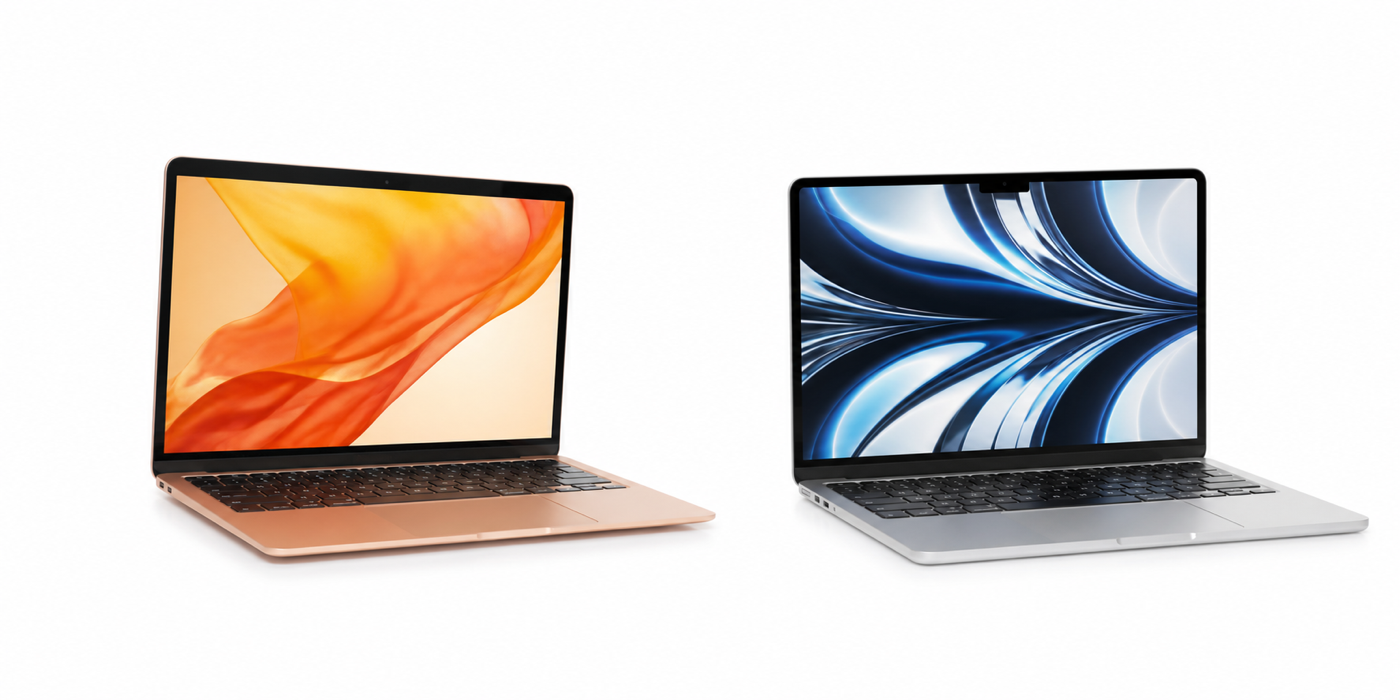
FileVault na Macu: bezpečné zapnutie a kľúč obnovy

FileVault na Macu pomáha chrániť dáta, keď sa notebook dostane do nesprávnych rúk. Pred zapnutím však treba vyriešiť aj obnovu prístupu. Bez hesla a dostupného spôsobu obnovy totiž môžete zostať mimo vlastných súborov.

Čo FileVault na Macu skutočne chráni

Mac s Apple čipom alebo bezpečnostným čipom T2 šifruje dáta automaticky. FileVault pridáva ďalšiu ochranu: prístup k nim podmieňuje prihlasovacím heslom. Na staršom Macu bez týchto čipov zapnutie FileVaultu zároveň aktivuje šifrovanie dát.

Nejde však o zálohu. Ak dokument omylom vymažete, samotné šifrovanie ho nevráti. Preto oddeľte dve otázky: kto sa dostane k obsahu a odkiaľ ho obnovíte po strate.

Pred zapnutím si pripravte bezpečný plán

Na zmenu potrebujete účet správcu. Pri firemnom alebo školskom počítači najprv oslovte správcu zariadenia. Organizácia môže mať vlastný spôsob správy kľúča obnovy.

Na súkromnom Macu si zvoľte spôsob obnovy, ktorému rozumiete. Pri možnosti cez iCloud si overte dostupnosť svojho účtu. Ak si vyberiete samostatný kľúč, pripravte bezpečné miesto mimo šifrovaného disku.

FileVault na Macu chráni súbory v notebooku

Postup zapnutia v systémových nastaveniach

  1. Otvorte menu Apple a Systémové nastavenia.
  2. Vyberte Súkromie a bezpečnosť a následne FileVault.
  3. Zapnite funkciu a podľa výzvy zadajte heslo správcu.
  4. Zvoľte ponúkaný spôsob obnovy prístupu a dokončite sprievodcu.

Presné znenie možností sa môže líšiť podľa verzie macOS. Po dokončení sa do nastavenia vráťte a skontrolujte stav. Zároveň si overte, že ďalší oprávnení používatelia počítača môžu disk odomknúť.

Kľúč obnovy nepatrí do tašky s notebookom

Kľúč je samostatná kombinácia písmen a čísel. Pri prepisovaní skontrolujte každý znak. Jediná kópia uložená na zamknutom disku vám pri strate prístupu nepomôže.

Nenechávajte ho ani na papieriku pri Macu. Uchovajte ho bezpečne a oddelene od zariadenia. Pri spravovanom počítači môže kľúč držať organizácia; vtedy riešte obnovu s jej správcom.

Ak zabudnete heslo, nedokážete ho obnoviť a stratíte aj potrebný kľúč, môžete o súbory definitívne prísť. Obnovu preto nepripravujte až vo chvíli, keď sa už neviete prihlásiť.

Čo ešte patrí k bezpečnému používaniu

Zamykajte obrazovku, keď odchádzate od stola. Zálohu uchovávajte oddelene a občas skontrolujte, či z nej viete otvoriť dôležitý súbor. Tieto návyky dopĺňajú šifrovanie, ale navzájom sa nenahrádzajú.

Pri výbere z ponuky MacBookov myslite aj na dostatočné miesto pre pracovné dáta. Pomôže sprievodca výberom úložiska. Ak si nie ste istí konfiguráciou predávaného kusu, využite kontakt na applezone.sk.

Úložisko MacBooku: ako vybrať správnu kapacitu

Úložisko MacBooku vyberajte podľa súborov, ktoré chcete nosiť so sebou, nie podľa najnižšej ceny konfigurácie. Dokumenty, fotografie a video majú veľmi odlišné nároky. Dobrý odhad preto začína na počítači, ktorý používate dnes.

Úložisko MacBooku: najprv zmerajte vlastnú potrebu

Na súčasnom Macu otvorte Systémové nastavenia, Všeobecné a Úložisko. Pozrite, koľko miesta zaberajú aplikácie, dokumenty a médiá. Potom si osobitne spíšte súbory na externých diskoch, ktoré chcete presunúť do nového notebooku.

Samotné dnešné využitie nemusí stačiť ako cieľová kapacita. Počítajte aj s novými fotografiami, aktualizáciami a pracovnými projektmi. Zároveň nevyberajte notebook tak, aby bol disk plný už po prvom prenose dát.

Tri spôsoby používania, tri odlišné potreby

  • Web a dokumenty: najväčší podiel môže tvoriť systém, aplikácie a menšia sada pracovných súborov.
  • Fotografie a offline obsah: knižnica záberov, stiahnuté filmy či hudba postupne zvyšujú nároky.
  • Video a tvorba: zdrojové zábery, exporty aj dočasné súbory môžu zabrať veľa miesta súčasne.

Napríklad pri strihaní videa nestačí spočítať iba výsledný film. V notebooku môžu zostať aj pôvodné klipy a viac verzií projektu. Preto si vyskúšajte veľkosť jedného typického pracovného priečinka a odhadnite, koľko ich budete potrebovať naraz.

Úložisko MacBooku vyberajte podľa vlastných dát

Cloud nenahradí každú lokálnu kópiu

Cloudové služby môžu pomôcť s dostupnosťou súborov, ale neznamenajú automaticky prázdny interný disk. Časť obsahu zostáva stiahnutá a programy potrebujú vlastný priestor. Navyše na cestách nemusíte mať spoľahlivé internetové pripojenie.

Pred kúpou si preto označte, ktoré dáta musia fungovať aj offline. Rodinný archív môžete používať inak než projekt, ktorý potrebujete dokončiť vo vlaku. Zároveň rozlišujte synchronizáciu od zálohy: dostupnosť súboru na viacerých zariadeniach nie je sama osebe ochrana pred každou stratou.

Kedy pomôže externý SSD?

Externý disk je praktický na archív alebo prenos väčších súborov. Treba však počítať s káblom, dostupnými portmi a ďalším zariadením v taške. Dáta uložené iba na jedinom externom disku tiež potrebujú vlastnú zálohu.

Ak chcete mať všetko poruke bez príslušenstva, väčšie interné úložisko môže byť pohodlnejšie. Naopak, pri práci prevažne za stolom môže byť externý disk rozumnou súčasťou zostavy. Rozhodujte podľa vlastnej rutiny, nie iba ceny za gigabajt.

Úložisko MacBooku porovnávajte pri konkrétnej konfigurácii

V ponuke MacBookov kontrolujte presnú kapacitu vybraného kusu. Názov čipu sám o sebe veľkosť disku neurčuje. Napríklad pri MacBooku Air M2 aj MacBooku Air M4 skontrolujte konkrétny variant, nie iba názov modelu.

Najprv teda spočítajte dnešné dáta, potom pridajte realistický priestor na ďalšie používanie. Až následne porovnajte ceny konfigurácií. Takto sa ľahšie vyhnete lacnejšiemu notebooku, ktorého kapacitu budete musieť riešiť hneď po kúpe.

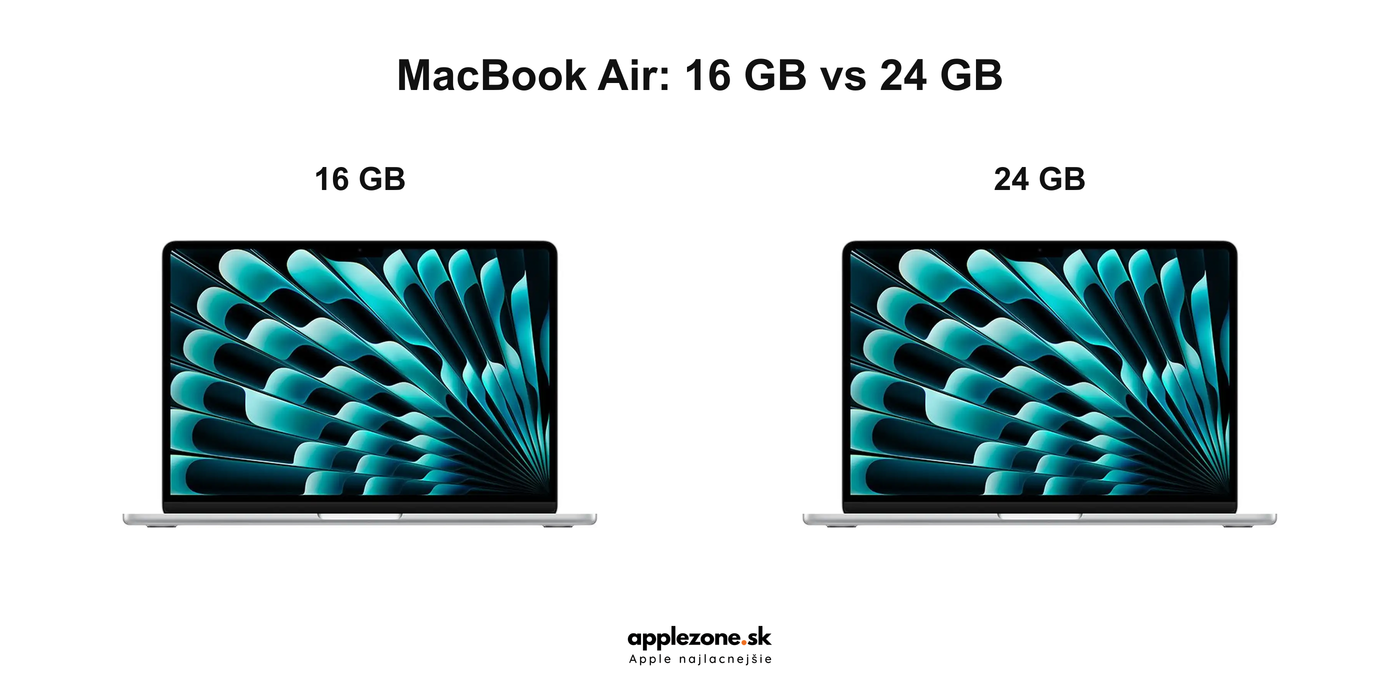
MacBook Air 16 GB vs 24 GB – rovnaký notebook s odlišnou kapacitou pamäte

MacBook Air 16 GB vs 24 GB: za pamäť priplatiť alebo ušetriť?

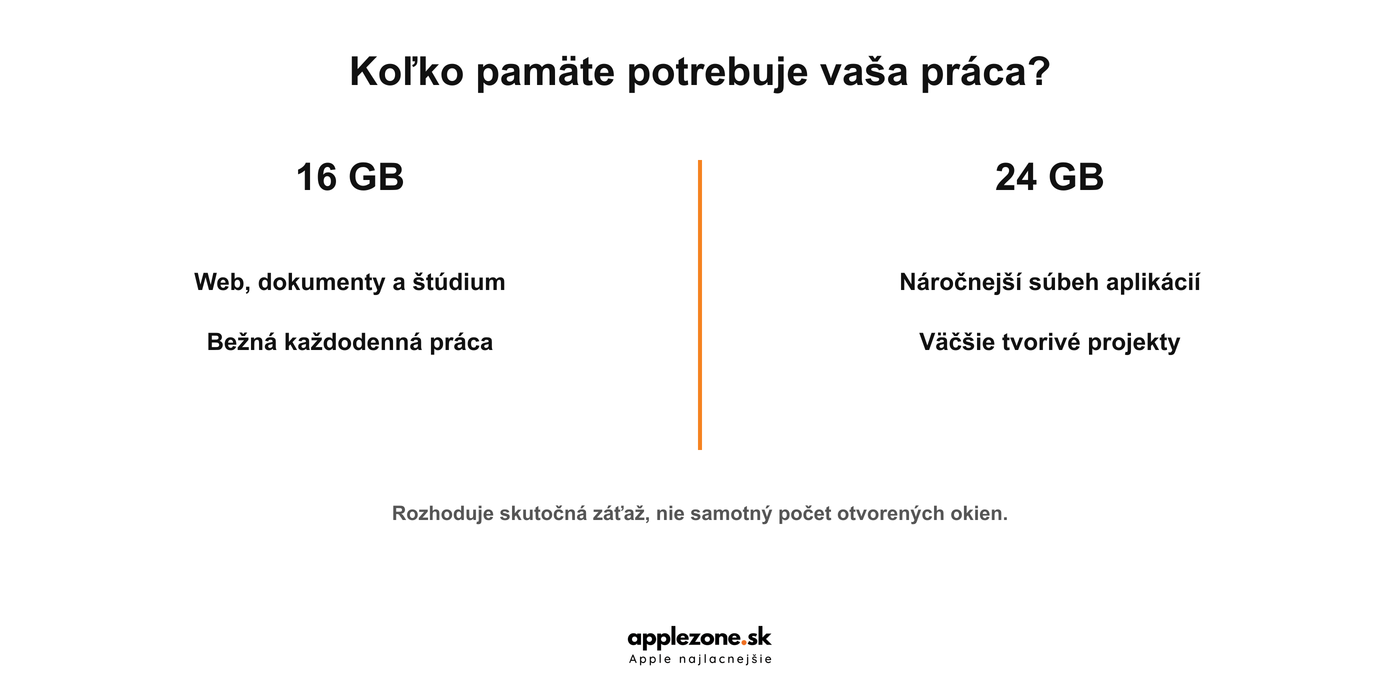
MacBook Air 16 GB vs 24 GB nie je súboj dvoch odlišných notebookov. Rozhoduje kapacita pamäte pre vaše aplikácie. Preto sa príplatok oplatí posudzovať podľa práce, nie podľa predstavy, že vyššie číslo automaticky zrýchli všetko.

Pri bežnom webe a dokumentoch môže byť 16 GB rozumná voľba. Naopak, náročnejší súbeh tvorivých aplikácií môže využiť rezervu 24 GB. Nasledujúce odporúčania preto berte ako nákupné vodidlo, nie univerzálny výkonový test.

MacBook Air 16 GB vs 24 GB: pre koho sa hodia?

Najprv si spíšte programy, ktoré používate naraz. E-mail, videohovor a textový dokument predstavujú inú záťaž než veľké fotografie spolu s virtuálnym počítačom. Navyše aj dve aplikácie rovnakého typu môžu pracovať s veľmi odlišným objemom dát.

Spôsob práce Čo zvážiť
Štúdium, kancelária a bežný web 16 GB ako praktický východiskový bod
Viac náročných aplikácií súčasne 24 GB pre väčšiu rezervu
Veľké profesionálne projekty Overiť požiadavky programu aj vhodnosť modelu Air
MacBook Air 16 GB vs 24 GB – odporúčania podľa práce

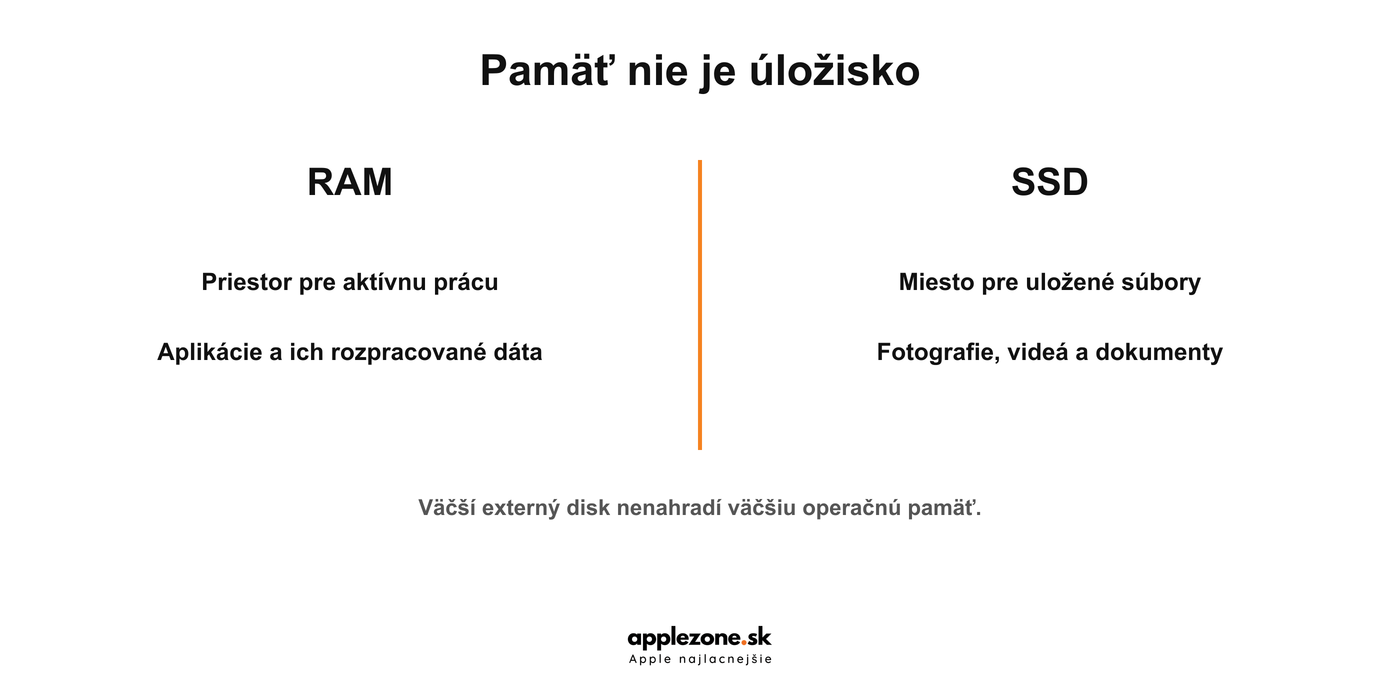
Väčšia pamäť neznamená väčší disk

Operačná pamäť slúži aktívnym aplikáciám a rozpracovaným dátam. SSD naopak uchováva súbory. Preto nedostatok miesta na fotografie riešte kapacitou úložiska, nie samotným príplatkom za RAM.

macOS využíva aj kompresiu a odkladanie dát na štartovací disk. To však nerobí zo SSD plnohodnotnú náhradu pamäte. Zároveň samotná prítomnosť swapu ešte nie je dostatočný dôvod na kúpu drahšej konfigurácie.

Rozdiel medzi operačnou pamäťou RAM a úložiskom SSD

Pred nákupom skontrolujte tlak na pamäť

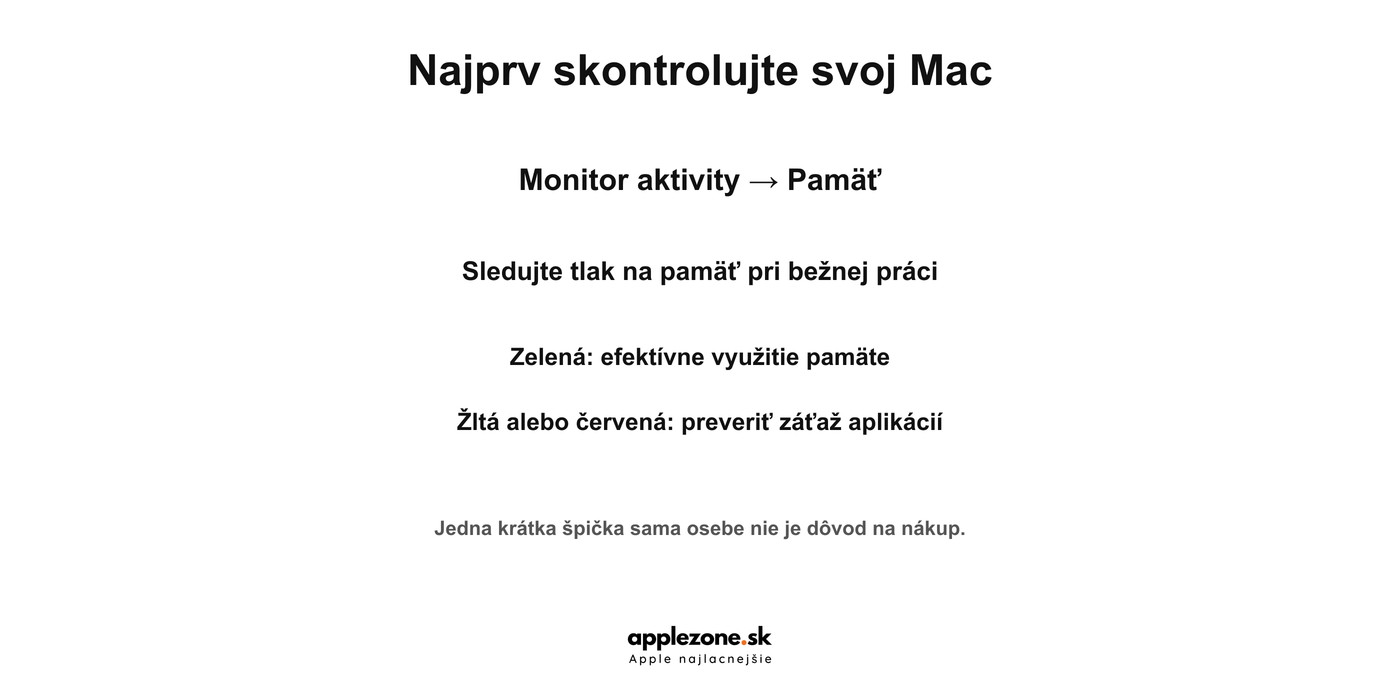
Ak už Mac máte, otvorte Monitor aktivity a kartu Pamäť počas typického pracovného dňa. Sledujte graf tlaku na pamäť. Zelená znamená efektívne využitie, kým žltá alebo červená upozorňuje na vyššie nároky.

Potom skontrolujte aplikácie s veľkou spotrebou. Jednorazovú špičku môže vyriešiť zatvorenie nepotrebného programu. Ak sa však problém pravidelne vracia pri nevyhnutnej práci, väčšia kapacita dáva väčší zmysel.

Kontrola tlaku na pamäť v Monitore aktivity na Macu

Za čo priplatiť pri konkrétnej ponuke?

Porovnávajte rovnakú generáciu čipu, veľkosť displeja a kapacitu SSD. Inak cenový rozdiel nemusí predstavovať iba pamäť. Pri použitom zariadení navyše skontrolujte hodnotenie jeho stavu.

Aktuálne konfigurácie nájdete v ponuke MacBookov. Ak starý počítač meníte, zvážte aj výkup zariadenia. Najlepšia kúpa napokon nie je najvyššie číslo, ale konfigurácia, ktorú vaša práca skutočne využije.

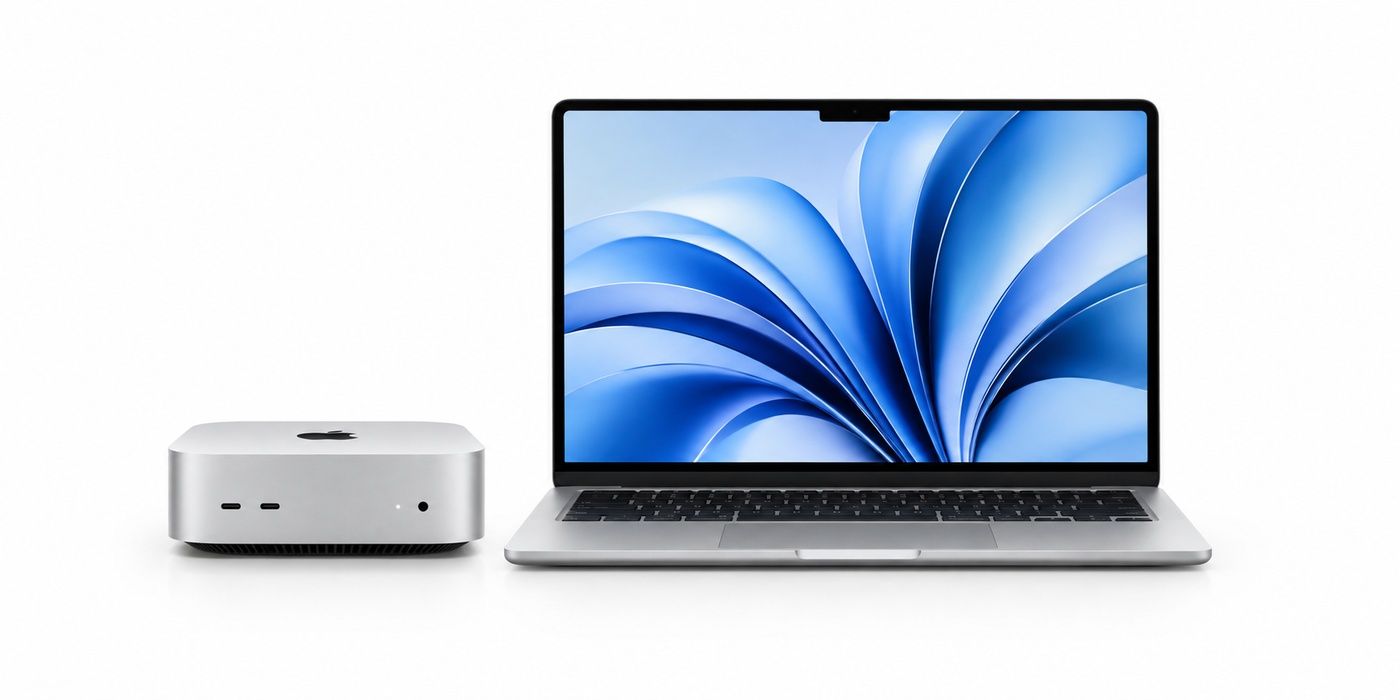
Mac mini M4 a MacBook Air M4 na bielom pozadí – ilustračná vizualizácia

Externý monitor k MacBooku: aký kábel vybrať a ako ho zapojiť

Externý monitor k MacBooku vyberajte spolu s vhodným káblom, nie až po nákupe obrazovky. Rozhoduje presný model Macu, vstup monitora aj požadované rozlíšenie. Ak si tieto tri veci overíte vopred, ľahšie sa vyhnete čiernej obrazovke alebo zbytočne drahému adaptéru.

Externý monitor k MacBooku: najprv zistite model

V ponuke Apple otvorte informácie o tomto Macu a poznačte si model aj čip. Potom skontrolujte jeho technické parametre. Podobne vyzerajúce notebooky nemusia podporovať rovnaký počet displejov. Ani univerzálny rozbočovač automaticky nezvýši hardvérový limit počítača.

Pri nákupe nového zariadenia preto sledujte presnú konfiguráciu v ponuke Macov. Ak chcete dve veľké obrazovky, túto požiadavku si zapíšte ešte pred výberom notebooku. Je dôležitejšia než počet konektorov na lacnom doku.

USB-C, Thunderbolt alebo HDMI?

USB-C označuje tvar konektora. Pri kábli však potrebujete potvrdenú podporu obrazového prenosu. Samotná informácia o nabíjacom výkone nestačí. Na obale alebo v špecifikácii hľadajte aj podporované rozlíšenie a obnovovaciu frekvenciu.

Ak má monitor HDMI a MacBook nie, použite vhodný adaptér alebo kábel s príslušnými koncovkami. Pri USB-C monitore môže kompatibilné pripojenie prenášať obraz aj napájanie. Overte však výkon, ktorý monitor poskytuje notebooku. Nie každý USB-C port na obrazovke slúži ako obrazový vstup.

Mac mini a MacBook Air ako ilustračný príklad počítačov pre externý monitor

Bezpečný postup prvého pripojenia

  1. Monitor pripojte k elektrine a zapnite ho.
  2. Obrazový kábel zapojte priamo do Macu, ak je to možné.
  3. Na monitore vyberte správny vstup, napríklad HDMI alebo USB-C.
  4. V Systémových nastaveniach otvorte Displeje.
  5. Nastavte rozloženie obrazoviek, rozlíšenie a dostupnú frekvenciu.

Rozšírená plocha ponúkne ďalší priestor pre okná. Zrkadlenie naopak zobrazí rovnaký obsah na oboch displejoch. Na prácu s dokumentmi preto zvyčajne dáva väčší zmysel rozšírenie. Na prezentáciu môže byť praktickejšie zrkadlenie.

Čo skúsiť pri čiernej obrazovke

Najprv skontrolujte napájanie, vstup monitora a oba konce kábla. Potom skúste priame zapojenie bez doku. Ak obraz funguje iba pri nižšej frekvencii, overte limity celej zostavy vrátane adaptéra. Výmena monitora nemusí byť potrebná.

Pri práci so zatvoreným vekom pripojte notebook k napájaniu a použite externú klávesnicu aj myš. Pred ďalším nákupom si spíšte presné názvy zariadení a káblov. S výberom možno pomôcť cez kontakt applezone; pri použitom Macu si pozrite aj hodnotenie stavu produktov.

Mac mini M4 a MacBook Air M4 na bielom pozadí – ilustračná vizualizácia

Mac mini M4 vs MacBook Air M4: ktorý sa oplatí?

Mac mini M4 vs MacBook Air M4 je predovšetkým výber medzi stolom a mobilitou. Ak už máte dobrý monitor, mini môže dávať väčší zmysel. Ak počítač pravidelne prenášate, Air ponúka kompletnú zostavu v jednom zariadení. Rozhodnutie preto nezačína iba cenou čipu.

Mac mini M4 vs MacBook Air M4: základné rozdiely

Porovnanie sa týka Macu mini z roku 2024 a 13-palcového Airu z roku 2025. Oba používajú základný čip M4, nie M4 Pro. Aj pri rovnakej generácii však overte konkrétnu konfiguráciu grafiky, pamäte a SSD.

VlastnosťMac mini M4MacBook Air 13 M4
Pamäť16, 24 alebo 32 GB16, 24 alebo 32 GB
Vstavaný displejNie13,6 palca
Externé displejeAž tri podľa zapojeniaAž dva popri vlastnom displeji
NapájanieZo zásuvkyBatéria alebo adaptér
Hmotnosť počítača0,67 kg1,24 kg

Do rozpočtu patrí celá zostava

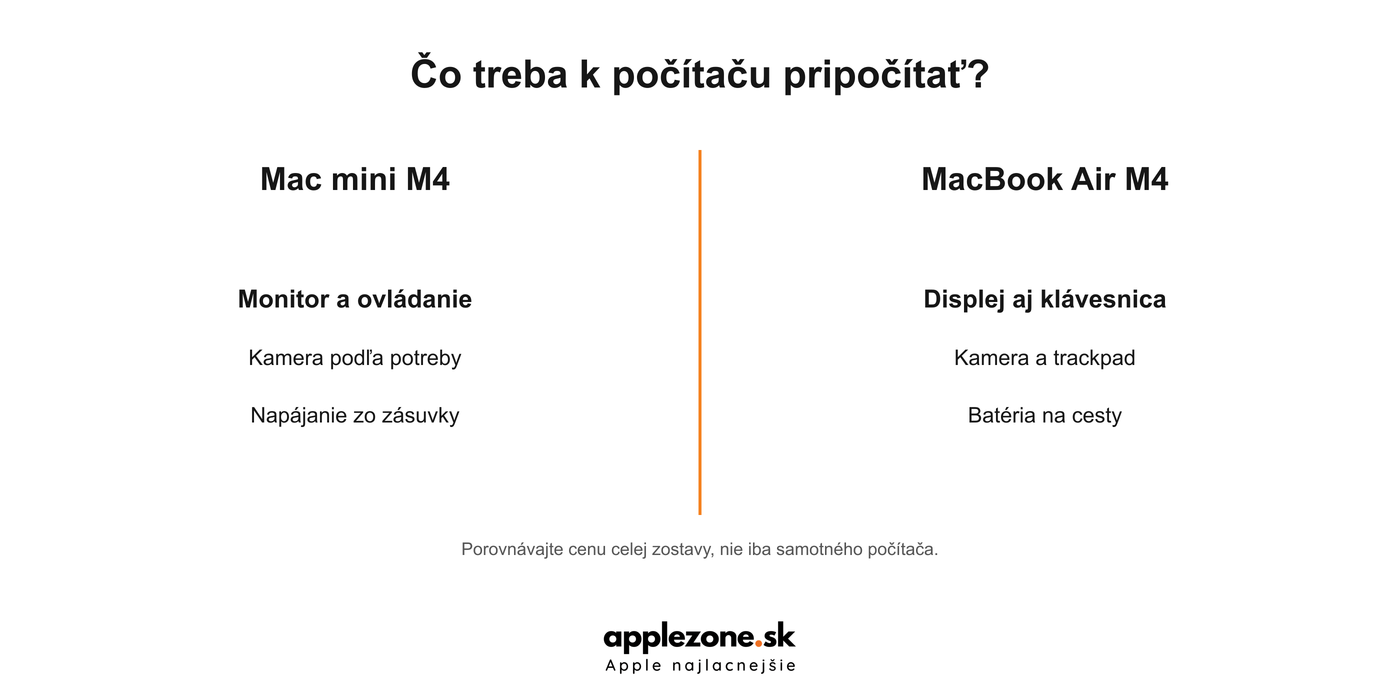
Mac mini potrebuje monitor, klávesnicu a myš alebo trackpad. Pri videohovoroch treba vyriešiť aj kameru a mikrofón. Ak tieto doplnky vlastníte, nemusíte ich kupovať znova. Ak začínate od nuly, pripočítajte ich ešte pred porovnaním cien.

Air má displej, ovládanie, kameru aj batériu vstavané. To však neznamená, že pri stole nepotrebuje žiadne doplnky. Aj k nemu možno pridať väčší monitor a pohodlnejšiu klávesnicu. Pri oboch možnostiach teda počítajte s pracoviskom, ktoré skutočne chcete používať.

Mac mini M4 vs MacBook Air M4: náklady na celú zostavu

Koľko monitorov a portov potrebujete?

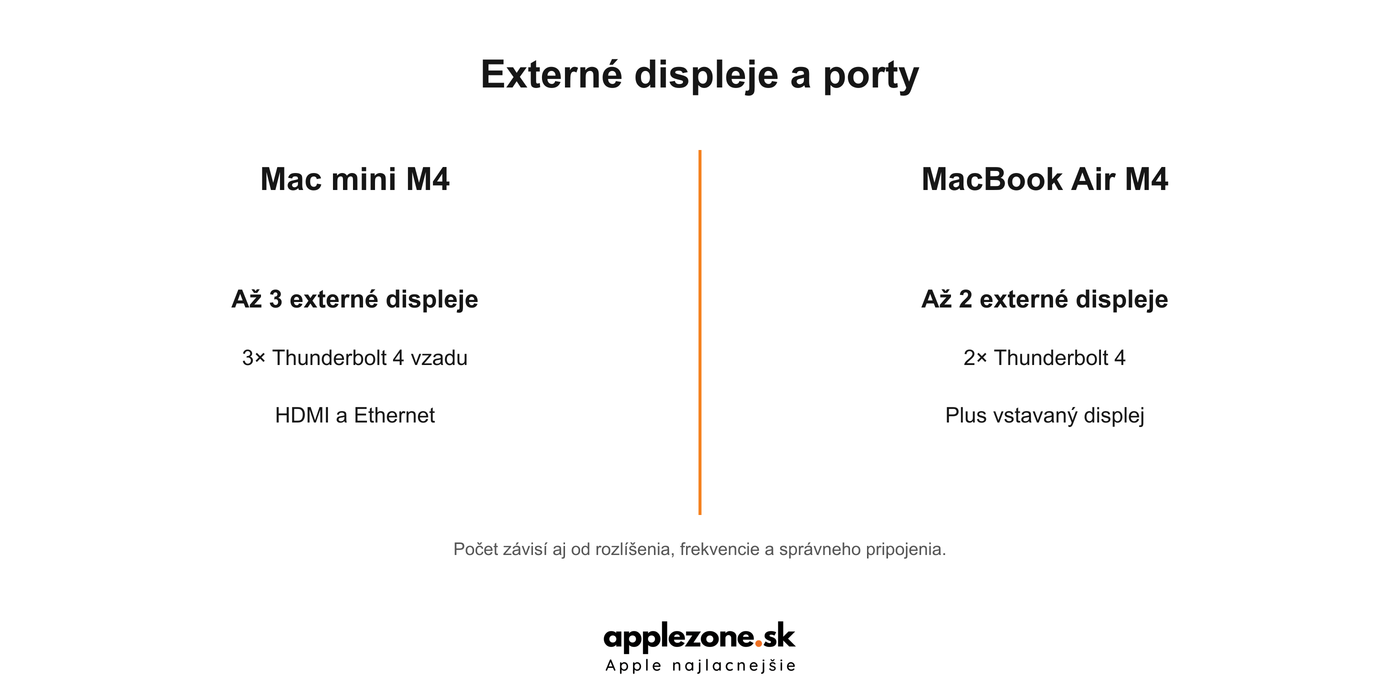
Mini má vzadu tri porty Thunderbolt 4, HDMI a Ethernet. Vpredu pridáva dva USB-C porty pre dáta. Air ponúka dva porty Thunderbolt 4 a samostatný MagSafe na nabíjanie. Pri viacerých doplnkoch preto overte aj potrebu rozbočovača.

Počet obrazoviek nestačí posudzovať bez ich rozlíšenia a frekvencie. Mini M4 podporuje až tri externé displeje v určených kombináciách. Air M4 zvláda až dva externé 6K displeje pri 60 Hz a zároveň vlastnú obrazovku.

Porovnanie externých displejov a portov Mac mini M4 a Air M4

Ktorý Mac je vhodnejší pre vás?

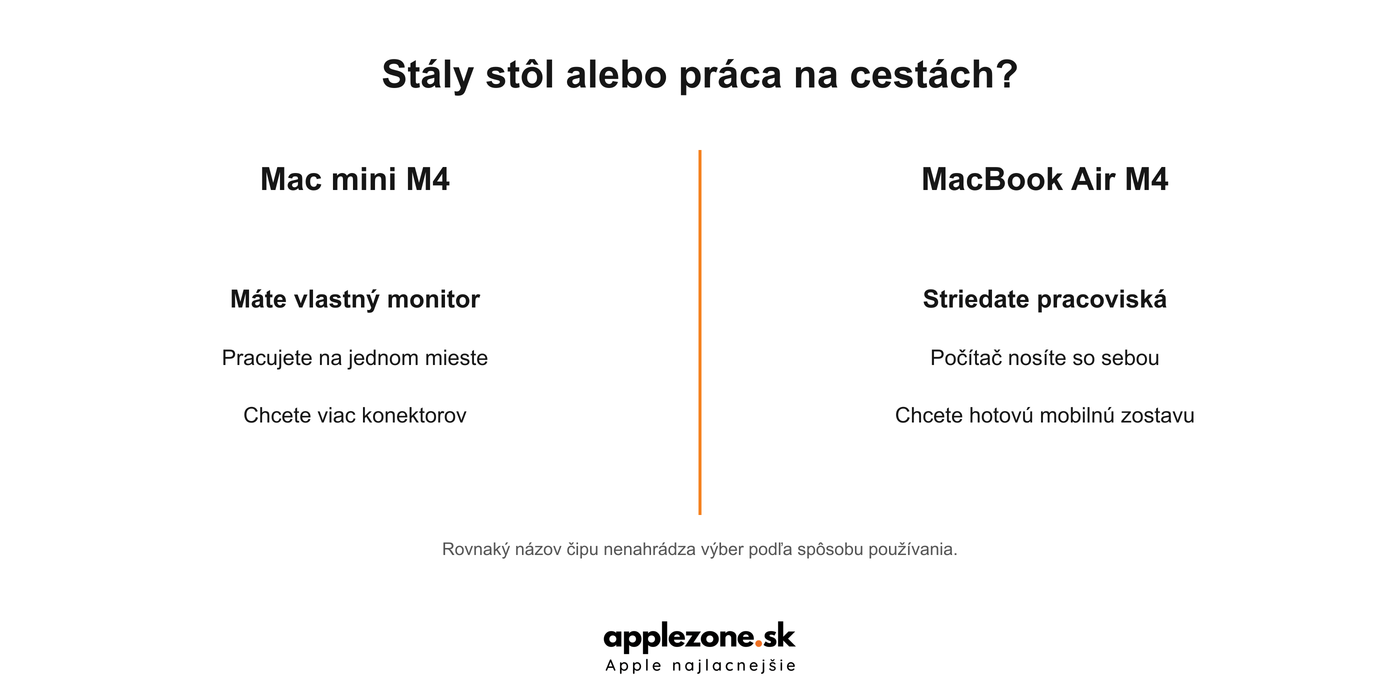
Pre domácu kanceláriu s hotovým monitorom by bol prirodzeným kandidátom mini. Na prednášky, stretnutia a striedanie pracovísk je praktickejší Air. Samotná nízka hmotnosť mini z neho nerobí notebook: bez obrazovky a elektriny nezačnete pracovať.

Mac mini alebo MacBook Air podľa spôsobu používania

Čo skontrolovať pred nákupom

Najprv spíšte používané aplikácie, doplnky a požadovanú kapacitu. Potom porovnajte rovnakú pamäť a úložisko. V ponuke Macov sledujte presný model a stav konkrétneho kusu. Pri použitom zariadení pomôže vysvetlenie, ako hodnotíme produkty. Pôvodný počítač môžete následne ponúknuť na výkup.

MacBook Air 13 vs 15 s čipom M5 na bielom pozadí

MacBook Air 13 vs 15: ktorý M5 model sa oplatí viac?

MacBook Air 13 vs 15 je porovnanie, pri ktorom nerozhoduje iba väčšia uhlopriečka. Oba modely používajú čip M5, no líšia sa hmotnosťou, rozmermi, základným grafickým výkonom aj zvukom.

Na jednej strane je menší MacBook praktickejší na každodenné prenášanie. Na druhej strane väčší model ponúka pohodlnejší pracovný priestor bez nutnosti pripájať externý monitor. Ktorý z nich teda dáva väčší zmysel?

MacBook Air 13 vs 15: čo majú spoločné?

V prvom rade je základ veľmi podobný. Napríklad obe veľkosti ponúkajú desaťjadrové CPU čipu M5, unifikovanú pamäť od 16 GB a úložisko od 512 GB. Navyše nechýba MagSafe 3, dvojica portov Thunderbolt 4, 3,5 mm konektor ani podpora dvoch externých displejov.

Zároveň je rovnaká aj 12 Mpx Center Stage kamera, Wi‑Fi 7 a Bluetooth 6. Preto pri bežnej práci, štúdiu či úprave fotografií nebude medzi modelmi zásadný rozdiel vo svižnosti.

Rozmery a hmotnosť cítiť každý deň

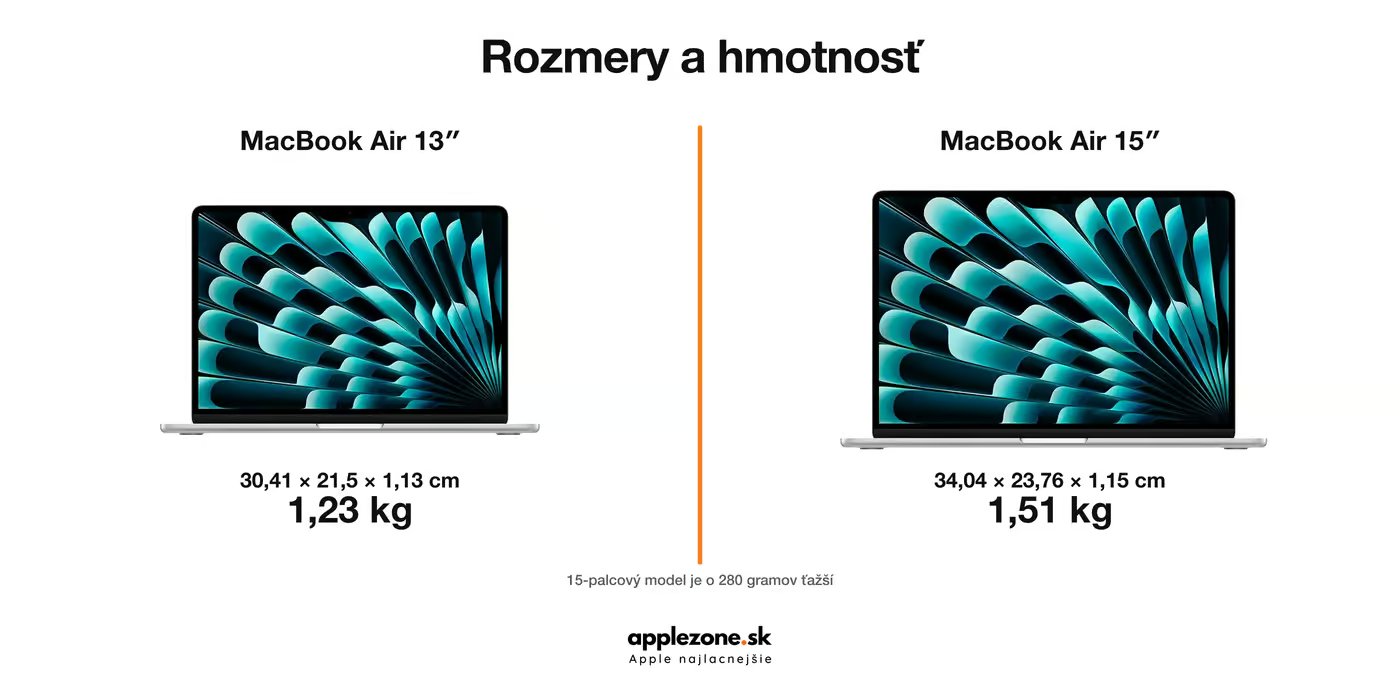
Napríklad MacBook Air 13 váži 1,23 kg a jeho telo má rozmery 30,41 × 21,5 cm. Naopak, pätnásťpalcový model váži 1,51 kg a zaberie 34,04 × 23,76 cm. Napriek tomu rozdiel 280 gramov na papieri nepôsobí dramaticky. Preto ho v batohu a pri práci na cestách pocítiť.

MacBook Air 13 vs 15: porovnanie rozmerov a hmotnosti

Preto ak notebook nosíte každý deň do školy, na stretnutia alebo často cestujete, 13-palcový model je praktickejší. Naopak, pätnástka je vhodnejšia ako hlavný pracovný počítač, ktorý väčšinu času zostáva na stole.

Displej, batéria a grafika

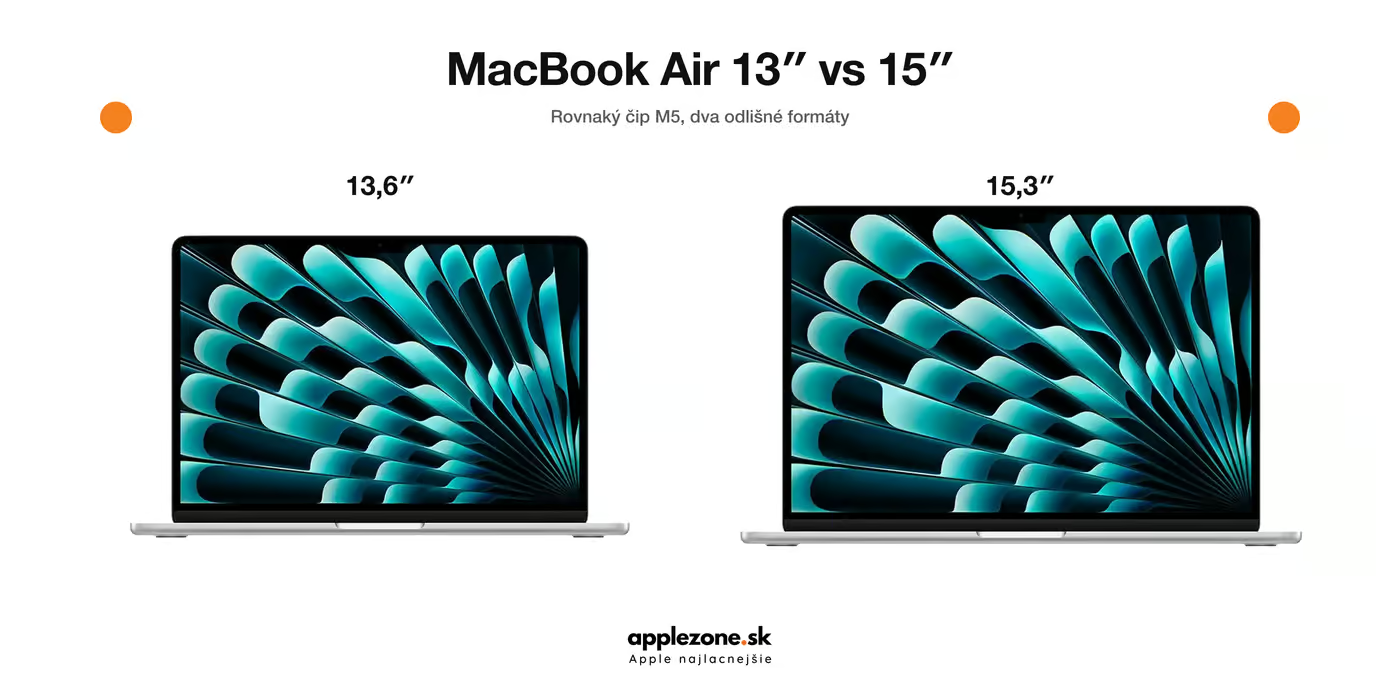
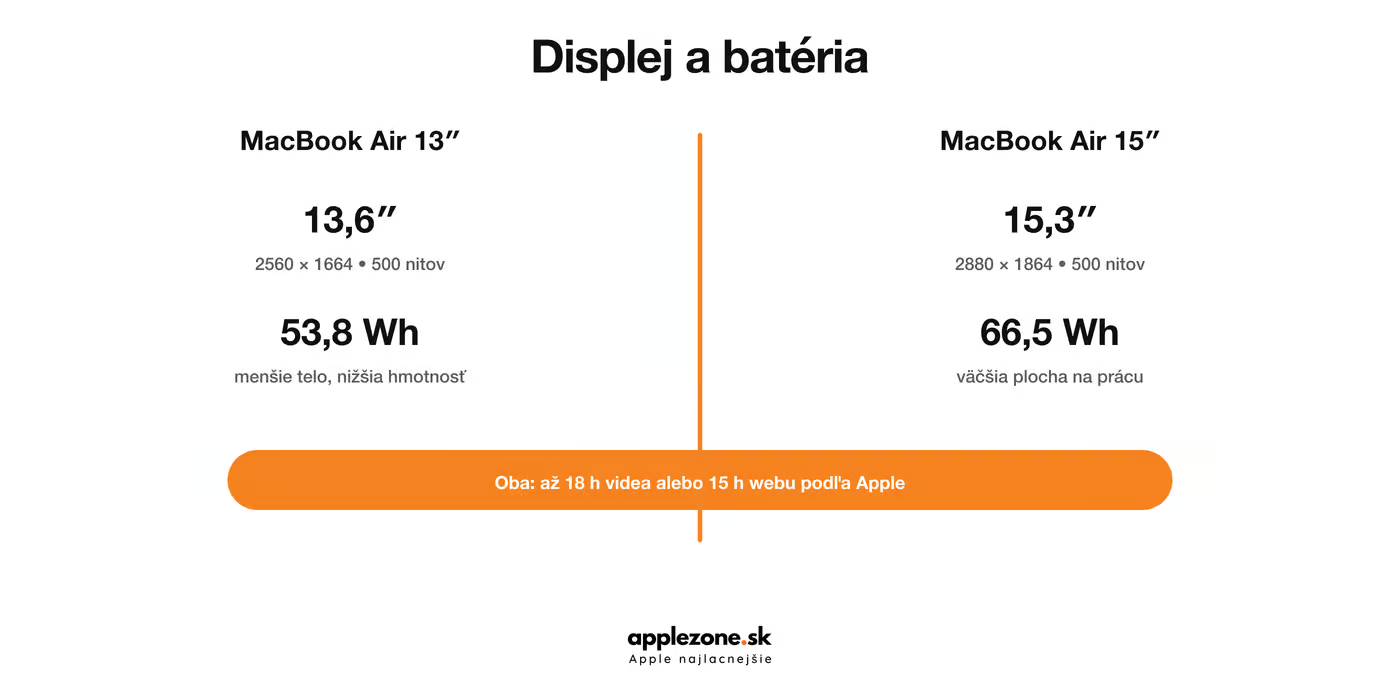
Konkrétne má menší model 13,6-palcový Liquid Retina displej s rozlíšením 2560 × 1664 pixelov. Naopak, väčší ponúka 15,3 palca a rozlíšenie 2880 × 1864 pixelov. Pritom oba panely dosahujú jas 500 nitov, podporujú široký farebný rozsah P3 aj True Tone.

MacBook Air 13 vs 15: displej a kapacita batérie

Na druhej strane má MacBook Air 15 batériu s kapacitou 66,5 Wh, zatiaľ čo menší model používa 53,8 Wh batériu. Apple napriek tomu uvádza pri oboch rovnakú výdrž: až 18 hodín prehrávania videa alebo 15 hodín prehliadania webu.

ParameterMacBook Air 13″MacBook Air 15″
Displej13,6″, 2560 × 166415,3″, 2880 × 1864
Hmotnosť1,23 kg1,51 kg
Batéria53,8 Wh66,5 Wh
Základné GPU8 jadier10 jadier
Reproduktoryštyrišesť

Ktorý MacBook Air sa oplatí viac?

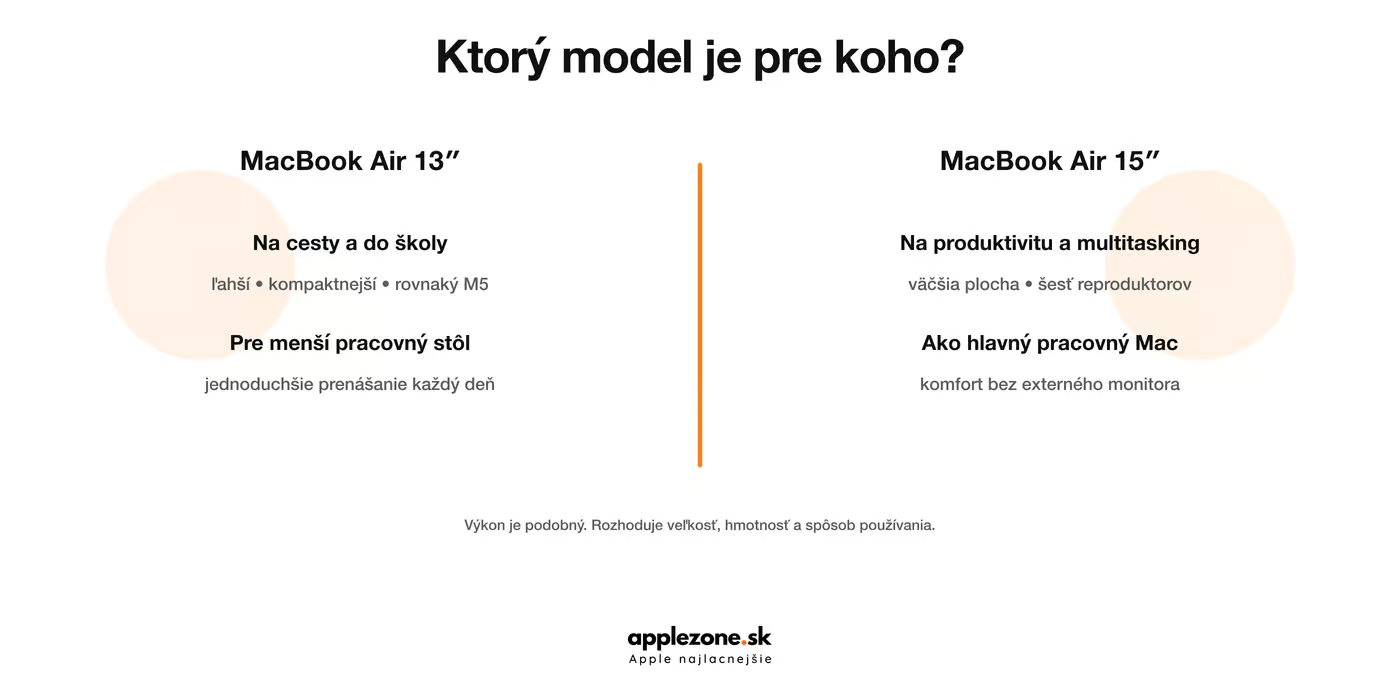
Pri rozhodovaní MacBook Air 13 vs 15 je dôležitý spôsob používania. Menší model má v základe osemjadrové GPU, ktoré sa dá nakonfigurovať s desiatimi jadrami. Pätnásťpalcová verzia začína s desaťjadrovým GPU a navyše používa šesť reproduktorov.

MacBook Air 13 vs 15: ktorý model je pre koho

MacBook Air 13 vyberte, ak:

  • notebook pravidelne nosíte so sebou,
  • pracujete v menších priestoroch,
  • uprednostňujete nižšiu hmotnosť,
  • väčšinu času používate externý monitor.

MacBook Air 15 vyberte, ak:

  • chcete viac priestoru na dve aplikácie vedľa seba,
  • notebook bude vaším hlavným pracovným zariadením,
  • oceníte hlasnejší zvuk so šiestimi reproduktormi,
  • neprekáža vám väčší batoh a vyššia hmotnosť.

Verdikt

Celkovo je MacBook Air 13 univerzálnejšia voľba pre väčšinu ľudí. Ponúka takmer rovnaký výkon, no ľahšie sa prenáša. MacBook Air 15 sa oplatí tým, ktorí chcú väčší pracovný priestor a lepšie reproduktory bez prechodu na drahší MacBook Pro.

Aktuálnu ponuku nájdete medzi MacBookmi v e-shope applezone.sk. Staršie zariadenie môžete využiť aj pri výkupe Apple techniky. Pri kúpe z druhej ruky odporúčame pozrieť si aj to, ako hodnotíme stav produktov.

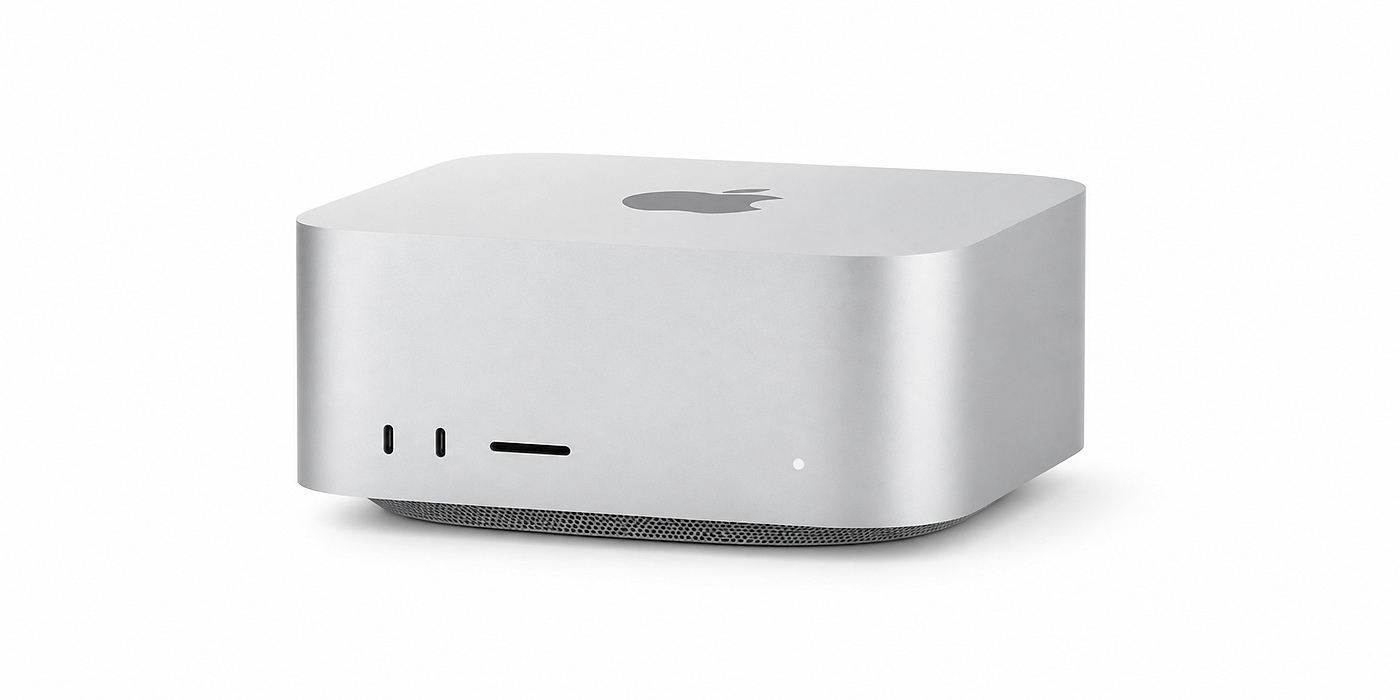
M6 a M5 Ultra benchmarky: Mac Studio s M5 Ultra

M6 a M5 Ultra benchmarky: čo ukázal grafický výkon

M6 a M5 Ultra benchmarky prinášajú prvý nezávislý pohľad na grafický výkon nových počítačov Apple. Čísla ukazujú výrazný medzigeneračný posun. Zároveň však nehovoria, že základný M6 a profesionálny M5 Ultra patria do rovnakej kategórie.

V skratke: M5 Ultra dosiahol v teste Metal až 366 744 bodov. M6 získal 93 217 bodov. Obe hodnoty sú vyššie než pri predchodcoch, no reálna rýchlosť závisí od konkrétnej aplikácie.

M6 a M5 Ultra benchmarky v prehľadnej tabuľke

Čip Geekbench 7 Metal Porovnanie
M5 Ultra 366 744 až +59 % oproti priemeru M3 Ultra
M3 Ultra 230 420 predchádzajúca generácia Ultra
M5 Max 225 606 nižšia profesionálna trieda
M6 93 217 až +34 % oproti priemeru M5
M5 69 563 predchodca základného M6

Výsledok M5 Ultra je zaujímavý najmä v porovnaní s M3 Ultra. Rozdiel približne 59 percent vychádza z najvyššieho nameraného skóre nového čipu a priemerného skóre staršieho modelu. Nejde teda o záruku rovnakého zrýchlenia v každom programe.

M6 cieli na bežný Mac mini

Základný M6 má 12-jadrové GPU a je určený pre nový Mac mini. Jeho Metal skóre 93 217 bodov prekonalo priemer M5 približne o 34 percent. To môže pomôcť pri úpravách fotografií, ľahšom videu, hrách aj práci s grafickými efektmi.

M6 zároveň podporuje hardvérovo akcelerovaný ray tracing a rýchlejšiu zjednotenú pamäť. Samotný benchmark však nemeria všetky časti počítača. Výslednú svižnosť ovplyvní tiež kapacita pamäte, chladenie a optimalizácia aplikácie.

M5 Ultra patrí do inej výkonovej triedy

M5 Ultra môže mať až 80-jadrové GPU a pamäťovú priepustnosť 1,2 TB/s. Apple ho používa v Macu Studio pre 3D grafiku, náročné video a lokálne AI modely. Preto nie je rozumné posudzovať ho iba podľa násobku skóre základného M6.

OpenCL výsledok M5 Ultra sa približuje ku GeForce RTX 4080. Takéto porovnanie však treba čítať opatrne. Rozdielne grafické rozhrania, ovládače a aplikácie môžu poradie v praxi zmeniť.

Čo M6 a M5 Ultra benchmarky znamenajú pre kupujúcich?

  • M6 prináša výrazný grafický posun v malej zostave Mac mini.
  • M5 Ultra zostáva riešením pre profesionálne a dlhé záťaže.
  • Jedno syntetické skóre nenahrádza test konkrétnej aplikácie.
  • Pri kúpe treba porovnať aj pamäť, úložisko, porty a cenu celej zostavy.

Nové modely sa začnú predávať 22. septembra. Až dlhšie praktické testy ukážu výkon pri renderovaní, hrách a exporte videa. Aktuálne počítače nájdete v ponuke Macov na applezone. Starší Mac môžete zároveň posunúť do výkupu Apple zariadení.

Ako zálohovať Mac cez Time Machine a overiť obnovu súboru

Záloha Macu cez Time Machine má hodnotu až vtedy, keď z nej možno obnoviť potrebné súbory. Tento návod preto nekončí pripojením disku. Ukazuje aj jednoduchý test obnovy, ktorý možno vykonať bez ohrozenia vlastných dokumentov.

Čo potrebuje záloha Macu cez Time Machine

Pripravte si externý USB alebo Thunderbolt disk. Apple odporúča kapacitu približne dvojnásobnú oproti úložisku Macu. Pri počítači s 512 GB je teda vhodný orientačne 1 TB disk. Ide o priestor na viac verzií, nie o povinnosť zakaždým kopírovať celý terabajt.

Disk vyhraďte na zálohovanie. Pred nastavením skontrolujte, či na ňom nie sú jediné kópie fotografií alebo pracovných súborov. Ak systém navrhne vymazanie, nepokračujte bez ich bezpečného uloženia inde. Pri neistote vyberte iný, prázdny disk.

Ako nastaviť Time Machine

  1. Pripojte zálohovací disk k Macu.
  2. Otvorte Nastavenia systému, potom Všeobecné a Time Machine.
  3. Zvoľte pridanie zálohovacieho disku a vyberte správne zariadenie.
  4. Dokončite nastavenie. Pri šifrovaní si bezpečne uložte heslo potrebné na obnovu.
  5. V menu Time Machine spustite zálohovanie a počkajte na dokončenie.

Uvedená cesta platí pre macOS Ventura 13 a novší. Prvá kópia môže trvať dlhšie. Za potvrdenie úspechu považujte dátum a čas poslednej dokončenej zálohy, nie iba animáciu alebo pripojený disk.

Bezpečný test obnovy jedného súboru

Vytvorte malý skúšobný dokument s rozpoznateľným textom. Po jeho uložení vykonajte ďalšiu zálohu. Až keď skončí, presuňte tento skúšobný dokument do iného priečinka. Nemažte kvôli testu žiadne skutočné pracovné dáta.

Vo Finderi otvorte pôvodný priečinok a cez Spotlight spustite Time Machine. Vyberte dokončenú zálohu, označte skúšobný dokument a použite Obnoviť. Súbor sa vracia na pôvodné miesto. Otvorte ho a overte obsah, nielen jeho názov.

Takýto test preverí konkrétny dokument a základný postup. Nie je však dôkazom, že každý súbor zo všetkých diskov má zálohu. Dôležité pracovné priečinky treba skontrolovať samostatne.

Čo kontrolovať aj neskôr

Záloha Macu cez Time Machine potrebuje pravidelný kontakt s diskom. Raz za čas preto skontrolujte aktuálnosť poslednej kópie a zopakujte obnovu skúšobného súboru. Disk pred odpojením bezpečne vysuňte. Heslo k šifrovanej zálohe neukladajte iba na zálohovaný počítač.

Pri staršom notebooku pomôže aj kontrola kondície batérie MacBooku. Pri výmene počítača nadväzuje sprievodca výberom MacBooku. Dostupné zariadenia nájdete v ponuke MacBookov na applezone.

macOS Golden Gate: čo znamená koniec podpory Intel Macov

macOS Golden Gate ukončuje podporu Macov s procesormi Intel. Pre majiteľa staršieho počítača to však neznamená, že sa zariadenie zo dňa na deň prestane používať. Rozhodujúce je odlíšiť kompatibilitu systému, aktualizácie aplikácií a ďalšiu životnosť samotného Macu.

Ktoré Macy podporuje macOS Golden Gate?

Apple uvádza MacBook Air, MacBook Pro a Mac mini s Apple čipmi od roku 2020. Zoznam dopĺňajú iMacy s Apple čipmi od roku 2021, Mac Studio od roku 2022 a Mac Pro z roku 2023. Patrí sem aj MacBook Neo z roku 2026. Intel modely na zozname nie sú.

Samotný rok výroby preto nestačí. V roku 2020 sa predávali aj Intel konfigurácie. Pred prípravou aktualizácie si v ponuke Apple otvorte informácie O tomto Macu a skontrolujte presný čip. Pri kúpe použitého zariadenia si tento údaj vyžiadajte vopred.

Intel Mac a Intel aplikácia nie sú to isté

Rosetta pomáha spúšťať aplikácie vytvorené pre Intel na Macoch s Apple čipmi. Neumožňuje však nainštalovať nový systém na nepodporovaný Intel Mac. Ide o dve samostatné otázky, ktoré si netreba zamieňať.

Apple označuje macOS 27 za poslednú verziu s plnou podporou Rosetty. Pre vybrané staršie hry má zostať osobitná podpora. Používateľ pracovných programov by si preto už teraz mal overiť, či ich výrobca ponúka verziu pre Apple čipy. Týka sa to aj rozšírení, doplnkov a ovládačov.

Čo skontrolovať pred aktualizáciou

  • Presný model Macu a jeho čip.
  • Kompatibilitu pracovných aplikácií, tlačiarne a ďalšieho príslušenstva.
  • Dokončenú zálohu dôležitých súborov na samostatnom úložisku.
  • Voľné miesto a čas, počas ktorého počítač nepotrebujete na prácu.

Podpora systému zároveň nezaručuje všetky nové funkcie. Napríklad vlastný hlas Siri a vylepšené diktovanie vyžadujú čip M3 alebo novší a aspoň 12 GB pamäte. Siri AI sa zavádza v angličtine, preto netreba automaticky očakávať plnohodnotné slovenské ovládanie.

Treba starší Mac hneď vymeniť?

Ak starší počítač zvláda potrebné programy, samotné vynechanie jednej verzie systému nie je dôvod na unáhlený nákup. Sledujte však bezpečnostné aktualizácie jeho systému a požiadavky aplikácií. Koniec veľkých aktualizácií nehovorí sám osebe, kedy prestane fungovať konkrétny program.

Pri výbere náhrady pomôže sprievodca výberom MacBooku. Použitý kus má zmysel posudzovať aj podľa kondície batérie a počtu cyklov, nielen podľa označenia procesora.

Aktuálnu ponuku Macov na applezone porovnávajte podľa pamäte, úložiska a používaných aplikácií. macOS Golden Gate je dôležitá hranica kompatibility, nie automatické odporúčanie kúpiť najdrahší model.

Add to cart