USB-C hub dokáže spojiť niekoľko potrebných portov do jedného príslušenstva. Pri výbere však nestačí spočítať konektory na fotografii. Dôležité je, čo podporuje váš Mac a ktoré zariadenia chcete používať naraz.
Najprv si preto pripravte krátky zoznam. Zapíšte monitor, externý disk, sieťový kábel a ďalšie príslušenstvo. Následne si označte, čo pripájate denne a čo iba občas. Tak sa ľahšie vyhnete nákupu zbytočne veľkého riešenia.
USB-C hub musí zodpovedať portu Macu
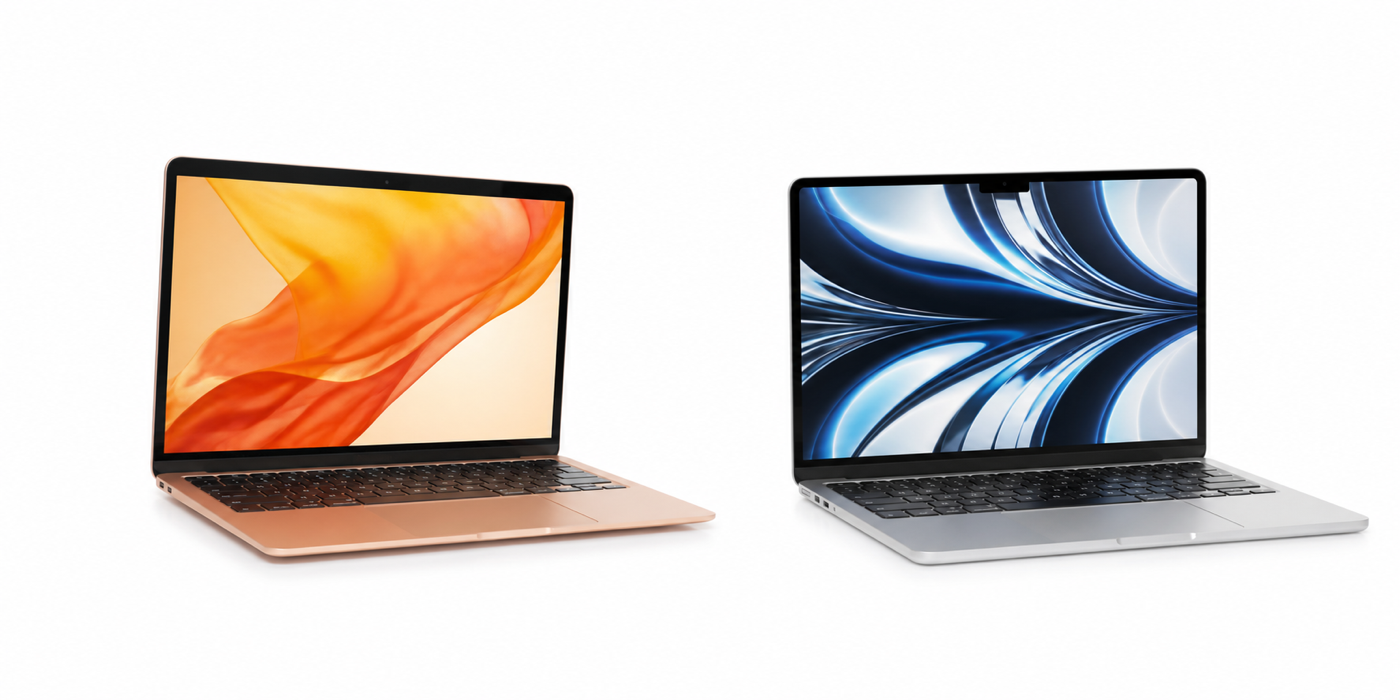
Apple rozlišuje viacero portov s rovnakým oválnym tvarom. USB-C opisuje konektor, kým podporované rozhranie určuje ďalšie možnosti. Preto si overte presný model Macu a jeho technické parametre. Samotná podobnosť portov nestačí.
Pri monitore skontrolujte podporu prenosu obrazu. Podľa dokumentácie Apple môže byť potrebný adaptér podporujúci DisplayPort Alt Mode alebo Thunderbolt. Navyše musí vyhovovať aj kábel medzi adaptérom a obrazovkou. Každý článok spojenia má vlastné obmedzenia.
Monitor, disk a napájanie posudzujte spolu
Pri monitore si zapíšte požadované rozlíšenie aj obnovovaciu frekvenciu. Potom tieto údaje porovnajte s parametrami hubu. Označenie HDMI bez ďalších podrobností nie je úplným opisom toho, čo zostava zvládne.
Podobne postupujte pri externom disku. Ak pravidelne presúvate veľké súbory, zaujíma vás dátové rozhranie konkrétneho portu. Rýchly disk pripojený cez pomalšie príslušenstvo nemusí dosiahnuť očakávaný výsledok. Preto porovnávajte celý reťazec.
Ak má hub zároveň nabíjať MacBook, overte priechodné napájanie. Výrobca by mal uvádzať podporovaný príkon aj podmienky používania. Pozrite sa tiež na požiadavky nabíjačky. Hodnota na zdroji nemusí byť rovnaká ako výkon dostupný pre notebook.
Praktické detaily pri každodennom používaní
Okrem parametrov myslite na dĺžku prívodného kábla a rozostupy portov. Širší konektor môže zakryť susedné miesto. Na pracovnom stole zase pomôže stabilné uloženie, aby pripojené káble zbytočne neťahali za port počítača.
Pred objednaním si tiež overte podporovaný počet externých obrazoviek konkrétneho Macu. Viac výstupov na príslušenstve automaticky nemení možnosti počítača. Pri nejasnostiach hľadajte kombináciu presného modelu a konkrétneho hubu.
Nakoniec vyberajte podľa bežného pracovného dňa. Dobrý USB-C hub má zjednodušiť pripájanie vašej výbavy. Ďalšie rady pre Mac a dostupné zariadenia nájdete na applezone.sk.