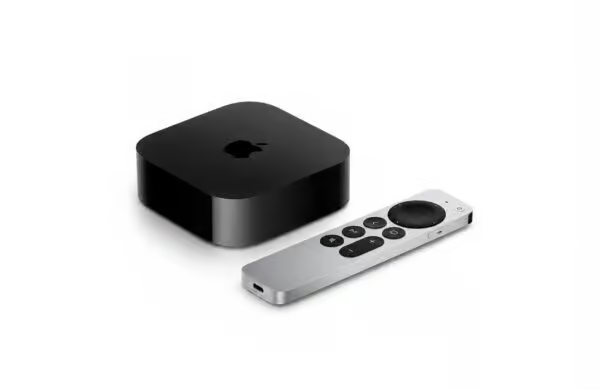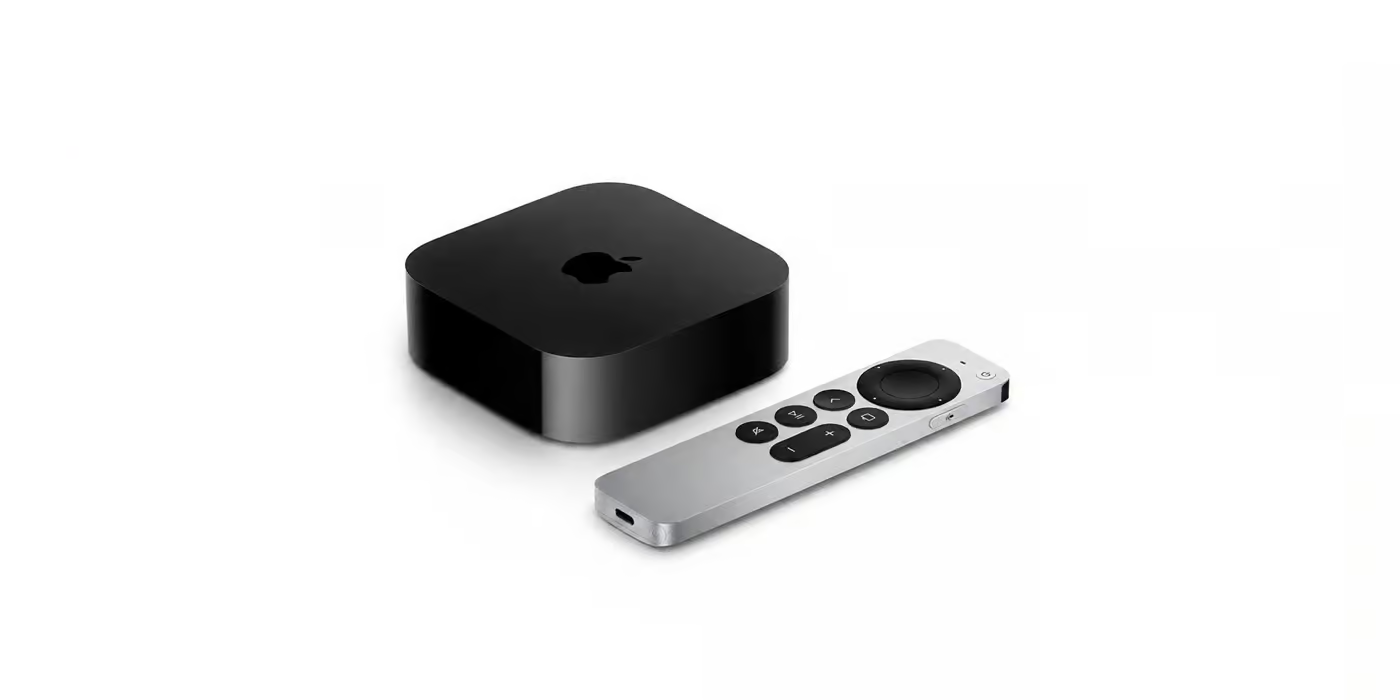
Obraz Apple TV môžete prispôsobiť pôvodnému formátu sledovaného filmu alebo relácie. Dve voľby v nastaveniach riešia dynamický rozsah a frekvenciu snímok. Pomôžu pri striedaní rôzneho obsahu, no televízor musí príslušné formáty podporovať.
Obraz Apple TV a dva odlišné prepínače
Voľba Podľa dynamického rozsahu umožňuje Apple TV 4K nastaviť výstup podľa pôvodného rozsahu videa. Ide napríklad o rozdiel medzi štandardným obrazom SDR a podporovaným HDR obsahom.
Voľba Podľa frekvencie snímok rieši časovanie obrazu. Apple TV prispôsobí obnovovanie pôvodnej snímkovej frekvencii, napríklad filmu s 24 snímkami za sekundu. Navyše túto možnosť podporuje aj Apple TV HD.
Nejde o vytváranie nových detailov ani automatické zvýšenie rozlíšenia každého filmu. Nastavenie sa snaží vhodne odovzdať existujúci obsah televízoru. Preto výsledok posudzujte na konkrétnom videu, nie iba podľa vzhľadu hlavnej ponuky.
Ako zapnúť prispôsobenie podľa obsahu
- Na Apple TV otvorte Nastavenia.
- Potom vyberte Video a audio.
- Následne otvorte Podľa obsahu.
- Na Apple TV 4K zapnite podľa potreby Podľa dynamického rozsahu.
- Nakoniec zapnite Podľa frekvencie snímok a vyskúšajte prehrávanie známeho filmu.
Po zmene skúste aj ďalší typ videa, napríklad bežnú televíznu reláciu. Sledujte začiatok prehrávania, návrat do ponuky a správanie titulkov. Jedna krátka ukážka nemusí vystihnúť všetky zdroje, ktoré používate.
Krátke zhasnutie pri prepnutí môže byť normálne
Televízor pri zmene formátu niekedy na chvíľu zobrazí čiernu obrazovku alebo blikne. Ak sa obraz po prepnutí vráti, nemusí ísť o poruchu. Trvalý výpadok alebo opakované blikanie počas filmu však už vyžaduje kontrolu.
Následne môžete v ponuke Podľa obsahu otestovať položky v časti Neoverené formáty. Potvrďte iba taký formát, ktorý televízor skutočne zobrazí správne. Podporu si prípadne overte aj v jeho návode.
Pri probléme skontrolujte celú cestu HDMI
Apple TV môže viesť obraz cez receiver alebo HDMI prepínač. Ak sa problém objaví v takejto zostave, skúšobné priame pripojenie k televízoru pomôže zistiť príčinu. Skontrolujte tiež správny vstup a pevné zapojenie kábla.
Preto meňte vždy jednu vec a použite rovnakú scénu. Inak ťažko rozlíšite vplyv nastavenia, kábla a iného videa. Obraz Apple TV dopĺňa aj zvuková stránka; na večerné sledovanie sa hodí návod na stíšenie hlasných zvukov.