iPhone s rozhraním iOS 27 na čistom bielom pozadí

iOS 27.2: novinky v bete a rozdiel oproti finálnej aktualizácii

iOS 27.2 sa v testovaní spája so zmenami aplikácií, hlasových funkcií aj zdravotných prehľadov. Dôležitý je však rozdiel medzi tým, čo vidia testeri, a tým, čo dostane každý používateľ. Grafika sumarizuje očakávané a testované možnosti. Nepredstavuje záruku ich súčasného vydania na Slovensku.

iOS 27.2 a zmeny aplikácie Zdravie

Veľkú pozornosť získava prepracované Zdravie a nové osobné prehľady. V testovacej verzii sa objavujú aj hodnotenia kondície pomocou kamery. Zaradenie do bety však nemusí znamenať príchod v prvej verejnej verzii aktualizácie.

Pri týchto novinkách preto sledujte osobitné podmienky dostupnosti. Môže záležať na zariadení, regióne aj jazyku. Zároveň treba odlíšiť informačný prehľad v aplikácii od zdravotníckeho vyšetrenia. Samotný názov funkcie nehovorí, na aký účel ju výrobca určil.
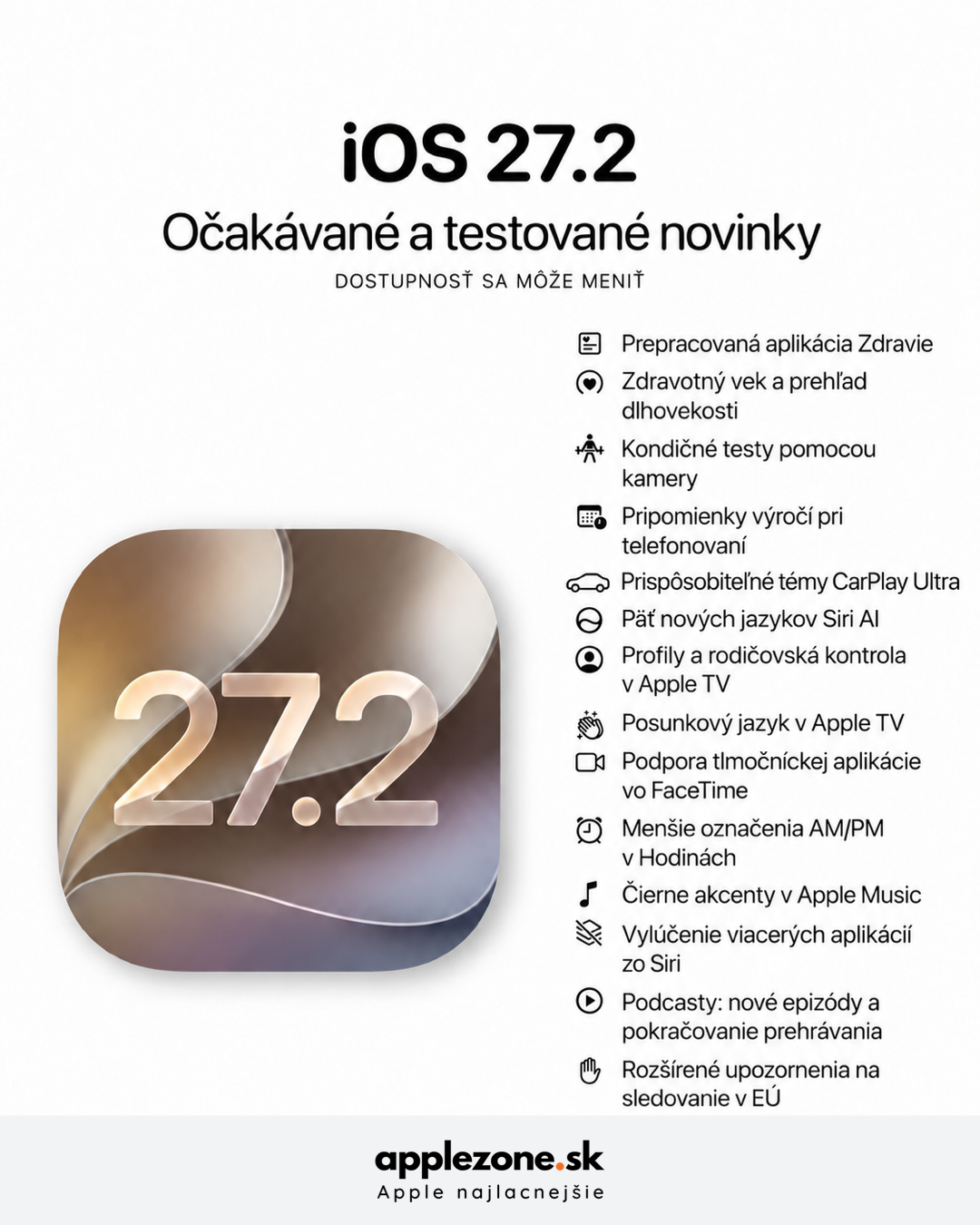
iOS 27.2 – grafický prehľad applezone.sk
Prehľad testovaných a očakávaných zmien. Položky nemusia prísť súčasne, na všetky zariadenia ani vo všetkých krajinách.

Menšie zmeny môžu byť užitočné každý deň

Prehľad spomína úpravy Hodín, Apple Music, Podcastov aj telefonovania. Takéto novinky bývajú menej nápadné než nový vzhľad hlavnej aplikácie. Napriek tomu môžu pomôcť pri bežnom používaní. Dôležité je, či zjednodušia konkrétnu činnosť, ktorú robíte často.

Grafika zahŕňa tiež funkcie pre Apple TV a CarPlay Ultra. Preto ju netreba čítať ako zoznam možností dostupných priamo na každom iPhone. Niektoré položky sa viažu na ďalší systém alebo kompatibilné zariadenie.

Jazyky a zariadenia rozhodujú o dostupnosti

Rozšírenie hlasového asistenta o nové jazyky automaticky nepotvrdzuje podporu slovenčiny. Rovnako aktualizácia telefónu sama osebe nepridá CarPlay Ultra do ľubovoľného auta. Podporu treba posudzovať pri každej funkcii zvlášť.

  • Skontrolujte presný model svojho iPhonu.
  • Rozlíšte verejnú aktualizáciu a testovaciu betu.
  • Overte jazyk a krajinu používania.
  • Pri doplnkových zariadeniach skontrolujte ich kompatibilitu.

Kedy má zmysel aktualizovať

Po verejnom vydaní treba iOS 27.2 hodnotiť podľa dostupných finálnych funkcií, nie iba podľa obrázka z testovania. Beta sa môže meniť a nemusí byť vhodná pre jediný pracovný telefón. Pred väčšou aktualizáciou si pripravte aktuálnu zálohu a dostatok voľného miesta.

Pomôže vám náš článok o funkciách iOS 27 na staršom iPhone. Pri aute si pozrite podporu CarPlay. Ak zápasíte s kapacitou, vysvetľujeme aj rozdiel medzi plným iCloudom a plným telefónom.
Limit nabíjania iPhonu: ako ho nastaviť a kedy zmeniť

Limit nabíjania iPhonu pomáha obmedziť čas, ktorý telefón trávi úplne nabitý. Nie je však rovnaký ako optimalizované nabíjanie. Nasledujúci postup vysvetľuje rozdiel a pomôže zvoliť nastavenie podľa bežného dňa.

Limit nabíjania iPhonu: ktoré modely ho ponúkajú

Na iPhone 15 a novších modeloch môžete vyberať hodnoty od 80 do 100 percent v krokoch po päť percent. Otvorte Nastavenia, potom Batéria a Nabíjanie. Dostupné možnosti overte po aktualizácii systému.

iPhone 14 a staršie modely nemajú rovnaký výber pevného limitu. Ponúkajú optimalizované nabíjanie v časti Batéria a Zdravie a nabíjanie batérie. Chýbajúci posuvník teda nemusí znamenať poruchu telefónu.

Ako vybrať hodnotu pre vlastný deň

  1. Niekoľko dní sledujte, koľko energie zostáva večer.
  2. Ak máte pravidelne veľkú rezervu, skúste nižší limit.
  3. Po zmene overte, či telefón zvládne váš bežný deň.
  4. Pri nedostatočnej výdrži limit zvýšte.
  5. Pred dlhou cestou skontrolujte nastavenie ešte vopred.

Najnižšia hodnota nemusí byť automaticky najlepšia pre každého. Ak vás núti opakovane hľadať zásuvku, skúste vyššiu. Cieľom je použiteľný kompromis, nie každodenné sledovanie percent namiesto práce.

Limit nabíjania iPhonu závisí od modelu a nastavenia

Prečo sa telefón niekedy nabije na 100 percent

Aj pri nižšom limite môže iPhone občas doplniť energiu úplne. Systém to robí kvôli presnému odhadu stavu nabitia. Ojedinelé úplné nabitie preto samo osebe neznamená, že nastavenie nefunguje.

Pri hodnotení sledujte viac nabíjacích cyklov, nie jeden večer. Zároveň rozlišujte aktuálne nabitie a zdravie batérie. Ide o dva rozdielne údaje: prvý opisuje energiu teraz, druhý stav batérie v čase.

Ako sa líši optimalizované nabíjanie

Pri limite 100 percent môžete využívať optimalizované nabíjanie. To podľa návykov odkladá časť nabíjania nad 80 percent, aby telefón netrávil zbytočne dlho úplne nabitý. Nejde však o trvalé zastavenie na 80 percentách.

Naopak, nižší pevný limit cieli na zvolenú hranicu. Nastavenie vyberajte podľa toho, či je pre vás dôležitejšia plná ranná rezerva alebo menší čas pri vysokom nabití.

Čo skontrolovať ešte pred výmenou nabíjačky

Keď telefón prestane nabíjať pri rovnakej hranici, najprv pozrite limit a systémové hlásenia. Nabíjanie môže ovplyvniť aj teplota. Samotné zastavenie preto nie je dostatočný dôvod kúpiť nový adaptér.

S výberom príslušenstva pomôže sprievodca nabíjačkami k iPhonu. Pri výmene telefónu porovnajte ponuku iPhonov a hodnotenie stavu zariadení. Limit nabíjania totiž nenahrádza kontrolu celkového stavu používaného kusu.

Asistovaný prístup na iPhone: režim jednej aplikácie

Asistovaný prístup na iPhone umožní dočasne ponechať otvorenú jedinú aplikáciu. Hodí sa napríklad pri požičaní telefónu na konkrétnu činnosť. Nejde však o náhradu rodičovskej kontroly ani o samostatný používateľský účet.

Čo Asistovaný prístup na iPhone robí

Funkcia obmedzí prepínanie do iných aplikácií a umožní nastaviť vybrané ovládacie prvky. Môžete napríklad zablokovať časť obrazovky alebo určiť časový limit. Najprv si preto premyslite, čo má človek počas požičania zariadenia urobiť.

Dôležitý je aj výber samotnej aplikácie. Ak otvoríte galériu s osobnými fotografiami, obmedzenie na túto apku automaticky neukryje celý jej obsah. Pred odovzdaním preto skontrolujte, čo je v nej dostupné. Pri citlivých údajoch telefón radšej nepožičiavajte.

Ako zapnúť Asistovaný prístup na iPhone

  1. V Nastaveniach otvorte Prístupnosť a Asistovaný prístup.
  2. Zapnite funkciu a nastavte jej kód. Podľa potreby povoľte Face ID alebo Touch ID na ukončenie.
  3. Otvorte požadovanú aplikáciu.
  4. Trikrát stlačte bočné tlačidlo; pri staršom iPhone použite tlačidlo Domov.
  5. Ak sa zobrazí výber skratiek, zvoľte Asistovaný prístup, upravte možnosti a spustite reláciu.

Pri opakovanom použití sa môžu uplatniť predchádzajúce nastavenia danej aplikácie. Preto vždy overte, ktoré ovládacie prvky zostali dostupné. Názvy položiek sa môžu mierne líšiť podľa verzie systému.

Asistovaný prístup na iPhone – ilustračné telefóny na bielom pozadí

Ukončenie si vyskúšajte ešte pred požičaním

V novších systémoch reláciu pozastavíte trojitým stlačením príslušného tlačidla a overením totožnosti. Potom zvolíte Ukončiť. Pri iOS 18 alebo staršom môže byť potrebné dvojité stlačenie. Kód si preto nastavte tak, aby ste ho bezpečne poznali.

Najskôr urobte krátku skúšku sami. Zapnite režim, overte obmedzenie a následne ho ukončite. Až potom odovzdajte telefón. Tento jednoduchý test zabráni zbytočnému stresu, keď budete potrebovať zariadenie opäť normálne používať.

Dôležité obmedzenie pri tiesňových situáciách

Počas relácie nie sú dostupné Tiesňové služby ani Detekcia nehôd. Na ich použitie treba režim ukončiť. Preto ho nepoužívajte ako trvalé nastavenie telefónu, na ktorom má byť nepretržite dostupná núdzová pomoc.

Pri bežnom výbere zariadenia nájdete možnosti v ponuke iPhonov. Konkrétny iPhone 16e či iPhone 17 však kupujte podľa celkových potrieb, nie kvôli jednej funkcii. Asistovaný prístup je najmä praktická pomôcka na krátke, kontrolované použitie.

Väčší text na iPhone: ako zlepšiť čitateľnosť displeja

Väčší text na iPhone môže výrazne uľahčiť čítanie správ, kontaktov aj nastavení. Nie vždy preto treba hneď kupovať telefón s väčším displejom. Najprv sa oplatí upraviť písmo a vyskúšať výsledok v aplikáciách, ktoré používate každý deň.

Ako nastaviť väčší text na iPhone

  1. Otvorte Nastavenia a zvoľte Prístupnosť.
  2. Prejdite do časti Displej a veľkosť textu.
  3. Klepnite na Väčší text a posuňte ovládač podľa potreby.
  4. Ak základný rozsah nestačí, zapnite Väčšie veľkosti prístupnosti.
  5. Otvorte Správy alebo Poznámky a overte, či sa text pohodlne číta.

Zmenu uvidíte v podporovaných aplikáciách. Nemusí však rovnako ovplyvniť každý prvok každej apky. Preto skontrolujte aj bankovníctvo, navigáciu či program na komunikáciu s rodinou. Rozloženie sa pri výraznom zväčšení môže zmeniť.

Vyskúšajte aj tučný text

V rovnakej časti nastavení môžete zapnúť Tučný text. Písmená budú výraznejšie, čo niekomu vyhovuje viac než samotné zväčšenie. Navyše môžete upraviť kontrast alebo obmedziť priehľadnosť prvkov. Každú možnosť však skúšajte samostatne, aby bolo jasné, čo pomohlo.

Napríklad začnite mierne väčším písmom a prečítajte si dlhšiu správu. Potom pridajte tučný text. Ak sa vám druhá zmena nepáči, vypnite ju a ponechajte iba prvú. Nie je potrebné zapnúť všetky možnosti naraz.

Väčší text na iPhone – ilustračné telefóny na bielom pozadí

Väčší text na iPhone nie je to isté ako väčšie rozhranie

Ak sú malé aj tlačidlá a ikony, pozrite sa na možnosť Zväčšenie displeja. Tá upravuje aj prvky rozhrania, nielen písmo. Nájdete ju v nastaveniach displeja; dostupné zobrazenie môže závisieť od modelu a verzie systému.

Pred ďalšou úpravou si preto určite konkrétny problém. Pri čítaní krátkych správ môže stačiť väčšie písmo. Ak sa však ťažko triafate do prvkov, samotný text nemusí vyriešiť všetko. Nastavenie prispôsobte človeku, nie iba veľkosti obrazovky.

Skontrolujte tri bežné situácie

  • Čítanie: zobrazte dlhšiu správu a overte, či nemusíte telefón zbytočne približovať.
  • Písanie: odpovedzte na správu a vyskúšajte prácu s klávesnicou.
  • Orientácia: nájdite kontakt, otvorte jeho detail a začnite hovor.

Ak telefón nastavujete niekomu inému, nechajte ho všetko vyskúšať vlastným tempom. Nemeňte pritom kód, účet ani nastavenia súkromia bez jeho súhlasu. Cieľom je pohodlnejšie používanie, nie zbytočne odlišné ovládanie.

Kedy už zvážiť väčší telefón?

Keď nastavenia nestačia, porovnajte rozmery v ponuke iPhonov. Napríklad iPhone 16e a iPhone 17 posudzujte aj podľa držania, nielen názvu modelu. Väčší displej má význam iba vtedy, keď je celý telefón stále pohodlný.

Rozobratie iPhonu 18 Pro a jeho konštrukčné zmeny

Neznámy AirTag sa pohybuje s vami: ako bezpečne postupovať

Neznámy AirTag v upozornení iPhonu netreba ignorovať, ale samotná správa ešte nevysvetľuje úmysel jeho majiteľa. Môže ísť aj o požičanú vec. Najprv preto uprednostnite vlastnú bezpečnosť a až potom riešte technické kroky. Ak sa cítite ohrození, presuňte sa na bezpečné verejné miesto a kontaktujte políciu. Konfrontáciu s podozrivou osobou nevyhľadávajte.

Čo znamená upozornenie na neznámy AirTag?

iPhone môže upozorniť na lokátor oddelený od majiteľa, ktorý sa s vami určitý čas pohybuje. Táto ochrana pomáha odhaliť nechcené sledovanie. Nejde však o potvrdenie, kto zariadenie umiestnil ani prečo. Preto najprv zvážte aj bežné vysvetlenie: požičanú tašku, kľúče alebo predmet od člena rodiny.

Ak pôvod predmetu nepoznáte, upozornenie si ponechajte. Nevypínajte všetky bezpečnostné oznámenia iba preto, aby správa prestala rušiť. Pokojný postup a zaznamenané informácie sú užitočnejšie než rýchly reset telefónu.

Ako nájsť predmet pri sebe

  1. Otvorte upozornenie a zobrazte jeho podrobnosti.
  2. Ak je dostupná možnosť prehratia zvuku, použite ju.
  3. Na podporovanom iPhone skúste aj vyhľadanie v blízkosti.
  4. Keď je to bezpečné, prezrite vlastnú batožinu, vrecká a ďalšie veci.

Nedostupný zvuk neznamená, že môžete varovanie automaticky považovať za omyl. Predmet už nemusí byť v dosahu. Ak ho nenájdete a máte obavy, vyhľadajte pomoc namiesto pokračovania v pátraní osamote.

Neznámy AirTag a bezpečnostné upozornenie – ilustračný iPhone

Najprv zachovajte informácie, potom postupujte opatrne

Pri nájdenom AirTagu priložte hornú časť iPhonu k jeho bielej strane. Oznámenie otvorí informácie vrátane sériového čísla. Urobte si snímky obrazovky upozornenia a údajov o predmete. Sériové číslo môže byť užitočné pri riešení s políciou.

Pred vypnutím zariadenia však zvážte svoju bezpečnosť. Ak je bezpečné pokračovať, otvorte pokyny na deaktiváciu a dodržte postup pre konkrétny predmet. Samotné vypnutie Bluetooth, lokalizácie alebo siete Nájsť vo vašom iPhone nezastaví určovanie polohy cudzieho lokátora.

Čo skontrolovať aj do budúcna

Udržiavajte systém aktuálny a povoľte oznámenia o sledovaní, Bluetooth aj lokalizačné služby. V režime lietadlo tieto upozornenia neprichádzajú. Názvy položiek sa môžu líšiť podľa verzie a jazyka iOS.

Ďalšie postupy nájdete v našich článkoch o iOS. Pri bežnej otázke k zariadeniu môžete využiť kontakt na applezone. E-shop však nenahrádza tiesňovú pomoc ani políciu pri ohrození bezpečnosti.

Rozobratie iPhonu 18 Pro a jeho konštrukčné zmeny

Fotografie z iPhonu na USB-C disk: bezpečný export bez počítača

Fotografie z iPhonu na USB-C disk môžete skopírovať aj bez počítača. Potrebujete kompatibilné úložisko, vhodný kábel a dostatok voľného miesta. Najdôležitejšia je však záverečná kontrola: úspešný export si vždy overte otvorením súborov.

Tento postup vytvorí samostatnú kópiu vybraných fotografií a videí. Nenahrádza však kompletnú zálohu telefónu. Preto si kontakty, nastavenia a dáta aplikácií zálohujte aj ďalším vhodným spôsobom.

Najprv overte disk a pripojenie

Pripojte disk k odomknutému iPhonu a otvorte Súbory. Potom vyberte Prechádzať a názov disku v časti Miesta. Ak ho nevidíte, skontrolujte konektor, kábel aj napájanie úložiska.

iPhone podporuje napríklad exFAT a APFS, pričom disk musí mať jedinú dátovú partíciu. Niektoré externé disky potrebujú vlastné napájanie alebo napájaný USB rozbočovač. Disk preto neformátujte naslepo: zmena formátu vymaže jeho pôvodný obsah.

Ako preniesť fotografie z iPhonu na USB-C disk

  1. Vo Fotkách označte požadované snímky a videá.
  2. Otvorte zdieľanie a zvoľte export neupraveného originálu.
  3. V časti Miesta vyberte externý disk, nie iCloud Drive.
  4. Vyberte cieľový priečinok a potvrďte uloženie.
  5. Po dokončení otvorte niekoľko výsledných súborov priamo z disku.

Pri upravených snímkach tento export uchová pôvodnú verziu bez neskorších úprav. Preto si ešte pred kopírovaním premyslite, či archivujete originály alebo výsledné upravené fotografie. Názvy volieb sa môžu mierne líšiť podľa jazyka systému.

Fotografie z iPhonu na USB-C disk – ilustračný iPhone na bielom pozadí

Čo ak originály zostali v iCloude?

Pri optimalizácii úložiska nemusia byť všetky originály uložené priamo v telefóne. Najprv preto zabezpečte pripojenie a ich stiahnutie. V nastaveniach iCloud Fotiek nájdete možnosť stiahnuť a ponechať originály; celá knižnica však môže potrebovať veľa miesta.

Ak kapacita nestačí, neprenášajte celú zbierku naraz. Menší skúšobný výber vám zároveň umožní overiť postup bez dlhého čakania. Pre rozsiahly archív môže byť praktickejší Mac s dostatočným úložiskom.

Kedy je kópia naozaj hotová?

Skontrolujte fotografie aj dlhšie video vrátane prehrávania. Navyše porovnajte počet vybraných položiek a vytvorených súborov s ohľadom na ich formát. Dôležitý archív uchovajte aspoň na ďalšom nezávislom mieste.

Originály nemažte len preto, že disk ukazuje zaplnené miesto. Pri iCloud Fotkách sa mazanie synchronizuje aj na ďalšie zariadenia. Ak vyberáte nový telefón, pozrite ponuku iPhonov; pri nejasnej kompatibilite príslušenstva využite kontakt na applezone.

Rozobratie iPhonu 18 Pro a jeho konštrukčné zmeny

Režim Sústredenie na iPhone: nastavte si prácu aj oddych

Režim Sústredenie na iPhone pomáha oddeliť pracovné upozornenia od času na oddych. Nemusíte však stíšiť úplne všetko. Užitočnejšie je vybrať ľudí a aplikácie, ktoré vás môžu vyrušiť, a ostatné oznámenia nechať na neskôr. Začnite dvoma jednoduchými profilmi.

Režim Sústredenie na iPhone: práca a osobný čas

V Nastaveniach otvorte Sústredenie. Vyberte pripravený profil Práca alebo vytvorte vlastný. Najprv nastavte povolených ľudí. Potom pokračujte aplikáciami. Dajte pozor, či upravujete zoznam povolených alebo naopak stíšených oznámení: výsledok bude opačný.

Pre pracovný profil si môžete ponechať kolegov a komunikačný nástroj, ktorý používate počas dňa. V osobnom profile naopak uprednostnite rodinu. Ide o príklad nastavenia, nie univerzálny zoznam. Každý má iné povinnosti a inú potrebu dostupnosti.

Nezabudnite na výnimky a dôležité hovory

Pri ľuďoch skontrolujte aj povolené skupiny volajúcich a opakované hovory. Táto výnimka môže prepustiť ďalší hovor rovnakej osoby v krátkom čase. Rovnako si premyslite časovo citlivé oznámenia aplikácií. Príliš veľa výnimiek môže oslabiť účel celého profilu.

Pred dôležitým pracovným dňom si nastavenie vyskúšajte s niekým blízkym. Overte bežný hovor aj správu z používanej aplikácie. Test odhalí chybu v zozname kontaktov skôr, než vám unikne očakávaná komunikácia. Nespoliehajte sa iba na názov zapnutého režimu.

iPhone na bielom pozadí k návodu na režim Sústredenie

Nastavte plán, ktorý zodpovedá vášmu dňu

V profile pridajte rozvrh podľa času, miesta alebo používania aplikácie. Na začiatok je najprehľadnejší časový plán počas pracovných dní. Pri nepravidelných zmenách však môže lepšie fungovať ručné zapnutie cez Ovládacie centrum.

  1. Vytvorte pracovný a osobný profil.
  2. Vyberte povolené kontakty a aplikácie.
  3. Skontrolujte výnimky pre hovory a upozornenia.
  4. Pridajte jednoduchý časový rozvrh.
  5. Po jednom dni upravte iba to, čo skutočne prekážalo.

Prečo sa stíšili aj hodinky alebo iPad?

Skontrolujte voľbu zdieľania medzi zariadeniami. Pri jej používaní sa režim môže preniesť aj na ďalšie prepojené Apple zariadenia. Ak chcete na iPade iné správanie, najprv overte toto nastavenie. Zdieľanie stavu sústredenia je odlišná voľba: kontaktom v podporovaných aplikáciách oznamuje stíšené upozornenia.

Pri výbere ďalšieho zariadenia môžete porovnať iPhony, Apple Watch alebo iPady. Samotné Sústredenie však najprv nastavte na súčasnom telefóne. Správny zoznam výnimiek často pomôže viac než zmena hardvéru.

iOS 27 beta 5 – modrá ikona systému s číslom 27

CarPlay v iOS 27: ktoré novinky podporí vaše auto?

CarPlay v iOS 27 prináša zmeny, ktoré sa oplatí rozdeliť do dvoch skupín. Časť sa týka aplikácií v iPhone. Iné možnosti však vyžadujú spoluprácu auta. Preto samotná aktualizácia telefónu nezaručí video na palubnej obrazovke ani nové prepojenie s navigáciou vozidla.

CarPlay v iOS 27: čo závisí od aplikácie?

Apple rozširuje nástroje, ktorými vývojári vytvárajú rozhranie pre auto. Hudobné aplikácie môžu využiť malý prehrávač počas prehliadania obsahu. Navigácia zasa dostáva pružnejšie informačné panely. Navyše pribúdajú možnosti hlasového ovládania. Konkrétna aplikácia však musí nové prvky zaviesť.

V praxi preto porovnávajte rovnakú aplikáciu pred aktualizáciou a po nej. Ak jedna služba ukazuje nové ovládanie a druhá nie, nemusí ísť o chybu auta. Najskôr skontrolujte aj aktualizácie aplikácií. Až potom hľadajte príčinu v pripojení.

Prečo video nefunguje v každom aute?

Nové videoaplikácie umožňujú prehliadať obsah na displeji podporovaného vozidla. Vyžadujú však kompatibilitu auta aj aplikácie. Prehrávanie obrazu je určené iba pre zaparkované vozidlo. Nejde teda o univerzálne zrkadlenie všetkého, čo telefón zobrazuje.

Preto nekupujte nový iPhone iba s očakávaním, že tým odomknete filmy v existujúcom aute. Najprv si u výrobcu vozidla overte konkrétny model, rok výroby a verziu jeho systému. Ak podporu nepotvrdzuje, nemožno ju sľúbiť ani po aktualizácii iOS.

CarPlay v iOS 27 a podpora nových funkcií

Zdieľanie trasy nie je nová navigácia pre každého

Ďalšou možnosťou je odovzdávanie údajov o trase vozidlu. Podporované auto ich môže využiť vo vlastných asistenčných funkciách. Apple však túto technológiu sprístupnil už od iOS 26.4. Preto ju nemožno označiť za funkciu výlučne pre iOS 27.

Zároveň ju netreba zamieňať so zdieľaním času príchodu rodine. To je odlišná funkcia Máp. Bežné pokyny na odbočenie tiež neznamenajú, že auto prijíma údaje pre svoje vlastné systémy.

Čo skontrolovať pred prvou jazdou

  1. Najprv overte podporu CarPlay v konkrétnom vozidle.
  2. Potom aktualizujte kompatibilný iPhone a používané aplikácie.
  3. Následne skontrolujte v Nastaveniach → Všeobecné → CarPlay svoje auto.
  4. Pri bezdrôtovom spojení overte Wi-Fi aj automatické pripájanie.
  5. Nakoniec v zaparkovanom aute vyskúšajte navigáciu a zvuk.

Apple zároveň upozorňuje na regionálnu dostupnosť. Slovensko v aktuálnom oficiálnom zozname krajín CarPlay neuvádza. Nie je to dôkaz, že konkrétne zapojenie nebude fungovať, ale nemožno z toho urobiť prísľub plnej lokálnej podpory. Rovnako si osobitne overte jazykové možnosti Siri.

Oplatí sa kvôli CarPlay meniť iPhone?

Ak súčasný telefón podporuje potrebný systém a spoľahlivo sa pripája, samotné CarPlay nie je automatický dôvod na výmenu. Pri nákupe porovnajte dostupné iPhony podľa celkových potrieb. Na cestovanie sa hodí aj návod na offline mapy v iPhone. Pri použitom zariadení si navyše prečítajte, ako hodnotíme jeho stav.

Rozobratie iPhonu 18 Pro a jeho konštrukčné zmeny

Plný iCloud alebo plný iPhone? Ako bezpečne uvoľniť miesto

Plný iCloud a zaplnené úložisko iPhonu vyzerajú podobne, no vyžadujú odlišné riešenie. Väčší cloudový balík totiž automaticky nezväčší pamäť telefónu. Najprv preto zistite, ktorý priestor sa minul. Až potom vyberte ďalší krok.

Plný iCloud alebo úložisko iPhonu: kde je rozdiel?

Úložisko iPhonu je fyzická kapacita konkrétneho zariadenia. Zaberajú ju napríklad aplikácie, stiahnuté videá aj fotografie. Po kúpe ju nemožno rozšíriť kartou ani predplatným. Naopak, iCloud je priestor na serveroch Apple pre synchronizované dáta a zálohy.

Preto môže mať telefón ešte desiatky voľných gigabajtov, hoci cloud už hlási nedostatok miesta. Platí aj opačná situácia. Napríklad veľká offline hra zaplní iPhone, aj keď je v iCloude dostatok priestoru.

Najprv skontrolujte oba ukazovatele

  1. Otvorte Nastavenia → Všeobecné → Úložisko iPhonu.
  2. Potom si pozrite obsadené miesto a najväčšie aplikácie.
  3. Následne sa vráťte do Nastavení a klepnite na svoje meno → iCloud.
  4. Otvorte Úložisko alebo správu úložiska a skontrolujte najväčšie kategórie.

Názvy položiek sa môžu mierne líšiť podľa verzie systému. Dôležitá je však samostatná kontrola oboch hodnôt. Ak sa rozhodujete aj o budúcom telefóne, pomôže prehľad, koľko úložiska potrebuje iPhone.

Plný iCloud a úložisko iPhonu sú dve odlišné kapacity

Čo pomôže, keď je plný telefón

Najskôr prejdite stiahnuté filmy, hudbu a podcasty. Offline kópie často zaberajú veľa miesta, hoci ich už nevyužívate. Potom skontrolujte odporúčania v Úložisku iPhonu. Pri aplikáciách rozlišujte odloženie aplikácie a vymazanie jej dát.

Pri veľkej fotoknižnici môže pomôcť optimalizácia úložiska. V Nastaveniach otvorte svoje meno → iCloud → Fotky a skontrolujte synchronizáciu. V iOS 27 potom otvorte Úložisko iPhonu a voľbu optimalizácie. Originály zostávajú v iCloude, zatiaľ čo telefón podľa potreby uchováva menšie kópie. Potrebujete však dostatok cloudového priestoru.

Ako riešiť plný iCloud bezpečne

Najprv zistite, či priestor zaberajú fotografie, súbory alebo staré zálohy. Následne si vytvorte samostatnú kópiu dôležitých dát. Až potom odstraňujte obsah, ktorý už nepotrebujete. Pri zálohe vždy overte názov zariadenia, aby ste nevymazali aktuálny bod obnovy.

Pozor na synchronizované fotografie: vymazanie fotografie pri zapnutých iCloud Fotkách sa prenesie aj na ostatné pripojené zariadenia. Preto mazanie neslúži na ponechanie originálu iba v cloude. Na tento účel použite optimalizáciu. Pri prekročenom limite sa navyše nespoliehajte na možnosť obnoviť všetky odstránené položky.

Kedy má zmysel väčšia kapacita?

Ak potrebné dáta presahujú cloudový limit, väčší balík iCloud+ môže obnoviť priestor na synchronizáciu a zálohovanie. Naopak, veľké hry a offline videá vyžadujú miesto priamo v zariadení. Pri ďalšom nákupe preto porovnajte iPhony s vhodnou kapacitou, nie iba mesačný poplatok za cloud.

Napokon znovu skontrolujte oba ukazovatele a stav poslednej zálohy. Uvoľnené miesto totiž nie je dôkaz, že záloha už prebehla. Ak plánujete výmenu zariadenia, jeho vymazanie nechajte až po overení prenosu a zálohy; následne môžete využiť aj výkup pôvodného iPhonu.

Rozobratie iPhonu 18 Pro a jeho konštrukčné zmeny

Offline mapy na iPhone: navigácia bez mobilných dát

Offline mapy na iPhone umožňujú pripraviť navigáciu ešte pred cestou. Po stiahnutí vybranej oblasti možno používať mapové podklady aj bez Wi-Fi a mobilných dát. Dôležité je však uložiť správne územie a funkčnosť vopred skontrolovať.

Čo potrebujú offline mapy na iPhone

Funkcia je súčasťou aplikácie Mapy od iOS 17. Apple neponúka stiahnutie každej oblasti a mapové dáta zaberajú miesto v úložisku. Pred sťahovaním preto skontrolujte dostupnosť konkrétnej destinácie, nie iba to, či sa zobrazuje na bežnej online mape.

Na cestu do zahraničia nestačí uložiť iba bod hotela. Zahrňte aj letisko, stanicu a miesta, medzi ktorými sa plánujete presúvať. Pri dlhej trase si preto stiahnite viac oblastí. Väčší výrez znamená väčší súbor, preto zvoľte rozumnú rezervu.

Ako stiahnuť mapu pred cestou

  1. Pripojte iPhone k spoľahlivej Wi-Fi a otvorte Mapy.
  2. Vyhľadajte cieľové mesto alebo miesto a otvorte jeho kartu.
  3. Klepnite na Stiahnuť, prípadne na Viac a Stiahnuť mapu.
  4. Upravte výrez tak, aby zahŕňal celú potrebnú oblasť.
  5. Spustite sťahovanie a počkajte na jeho dokončenie.

Veľkosť sťahovaných dát sa zobrazí vopred. Uložené oblasti nájdete cez profilovú fotografiu alebo iniciály pri vyhľadávaní a položku Offline mapy. Tu možno meniť výrez, názov aj ďalšie nastavenia.

Jednoduchá skúška bez vypínania všetkých spojení

Pred odchodom zapnite v nastaveniach offline máp možnosť používať iba offline mapy. Potom skúste vyhľadať konkrétnu adresu v stiahnutom území a vytvoriť krátku trasu. Overte začiatok aj cieľ, nielen otvorenie aplikácie.

Ak test nefunguje, vráťte sa k online režimu a skontrolujte dokončenie sťahovania aj hranice výrezu. Po skúške môžete používanie iba offline máp opäť vypnúť. Telefón pritom môže naďalej prijímať správy a hovory.

Na čo sa bez dát nespoliehať

Stiahnutá mapa nie je priebežné internetové spojenie. Nemusí odrážať práve vzniknutú uzáveru ani aktuálnu dopravnú situáciu. Aj uložené informácie o prevádzkach môžu medzi aktualizáciami zostarnúť. Dôležité otváracie hodiny si preto overte pred cestou.

Aplikácia štandardne aktualizuje uložené mapy automaticky. Pri optimalizácii úložiska sa však nepoužívané mapy môžu po čase odstrániť. Pred každou dlhšou cestou preto skontrolujte, či aplikácia stále uchováva potrebnú oblasť. Nezabudnite ani na nabitú batériu a vhodné nabíjanie počas dňa.

Príprava telefónu na cestovanie

Offline mapy na iPhone dobre dopĺňajú funkčné mobilné pripojenie. Pri zmene telefónu pomôže návod, ako preniesť eSIM do nového iPhonu. Výber zariadenia rozoberá sprievodca iPhonmi podľa rozpočtu. Aktuálne modely nájdete v ponuke iPhonov na applezone.

Add to cart