FileVault na Macu pomáha chrániť dáta, keď sa notebook dostane do nesprávnych rúk. Pred zapnutím však treba vyriešiť aj obnovu prístupu. Bez hesla a dostupného spôsobu obnovy totiž môžete zostať mimo vlastných súborov.
Čo FileVault na Macu skutočne chráni
Mac s Apple čipom alebo bezpečnostným čipom T2 šifruje dáta automaticky. FileVault pridáva ďalšiu ochranu: prístup k nim podmieňuje prihlasovacím heslom. Na staršom Macu bez týchto čipov zapnutie FileVaultu zároveň aktivuje šifrovanie dát.
Nejde však o zálohu. Ak dokument omylom vymažete, samotné šifrovanie ho nevráti. Preto oddeľte dve otázky: kto sa dostane k obsahu a odkiaľ ho obnovíte po strate.
Pred zapnutím si pripravte bezpečný plán
Na zmenu potrebujete účet správcu. Pri firemnom alebo školskom počítači najprv oslovte správcu zariadenia. Organizácia môže mať vlastný spôsob správy kľúča obnovy.
Na súkromnom Macu si zvoľte spôsob obnovy, ktorému rozumiete. Pri možnosti cez iCloud si overte dostupnosť svojho účtu. Ak si vyberiete samostatný kľúč, pripravte bezpečné miesto mimo šifrovaného disku.
Postup zapnutia v systémových nastaveniach
- Otvorte menu Apple a Systémové nastavenia.
- Vyberte Súkromie a bezpečnosť a následne FileVault.
- Zapnite funkciu a podľa výzvy zadajte heslo správcu.
- Zvoľte ponúkaný spôsob obnovy prístupu a dokončite sprievodcu.
Presné znenie možností sa môže líšiť podľa verzie macOS. Po dokončení sa do nastavenia vráťte a skontrolujte stav. Zároveň si overte, že ďalší oprávnení používatelia počítača môžu disk odomknúť.
Kľúč obnovy nepatrí do tašky s notebookom
Kľúč je samostatná kombinácia písmen a čísel. Pri prepisovaní skontrolujte každý znak. Jediná kópia uložená na zamknutom disku vám pri strate prístupu nepomôže.
Nenechávajte ho ani na papieriku pri Macu. Uchovajte ho bezpečne a oddelene od zariadenia. Pri spravovanom počítači môže kľúč držať organizácia; vtedy riešte obnovu s jej správcom.
Ak zabudnete heslo, nedokážete ho obnoviť a stratíte aj potrebný kľúč, môžete o súbory definitívne prísť. Obnovu preto nepripravujte až vo chvíli, keď sa už neviete prihlásiť.
Čo ešte patrí k bezpečnému používaniu
Zamykajte obrazovku, keď odchádzate od stola. Zálohu uchovávajte oddelene a občas skontrolujte, či z nej viete otvoriť dôležitý súbor. Tieto návyky dopĺňajú šifrovanie, ale navzájom sa nenahrádzajú.
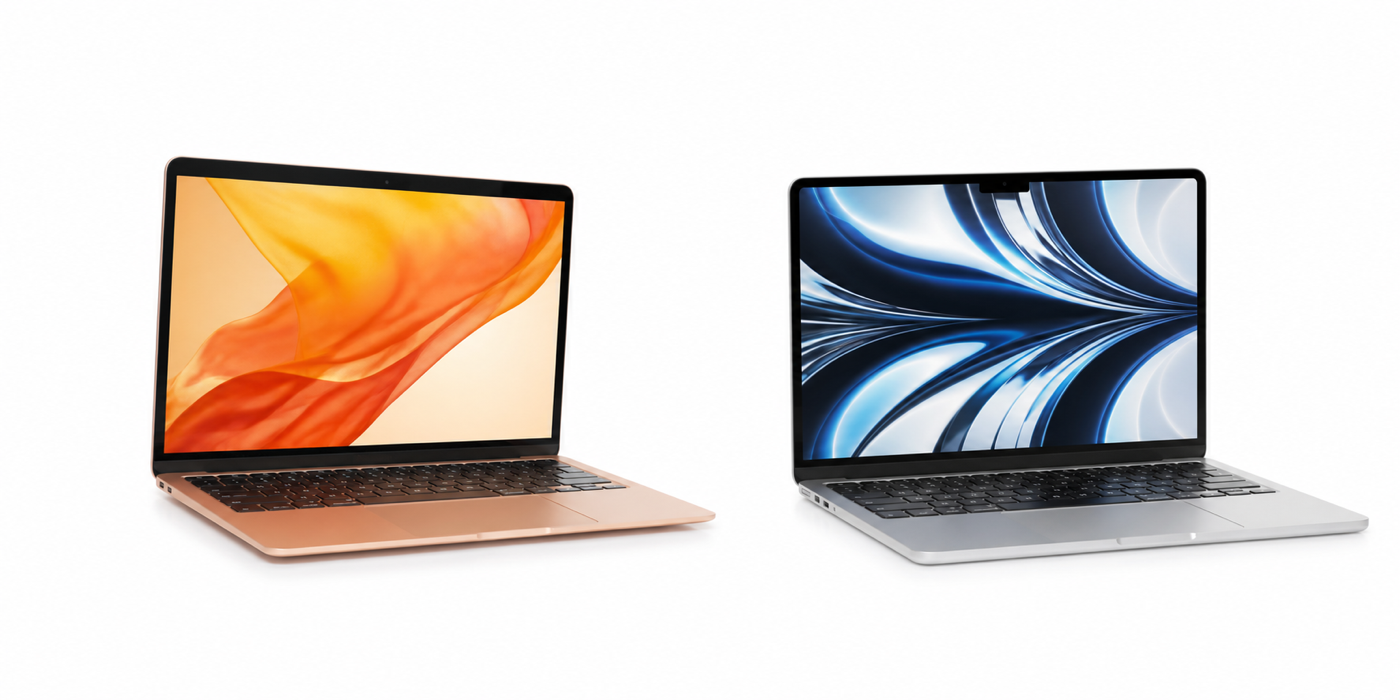
Pri výbere z ponuky MacBookov myslite aj na dostatočné miesto pre pracovné dáta. Pomôže sprievodca výberom úložiska. Ak si nie ste istí konfiguráciou predávaného kusu, využite kontakt na applezone.sk.