Úložisko MacBooku vyberajte podľa súborov, ktoré chcete nosiť so sebou, nie podľa najnižšej ceny konfigurácie. Dokumenty, fotografie a video majú veľmi odlišné nároky. Dobrý odhad preto začína na počítači, ktorý používate dnes.
Úložisko MacBooku: najprv zmerajte vlastnú potrebu
Na súčasnom Macu otvorte Systémové nastavenia, Všeobecné a Úložisko. Pozrite, koľko miesta zaberajú aplikácie, dokumenty a médiá. Potom si osobitne spíšte súbory na externých diskoch, ktoré chcete presunúť do nového notebooku.
Samotné dnešné využitie nemusí stačiť ako cieľová kapacita. Počítajte aj s novými fotografiami, aktualizáciami a pracovnými projektmi. Zároveň nevyberajte notebook tak, aby bol disk plný už po prvom prenose dát.
Tri spôsoby používania, tri odlišné potreby
- Web a dokumenty: najväčší podiel môže tvoriť systém, aplikácie a menšia sada pracovných súborov.
- Fotografie a offline obsah: knižnica záberov, stiahnuté filmy či hudba postupne zvyšujú nároky.
- Video a tvorba: zdrojové zábery, exporty aj dočasné súbory môžu zabrať veľa miesta súčasne.
Napríklad pri strihaní videa nestačí spočítať iba výsledný film. V notebooku môžu zostať aj pôvodné klipy a viac verzií projektu. Preto si vyskúšajte veľkosť jedného typického pracovného priečinka a odhadnite, koľko ich budete potrebovať naraz.
Cloud nenahradí každú lokálnu kópiu
Cloudové služby môžu pomôcť s dostupnosťou súborov, ale neznamenajú automaticky prázdny interný disk. Časť obsahu zostáva stiahnutá a programy potrebujú vlastný priestor. Navyše na cestách nemusíte mať spoľahlivé internetové pripojenie.
Pred kúpou si preto označte, ktoré dáta musia fungovať aj offline. Rodinný archív môžete používať inak než projekt, ktorý potrebujete dokončiť vo vlaku. Zároveň rozlišujte synchronizáciu od zálohy: dostupnosť súboru na viacerých zariadeniach nie je sama osebe ochrana pred každou stratou.
Kedy pomôže externý SSD?
Externý disk je praktický na archív alebo prenos väčších súborov. Treba však počítať s káblom, dostupnými portmi a ďalším zariadením v taške. Dáta uložené iba na jedinom externom disku tiež potrebujú vlastnú zálohu.
Ak chcete mať všetko poruke bez príslušenstva, väčšie interné úložisko môže byť pohodlnejšie. Naopak, pri práci prevažne za stolom môže byť externý disk rozumnou súčasťou zostavy. Rozhodujte podľa vlastnej rutiny, nie iba ceny za gigabajt.
Úložisko MacBooku porovnávajte pri konkrétnej konfigurácii
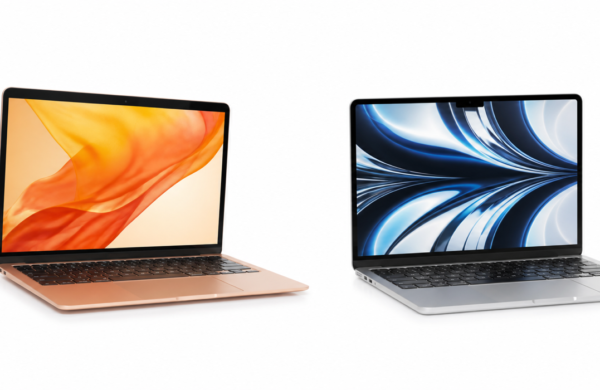
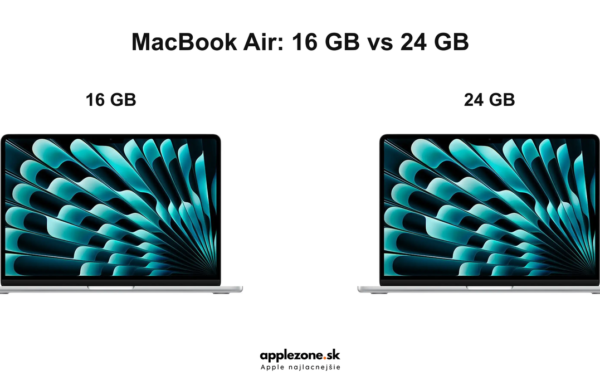
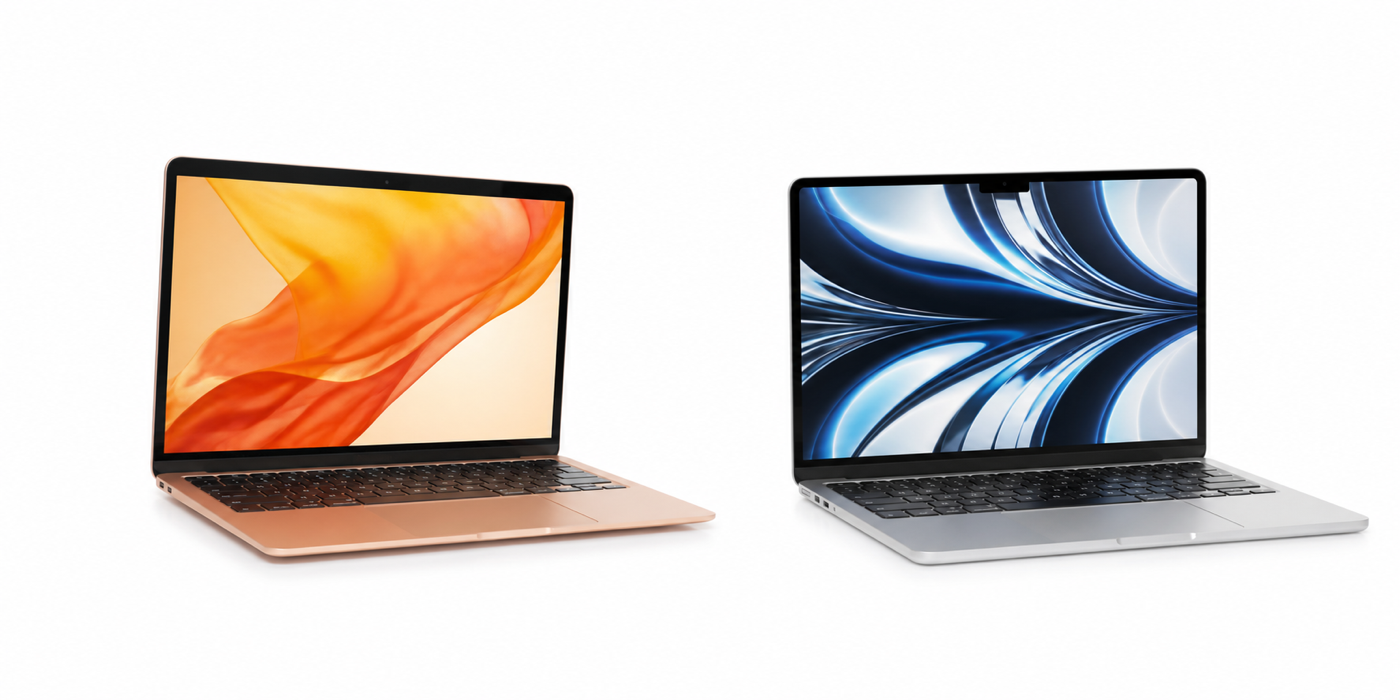
V ponuke MacBookov kontrolujte presnú kapacitu vybraného kusu. Názov čipu sám o sebe veľkosť disku neurčuje. Napríklad pri MacBooku Air M2 aj MacBooku Air M4 skontrolujte konkrétny variant, nie iba názov modelu.
Najprv teda spočítajte dnešné dáta, potom pridajte realistický priestor na ďalšie používanie. Až následne porovnajte ceny konfigurácií. Takto sa ľahšie vyhnete lacnejšiemu notebooku, ktorého kapacitu budete musieť riešiť hneď po kúpe.