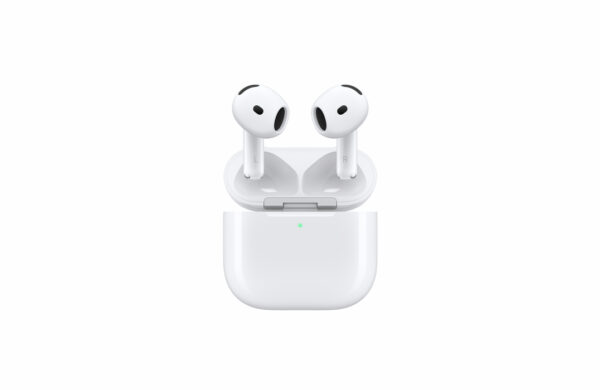
Automatické prepínanie AirPods uľahčuje prechod medzi zariadeniami Apple. Pri práci však môže prekážať, keď spustenie zvuku na druhom zariadení zmení pripojenie slúchadiel. Nastavenie môžete upraviť tak, aby sa AirPods nepripájali automaticky pri každej takejto zmene.
Prečo sa slúchadlá prepínajú
Podporované AirPods dokážu sledovať používanie zariadení prihlásených do rovnakého Apple účtu. Napríklad pri prehrávaní podcastu na iPhone môžu prevziať zvuk z Macu. Funkcia navyše vyžaduje správne nastavený účet a podporovaný softvér.
Nejde teda vždy o poruchu Bluetooth. Najprv preto upravte predvoľbu pripojenia. Resetovanie si nechajte až na riešenie skutočných problémov s funkčnosťou.
Automatické prepínanie AirPods na iPhone a iPade
- Nasaďte si AirPods a pripojte ich k zariadeniu, ktorého správanie chcete zmeniť.
- Otvorte Nastavenia a vyberte svoje AirPods. Prípadne prejdite cez Bluetooth a tlačidlo informácií pri slúchadlách.
- Otvorte voľbu Pripojiť k tomuto iPhonu alebo Pripojiť k tomuto iPadu.
- Vyberte možnosť Ak k nemu boli naposledy pripojené.
V novšom rozhraní môže byť predvoľba v sekcii nastavení zvuku a smerovania. V anglickom systéme sa táto sekcia volá Audio & Routing. Ak teda voľbu nevidíte priamo, skontrolujte aj túto časť.
Zmena nastavenia na Macu
Najprv pripojte AirPods k Macu. Potom otvorte Systémové nastavenia a nastavenia svojich slúchadiel. Nájdete ich pri názve AirPods alebo cez Bluetooth.
Pri voľbe Pripojiť k tomuto Macu vyberte Keď k nemu boli naposledy pripojené. Aj tu môže novšie rozhranie umiestniť predvoľbu do časti zvuku a smerovania.
Následne skontrolujte každé zariadenie, na ktorom chcete automatické prepínanie obmedziť. Nespoliehajte sa iba na zmenu jedného iPhonu, keď používate aj iPad a Mac.
Ako prepnúť zvuk ručne
Na iPhone alebo iPade otvorte ovládanie prehrávania a cez tlačidlo AirPlay vyberte AirPods. Na Macu ich môžete zvoliť v ponuke Bluetooth. Slúchadlá musia byť nablízku a pripravené na použitie.
Ak sa chcete vrátiť k pôvodnému správaniu, obnovte možnosť Automaticky. Zmenu si potom overte krátkym prehrávaním na oboch zariadeniach.
Krátka kontrola po nastavení
Spustite hudbu na zariadení, pri ktorom chcete zostať. Následne skúste bežný spôsob práce s druhým zariadením. Tak zistíte, či vám nové správanie vyhovuje.
Pri starších slúchadlách môže pomôcť aj prehľad rozdielov AirPods 3 a AirPods 4. Ak zároveň vyberáte náhradu, porovnajte konkrétne varianty AirPods 4 s ostatnými AirPods v ponuke applezone. Samotné nechcené prepínanie však najprv riešte nastavením.