Aktualizácia AirPods nefunguje ako bežné stiahnutie novej aplikácie. Firmvér sa inštaluje automaticky za vhodných podmienok. Ak preto hľadáte samostatné tlačidlo Aktualizovať, v nastaveniach ho nemusíte nájsť.
Najprv si overte model slúchadiel a ich pripojenie. Potom pripravte napájanie a blízke zariadenie Apple. Tak vytvoríte podmienky, ktoré Apple uvádza pre automatické doručenie firmvéru. Celý postup je vhodné robiť v čase, keď slúchadlá práve nepotrebujete.
Čo potrebuje aktualizácia AirPods
Apple odporúča aktuálny systém na iPhone, iPade alebo Macu. Toto zariadenie má byť pripojené k Wi-Fi a v dosahu Bluetooth. AirPods musia byť predtým spárované a pripojené. Následne pripojte nabíjacie puzdro k napájaniu.
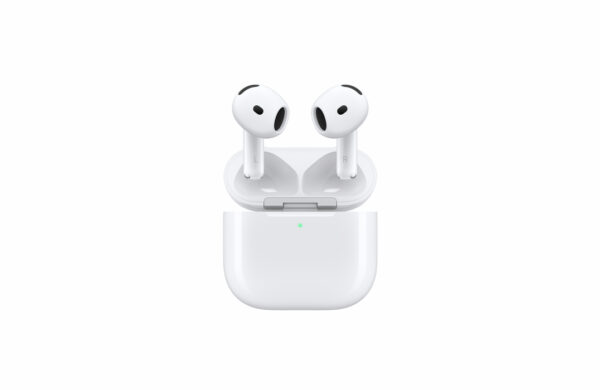
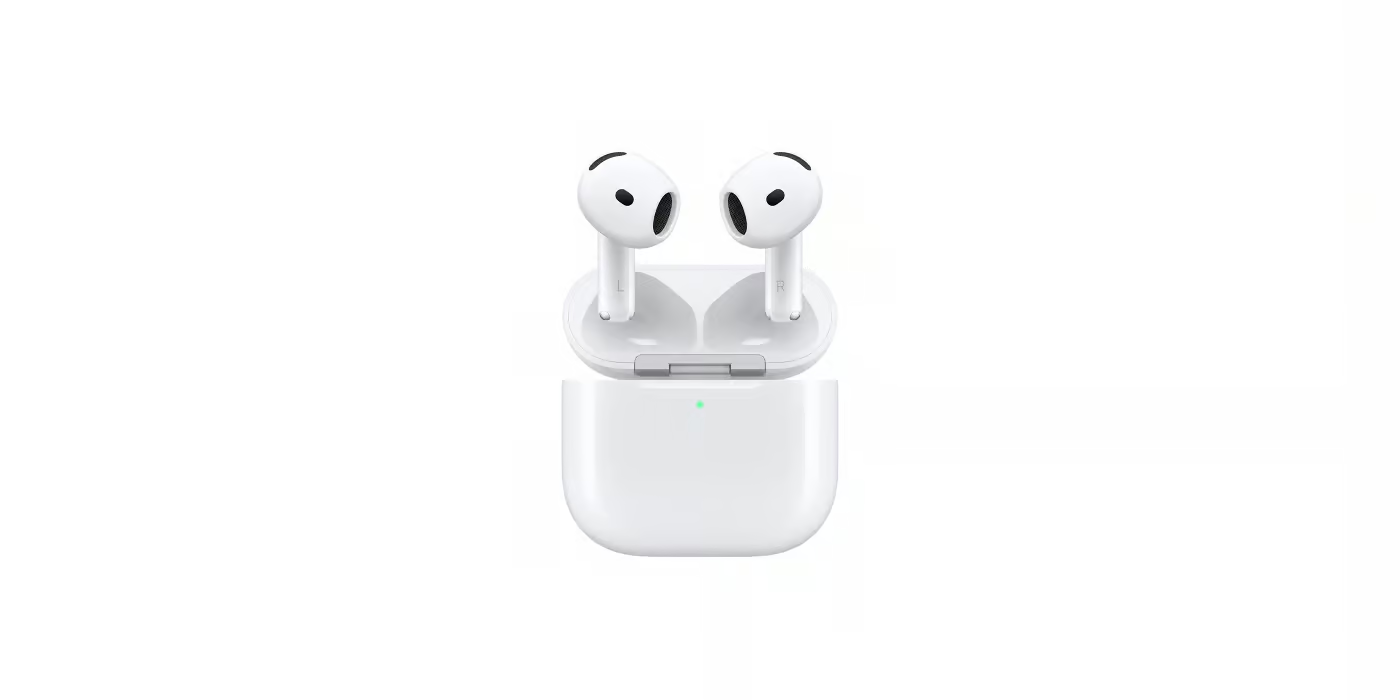
Slúchadlá vložte do puzdra a zatvorte veko. Potom ich nechajte pri zariadení Apple najmenej 30 minút. Po tomto čase puzdro znovu otvorte a slúchadlá pripojte. Následne môžete overiť verziu firmvéru.
Pri AirPods Max sa postup líši použitím samotných slúchadiel. Pripojte ich k nabíjaniu a ponechajte v dosahu vhodného zariadenia aspoň 30 minút. Nepoužívajte na ne kroky určené pre nabíjacie puzdro menších AirPods.
Kde nájdete nainštalovanú verziu
Na iPhone alebo iPade otvorte Nastavenia a Bluetooth. Pri pripojených AirPods klepnite na informačné tlačidlo. V podrobnostiach vyhľadajte údaj o verzii. Zapíšte si ho, ak chcete porovnať stav pred postupom a po ňom.
Verzie sa pritom líšia podľa generácie a modelu. Preto neporovnávajte svoje číslo s náhodnou snímkou iných slúchadiel. Rozhodujúca je informácia pre presný typ AirPods. To isté platí pri hľadaní popisu opráv.
Keď sa verzia nezmení
Najprv skontrolujte jednoduché podmienky: napájanie puzdra, pripojenie zariadenia k Wi-Fi a vzdialenosť. Potom si overte, či už slúchadlá nepoužívajú aktuálnu verziu. Nezmenené číslo samo osebe ešte neznamená chybu.
Ak nemáte dostupný iPhone, iPad ani Mac, Apple uvádza možnosť pomoci cez autorizovaný servis. Preto nehľadajte náhodné súbory firmvéru na ručné nahrávanie. Najprv si zistite podporovaný postup pre svoju zostavu.
Po kontrole si slúchadlá bežne vyskúšajte. Overte prehrávanie, mikrofón aj prepínanie režimov, ktoré váš model podporuje. Ďalšie praktické rady k AirPods nájdete na applezone.sk.