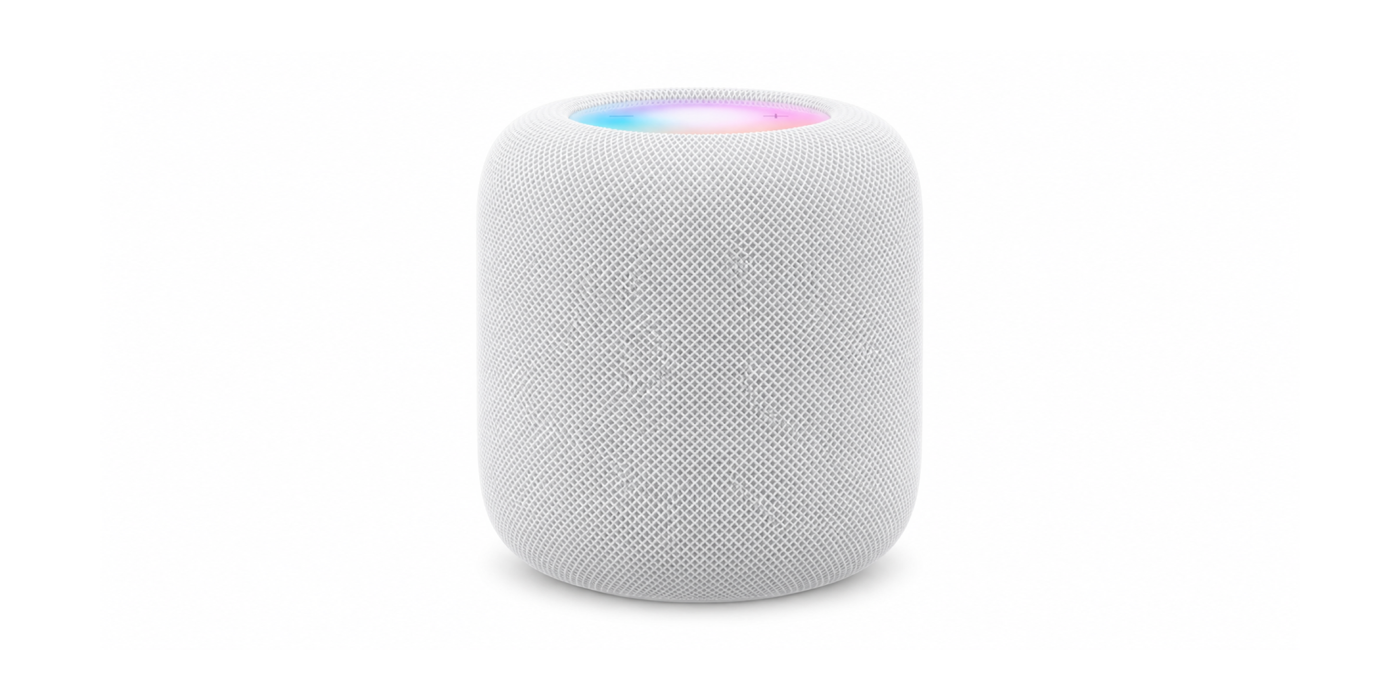
Biely HomePod pre inteligentnú domácnosť Apple

Apple event 13. októbra: čo zatiaľ vieme o termíne

Apple event 13. októbra sa objavuje v správach o jesenných novinkách. K 5. októbru 2026 však tento dátum nemožno považovať za overenú oficiálnu pozvánku. Spája sa najmä s produktmi pre domácnosť. Otvorená zostáva aj forma oznámenia: samostatná prezentácia a uvedenie cez tlačové správy nie sú to isté.

Apple event 13. októbra zostáva očakávaním

Správy hovoria o možnom predstavení domáceho displeja, novej generácie HomePodu mini a aktualizácie Apple TV 4K. Takýto zoznam však nie je potvrdený program. Aj správne informácie o pripravovanom hardvéri môžu predbehnúť jeho finálny termín.

Grafiku preto používame ako vizuálne zhrnutie očakávania. Nie je pozvánkou vydanou spoločnosťou Apple. Chýbajúce potvrdenie zároveň neznamená, že sa nič nechystá. Znamená iba to, že dátum zatiaľ vyžaduje opatrné formulovanie.
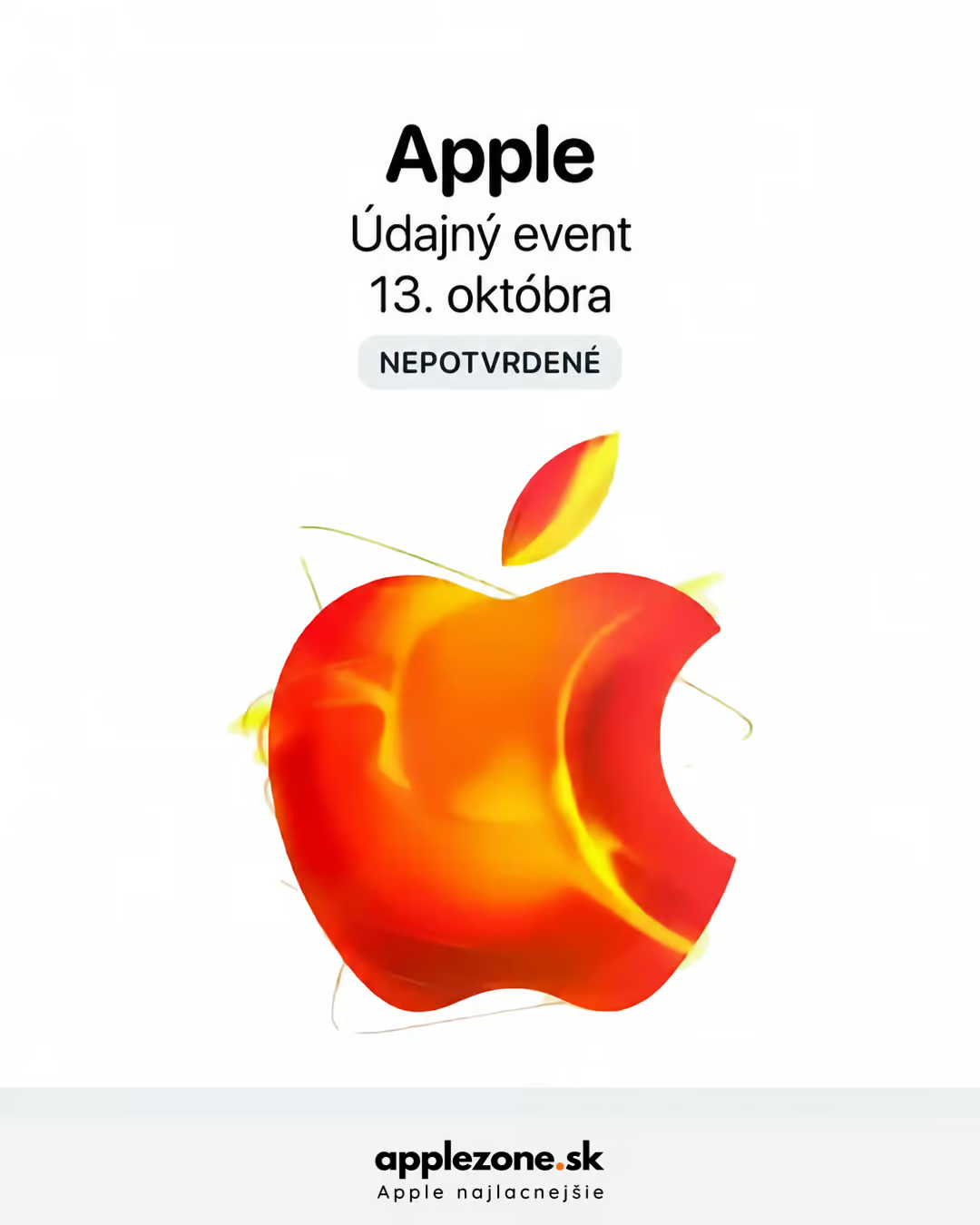
Apple event 13. októbra – grafický prehľad applezone.sk
Neoficiálna grafika k údajnej udalosti 13. októbra 2026. Dátum ani forma predstavenia nie sú potvrdené.

Najväčšiu pozornosť priťahuje domácnosť

Údajný domáci displej by mohol spojiť ovládanie príslušenstva, videohovory a rýchly prehľad informácií. HomePod mini by zasa predstavoval dostupnejší vstup do hlasového ovládania. Apple TV má inú úlohu: prepája televízor so službami a aplikáciami.

Tieto kategórie spolu súvisia, ale nenahrádzajú sa navzájom. Preto bude dôležitejšia praktická spolupráca než samotný počet predstavených produktov. Zmysel novinky sa ukáže až pri podpore zariadení, jazykov a funkcií v konkrétnej domácnosti.

Predstavenie ešte neznamená predaj

Aj po prípadnom oznámení treba sledovať tri rozdielne údaje. Prvým je deň predstavenia, druhým otvorenie objednávok a tretím dostupnosť pre zákazníkov. Navyše sa jednotlivé krajiny môžu dostať do predaja postupne.

  • Overte, či dátum potvrdil výrobca.
  • Rozlišujte prezentáciu a tlačovú správu.
  • Sledujte podporované krajiny a jazyky.
  • Porovnávajte finálnu cenu s konkrétnou výbavou.

Čo má význam skontrolovať už teraz

Ak zvažujete televízny prehrávač, pozrite si náš prehľad Apple TV k televízoru. Pri reproduktoroch zasa pomôže článok jeden HomePod alebo stereopár. Získate tak konkrétne požiadavky ešte pred prípadným oznámením.

Apple event 13. októbra môže byť zaujímavý dátum na sledovanie. Dnes však nie je vhodné odvodzovať z neho istý začiatok slovenského predaja. Ak sa termín potvrdí, rozhodujúce budú presné parametre, kompatibilita a podmienky dostupnosti.
Záloha iPhonu na Mac: šifrovanie a kontrola uloženia

Záloha iPhonu na Mac sa hodí pred výmenou telefónu aj pred servisom. Nestačí však iba pripojiť kábel. Dôležité je zvoliť šifrovanie, bezpečne uložiť heslo a nakoniec skontrolovať, či záloha naozaj skončila.

Čo si pripraviť pred zálohovaním

Najprv si nechajte čas, počas ktorého môžete obe zariadenia nechať pripojené. Pripravte si dátový kábel a vlastný dôveryhodný Mac. Na macOS Catalina 10.15 alebo novšom budete pracovať vo Finderi.

Zároveň rozlišujte medzi miestom v telefóne a miestom v cloude. Ak sa v tom strácate, pomôže náš návod plný iCloud alebo plný iPhone. Lokálnu kópiu budete v tomto postupe ukladať do počítača.

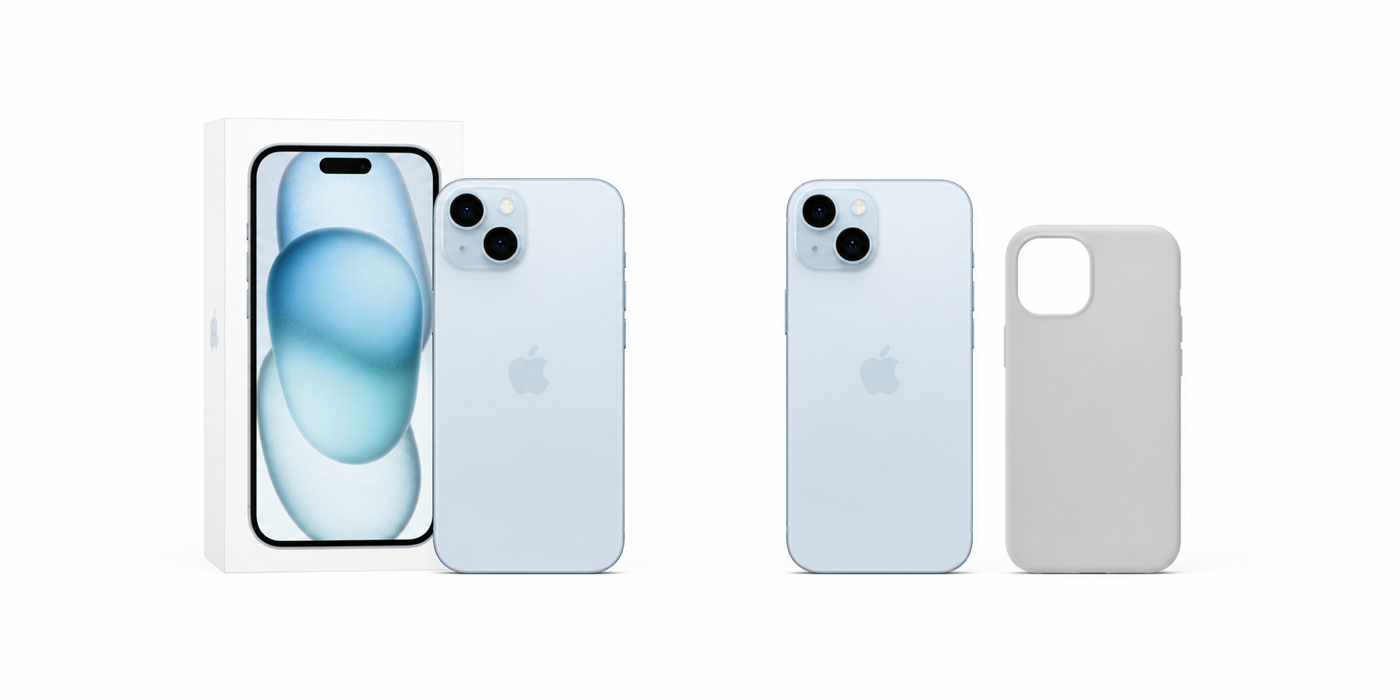
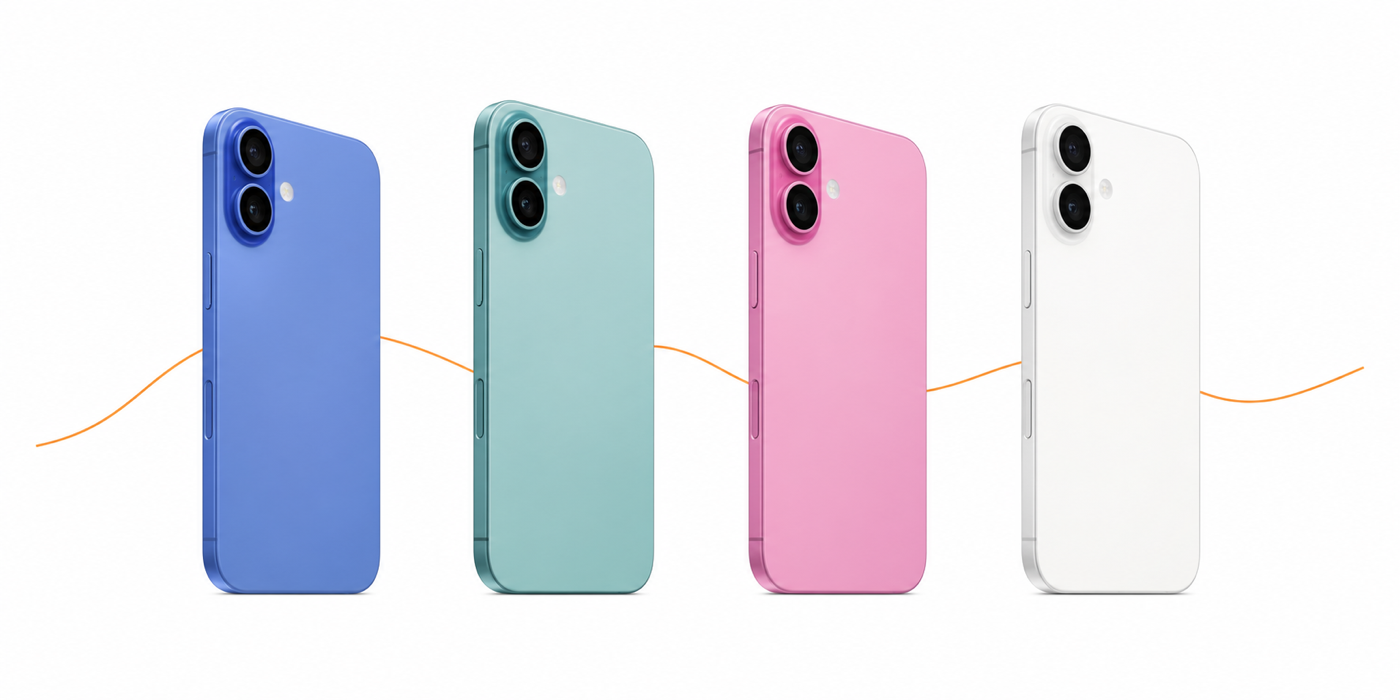
Záloha iPhonu na Mac – ilustračné iPhony na bielom pozadí

Záloha iPhonu na Mac krok za krokom

  1. Najprv pripojte iPhone káblom k Macu a otvorte Finder.
  2. Potom vyberte iPhone v bočnom paneli. Prípadné povolenie príslušenstva potvrďte.
  3. Ak sa zobrazí otázka dôvery, potvrďte ju na Macu aj iPhone. Telefón môže vyžiadať svoj kód.
  4. V časti Všeobecné nastavte zálohovanie do Macu a zapnite šifrovanie lokálnej zálohy.
  5. Následne vytvorte heslo a bezpečne si ho uložte. Toto heslo budete potrebovať pri použití zálohy.
  6. Spustite zálohovanie tlačidlom Zálohovať teraz. Ak sa proces už spustil po potvrdení hesla, nechajte ho dokončiť.

Prečo sa oplatí zapnúť šifrovanie

Lokálna záloha nie je štandardne šifrovaná. Šifrovaná verzia navyše môže obsahovať uložené heslá, nastavenia Wi-Fi a údaje Zdravia. Nezahŕňa však údaje Face ID, Touch ID ani kód zariadenia.

Heslo preto nevnímajte ako nepodstatné políčko. Bez neho staršiu šifrovanú zálohu nepoužijete. Reset hesla nesprístupní predchádzajúce zálohy. Navyše prvé zapnutie šifrovania môže prepísať predchádzajúcu zálohu, preto ho nezapínajte bez rozmysleného hesla.

Ako overiť dokončenie

Počkajte na ukončenie priebehu vo Finderi. Potom skontrolujte zobrazený dátum a čas poslednej úspešnej zálohy. V správe záloh zároveň vyhľadajte symbol zámku pri príslušnom zariadení.

Zaškrtnuté šifrovanie samo osebe ešte nepotvrdzuje dnešnú dokončenú kópiu. Preto si porovnajte aj čas. Ak sa objaví chyba alebo zostal starý dátum, telefón zatiaľ nemažte. Najprv vyriešte neúspešné zálohovanie.

Pred výmenou iPhonu si nechajte rezervu

Úspešná záloha je príprava na obnovu, nie potvrdenie, že ste ju už vykonali. Pri prechode na nový model si následne prejdite aj prenos aplikácií, fotiek a banky. Jednotlivé aplikácie môžu vyžadovať vlastné kroky.

Nakoniec si overte prístup k dôležitým údajom na novom telefóne. Až potom riešte odovzdanie pôvodného zariadenia. Ak ešte vyberáte náhradu, porovnajte si iPhony v applezone podľa svojich potrieb.

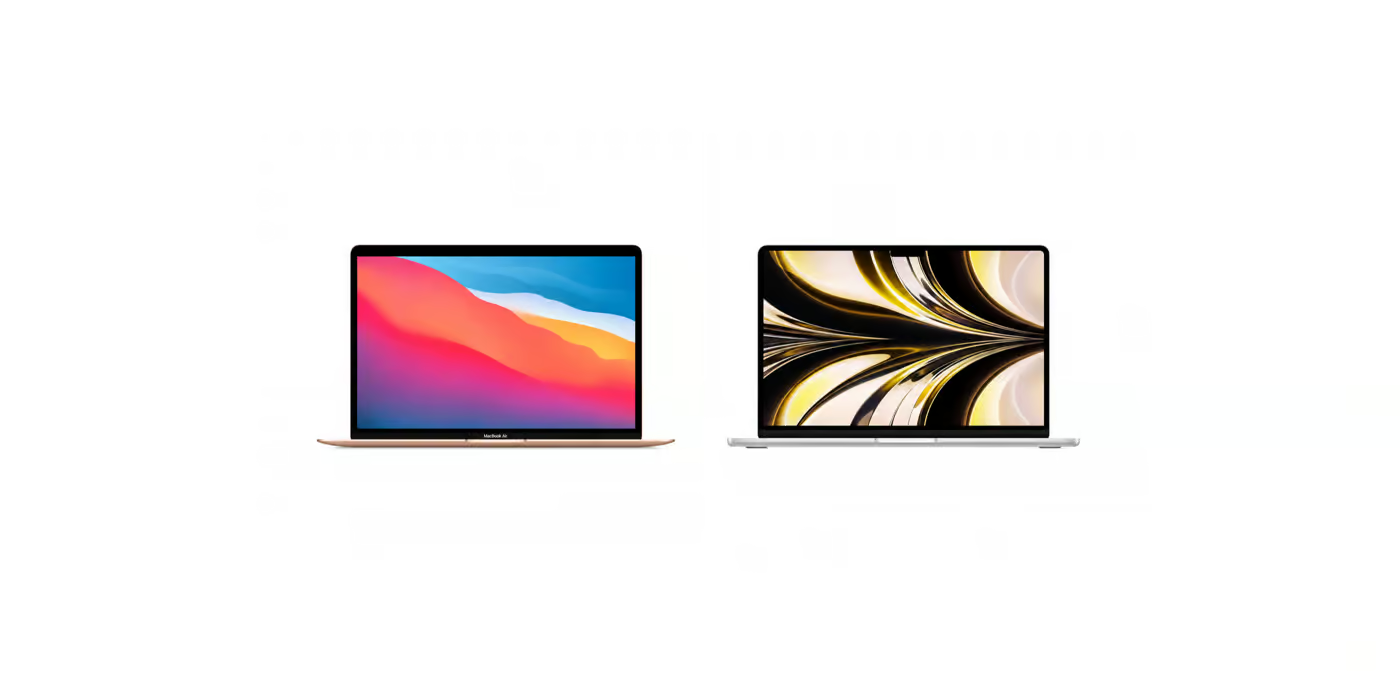
Použitý MacBook Air M1 a MacBook Air M2 na bielom pozadí

Použitý MacBook: aktivačný zámok a firemná správa pred kúpou

Použitý MacBook môže vyzerať bezchybne, no samotný funkčný displej ešte neznamená bezpečnú kúpu. Dôležité je aj prihlásenie po vymazaní. Pred zaplatením preto odlíšte aktivačný zámok od firemnej správy zariadenia.

Ide o dve rôzne prekážky. Prvá viaže počítač na Apple účet. Druhá môže ponechať správu v rukách organizácie. Výhodná cena nevyváži stav, v ktorom Mac nemožno samostatne nastaviť.

Použitý MacBook a aktivačný zámok

Na podporovaných Macoch služba Nájsť zapína aktivačný zámok. Pri následnej aktivácii tak môže počítač žiadať údaje pôvodného vlastníka. Samotné vymazanie disku túto väzbu nemusí odstrániť.

Predávajúci preto musí zariadenie riadne odhlásiť a odstrániť príslušnú väzbu. Nepýtajte si jeho heslo. Namiesto toho si nechajte ukázať výsledok: počítač pripravený na nastavenie novým vlastníkom.

Pri kúpe na diaľku si túto podmienku nechajte potvrdiť vopred. Fotografia pracovnej plochy nestačí. Zároveň si odložte doklad s presnou identifikáciou zariadenia.

Použitý MacBook Air M1 a MacBook Air M2

Firemná správa nie je účet predávajúceho

Počítače z firiem alebo škôl môžu patriť do systému automatickej správy. Pri úvodnom nastavení sa potom môže objaviť obrazovka vzdialenej správy. Organizácia môže vyžadovať vlastné prihlásenie alebo nastavenia.

Odhlásenie osobného Apple účtu preto nemusí vyriešiť firemné zaradenie. Rovnako nestačí prísľub, že správu odstráni budúca aktualizácia. Potrebné kroky musí vyriešiť oprávnený správca organizácie.

Ak sa taká obrazovka objaví, nákup prerušte. Nehľadajte nástroje na obchádzanie správy. Najprv žiadajte riadne vyradenie a opätovné overenie nastavenia.

Čo si nechať predviesť pred zaplatením

  • Model, pamäť a úložisko zodpovedajú ponuke aj dokladu.
  • Predávajúci vykonal potrebné odhlásenie a prípravu na predaj.
  • Mac pri nastavení s internetom nežiada cudzí Apple účet.
  • Nevyžaduje prihlásenie do organizácie, ktorá ho už nemá spravovať.
  • Podmienky predaja jasne opisujú stav a dodané príslušenstvo.

Vymazanie nech vykoná predávajúci až po vlastnej zálohe. Kupujúci nemá skúšať cudzie súbory ani meniť zabezpečenie počítača. Kontrola má potvrdiť prevod zariadenia, nie sprístupniť osobné údaje.

Odblokovaný Mac stále potrebuje bežnú kontrolu

Po úspešnom nastavení preverujte aj klávesnicu, porty a displej. Navyše si pozrite kondíciu batérie a počet cyklov. Tieto údaje riešia opotrebovanie, nie vlastnícke väzby.

Následne porovnajte konfiguráciu so svojimi aplikáciami. Pri každodennej práci pomôže aj návod na šifrovanie Macu cez FileVault. Vlastnú ochranu však nastavujte až po dokončenom prevzatí.

Praktický záver

Použitý MacBook vyberajte podľa stavu aj možnosti samostatnej aktivácie. Ponuky si porovnajte v kategórii MacBooky v applezone. Ak popis neodpovedá na otázku firemnej správy, najprv využite kontakt na predajcu. Jasná odpoveď je užitočnejšia než nákup pod tlakom.

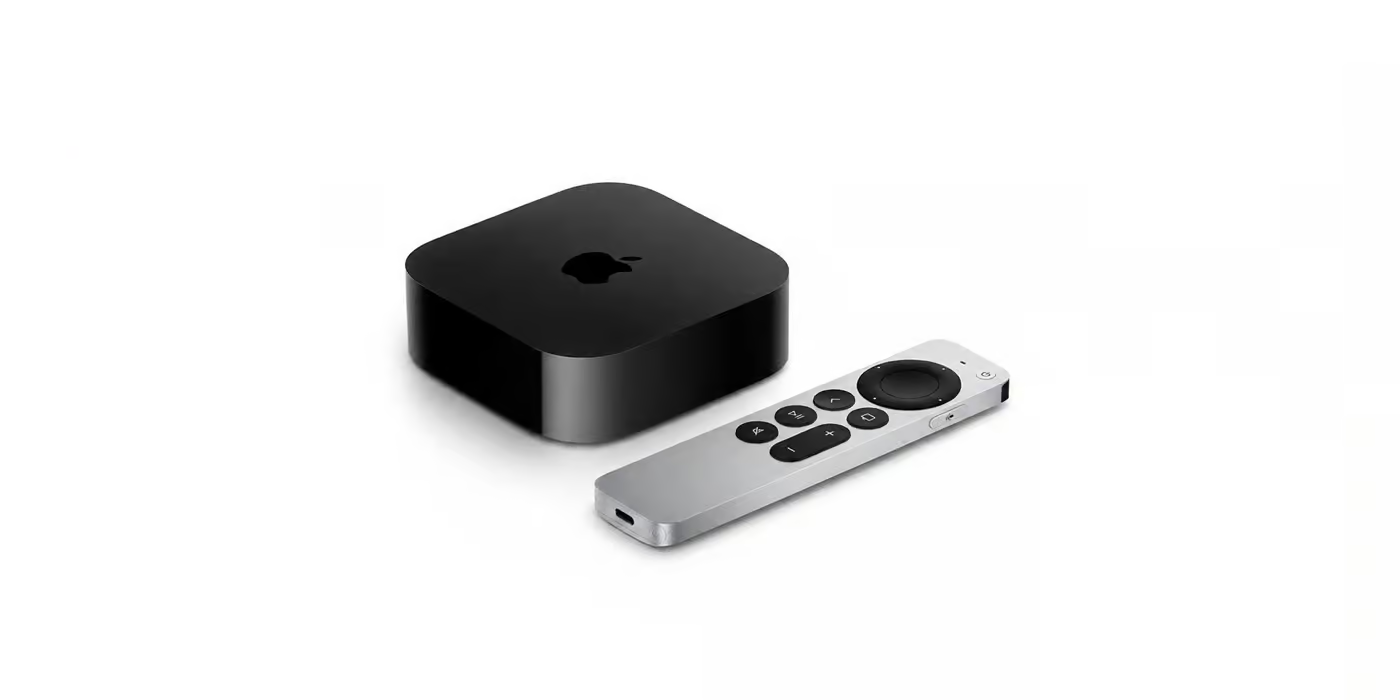
Apple TV 4K so Siri Remote na čistom bielom pozadí

Vyváženie farieb Apple TV: postup pomocou iPhonu

Vyváženie farieb Apple TV umožňuje upraviť jej obrazový výstup pomocou kompatibilného iPhonu. Nejde však o univerzálnu opravu každého televízora. Pred spustením sa oplatí rozlíšiť farby, nesprávny formát obrazu a problém s pripojením.

Vyváženie farieb Apple TV: čo potrebujete

Postup v nastaveniach Apple TV 4K využíva iPhone s Face ID a iOS 14.5 alebo novším. Telefón iba s Touch ID túto požiadavku nespĺňa. Zariadenia aktualizujte a skontrolujte dostupnosť nástroja vo svojej verzii systému.

Funkcia upravuje výstup prehrávača, nie všetky nastavenia televízora. Nečakajte teda automatickú zmenu farieb v televíznom tuneri či na hernej konzole. Tieto zdroje používajú vlastnú obrazovú cestu.

Ako spustiť nastavenie

  1. Na Apple TV otvorte Nastavenia.
  2. Prejdite do časti Video a audio.
  3. Nájdite časť Kalibrácia a vyberte Vyváženie farieb.
  4. Pripravte kompatibilný iPhone a postupujte podľa výziev na oboch obrazovkách.
  5. Po meraní skontrolujte výsledok pred prijatím zmeny.

Pri meraní sa riaďte zobrazeným umiestnením telefónu. Počas jedného pokusu zároveň nemeňte režim obrazu televízora. Inak sa ťažšie posudzuje, ktorá zmena priniesla rozdiel.

Vyváženie farieb Apple TV sa nastavuje v prehrávači

Kedy treba riešiť iný problém

Ak sú postavy príliš široké alebo je okraj obrazu odrezaný, najprv skontrolujte veľkosť zobrazenia. Na to slúži samostatná voľba Zväčšenie a overscan. Farebné vyváženie nerieši nesprávny pomer strán.

Pri výpadkoch alebo chýbajúcom HDR zase overte podporu televízora, kábel a celý HDMI reťazec. Netreba hneď opakovať meranie farieb. Najprv musí byť obraz stabilný a správne prenášaný.

Ako výsledok rozumne porovnať

Vyberte si známu scénu s prirodzenými odtieňmi a sledujte ju za rovnakého osvetlenia. Neposudzujte všetko iba podľa pestrofarebného menu. Dôležité je, aby sa vám pohodlne pozeral obsah, ktorý bežne používate.

Pred ďalším experimentovaním si zapíšte pôvodný obrazový režim televízora. Potom meňte vždy iba jednu vec. Tento jednoduchý postup pomôže odlíšiť skutočný rozdiel od zmeny jasu v miestnosti.

Keď voľbu nevidíte

Overte presný model, verziu systému a aktuálny obrazový režim. Ak zariadenie oznámi, že úprava nie je potrebná alebo dostupná, riaďte sa jeho hlásením. Nemeňte náhodne všetky nastavenia len kvôli spusteniu testu.

Pred nákupom pomôže kontrolný zoznam pre Apple TV k televízoru. Kompatibilný telefón môžete overiť v ponuke iPhonov. Pri otázkach o konkrétnom predávanom zariadení využite kontakt applezone.sk.

Apple TV 4K so Siri Remote na čistom bielom pozadí

Apple TV k televízoru: čo overiť pred kúpou

Apple TV k televízoru dáva zmysel najmä vtedy, keď chcete pohodlnejšie aplikácie alebo prepojenie s ďalšími zariadeniami Apple. Pred kúpou však nestačí pozrieť rozlíšenie na krabici. Overte obrazový vstup, internet aj služby, ktoré chcete skutočne používať.

Apple TV k televízoru: začnite pri HDMI

Na zapojenie potrebujete televízor alebo iný displej s HDMI vstupom, vhodný HDMI kábel a pripojenie na internet. Samotný prehrávač nezmení starší panel na 4K obrazovku. Výsledná kvalita závisí aj od televízora a prehrávaného obsahu.

Pri 4K HDR skontrolujte podporu televízora aj kábla. Ak zapájate prijímač domáceho kina, overte aj jeho možnosti. Každá súčasť obrazovej cesty musí podporovať požadovaný formát.

Wi-Fi alebo káblová sieť?

Pred nákupom vyskúšajte internet pri mieste televízora. Dobré pokrytie v pracovni ešte neznamená rovnaké podmienky za skriňou v obývačke. Posudzujte reálne miesto používania, nie iba rýchlosť uvedenú v zmluve s operátorom.

Ak chcete sieťový kábel, vyberte konfiguráciu s portom Ethernet. Nie každý variant Apple TV ho má. Zároveň si zmerajte trasu k routeru, aby sa plánované káblové pripojenie dalo uskutočniť.

Apple TV k televízoru s diaľkovým ovládačom

Prehrávač, aplikácia a predplatné nie sú to isté

Apple TV 4K je fyzické zariadenie. Aplikácie a platené služby majú vlastné podmienky používania. Kúpa prehrávača preto automaticky neodomkne všetky filmy ani predplatné ostatných poskytovateľov.

Spíšte si tri služby, bez ktorých sa nezaobídete. Potom overte ich aplikáciu pre tvOS, dostupnosť na Slovensku a podmienky konkrétneho balíka. Ak váš televízor už všetko pohodlne zvláda, nový prehrávač nemusí byť nevyhnutný.

Kontrolný zoznam pred objednávkou

  • Voľný HDMI vstup a kompatibilný kábel.
  • Presná generácia a konfigurácia Apple TV.
  • Ethernet port, ak nechcete používať Wi-Fi.
  • Dostupnosť potrebných aplikácií pre slovenský účet.
  • Obsah balenia vrátane ovládača a napájania.
  • Celkový rozpočet aj s prípadným predplatným.

Pri používanom kuse si potvrďte stav ovládača a konektorov. Užitočné je tiež vedieť, či máte vhodné miesto pre zariadenie a pohodlný prístup k jeho káblom. Drobné praktické detaily často rozhodujú viac než samotná kapacita úložiska.

Kedy môže byť Apple TV dobrým doplnkom

Rozhodovanie postavte na konkrétnom probléme: pomalé rozhranie, chýbajúca aplikácia alebo pohodlie používania. Vyhnite sa nákupu iba preto, že v názve vidíte 4K. Najväčší zmysel má zariadenie, ktorého možnosti budete pravidelne využívať.

Konkrétnym príkladom je Apple TV 4K Wi-Fi tretej generácie. Pri používanom tovare si pozrite vysvetlenie hodnotenia stavu. Presnú konfiguráciu Apple TV a príslušenstvo v balení si môžete overiť cez kontakt e-shopu.

Limit nabíjania iPhonu: ako ho nastaviť a kedy zmeniť

Limit nabíjania iPhonu pomáha obmedziť čas, ktorý telefón trávi úplne nabitý. Nie je však rovnaký ako optimalizované nabíjanie. Nasledujúci postup vysvetľuje rozdiel a pomôže zvoliť nastavenie podľa bežného dňa.

Limit nabíjania iPhonu: ktoré modely ho ponúkajú

Na iPhone 15 a novších modeloch môžete vyberať hodnoty od 80 do 100 percent v krokoch po päť percent. Otvorte Nastavenia, potom Batéria a Nabíjanie. Dostupné možnosti overte po aktualizácii systému.

iPhone 14 a staršie modely nemajú rovnaký výber pevného limitu. Ponúkajú optimalizované nabíjanie v časti Batéria a Zdravie a nabíjanie batérie. Chýbajúci posuvník teda nemusí znamenať poruchu telefónu.

Ako vybrať hodnotu pre vlastný deň

  1. Niekoľko dní sledujte, koľko energie zostáva večer.
  2. Ak máte pravidelne veľkú rezervu, skúste nižší limit.
  3. Po zmene overte, či telefón zvládne váš bežný deň.
  4. Pri nedostatočnej výdrži limit zvýšte.
  5. Pred dlhou cestou skontrolujte nastavenie ešte vopred.

Najnižšia hodnota nemusí byť automaticky najlepšia pre každého. Ak vás núti opakovane hľadať zásuvku, skúste vyššiu. Cieľom je použiteľný kompromis, nie každodenné sledovanie percent namiesto práce.

Limit nabíjania iPhonu závisí od modelu a nastavenia

Prečo sa telefón niekedy nabije na 100 percent

Aj pri nižšom limite môže iPhone občas doplniť energiu úplne. Systém to robí kvôli presnému odhadu stavu nabitia. Ojedinelé úplné nabitie preto samo osebe neznamená, že nastavenie nefunguje.

Pri hodnotení sledujte viac nabíjacích cyklov, nie jeden večer. Zároveň rozlišujte aktuálne nabitie a zdravie batérie. Ide o dva rozdielne údaje: prvý opisuje energiu teraz, druhý stav batérie v čase.

Ako sa líši optimalizované nabíjanie

Pri limite 100 percent môžete využívať optimalizované nabíjanie. To podľa návykov odkladá časť nabíjania nad 80 percent, aby telefón netrávil zbytočne dlho úplne nabitý. Nejde však o trvalé zastavenie na 80 percentách.

Naopak, nižší pevný limit cieli na zvolenú hranicu. Nastavenie vyberajte podľa toho, či je pre vás dôležitejšia plná ranná rezerva alebo menší čas pri vysokom nabití.

Čo skontrolovať ešte pred výmenou nabíjačky

Keď telefón prestane nabíjať pri rovnakej hranici, najprv pozrite limit a systémové hlásenia. Nabíjanie môže ovplyvniť aj teplota. Samotné zastavenie preto nie je dostatočný dôvod kúpiť nový adaptér.

S výberom príslušenstva pomôže sprievodca nabíjačkami k iPhonu. Pri výmene telefónu porovnajte ponuku iPhonov a hodnotenie stavu zariadení. Limit nabíjania totiž nenahrádza kontrolu celkového stavu používaného kusu.

Nabíjačka k iPhonu: ako vybrať adaptér a kábel

Nabíjačka k iPhonu sa nevyberá iba podľa najväčšieho čísla na obale. Rozhoduje telefón, kábel aj spôsob nabíjania. Pred nákupom si preto ujasnite, či potrebujete rýchlo doplniť energiu počas dňa alebo pohodlne nabíjať pri pracovnom stole.

Nabíjačka k iPhonu: najprv skontrolujte konektor

iPhone 15 a novšie modely používajú USB-C. Staršie podporované iPhony potrebujú kábel s konektorom Lightning na strane telefónu. Pri rýchlom káblovom nabíjaní sa na strane adaptéra používa USB-C.

Pozor na zámenu kábla a adaptéra. Kábel v balení telefónu ešte neznamená, že máte aj vhodný napájací adaptér. Pred objednávkou si preto prezrite obsah balenia konkrétneho zariadenia a vlastné príslušenstvo.

Výkon adaptéra nie je sľub stálej rýchlosti

Pri výbere univerzálneho USB-C adaptéra sledujte podporu USB Power Delivery, označovanú aj USB-PD. Požiadavky na najrýchlejšie nabíjanie sa líšia podľa modelu telefónu. Vyššie číslo na adaptéri samo osebe nezaručí kratší čas pri každom iPhone.

Rýchlosť ovplyvňuje teplota, stav nabitia aj používanie zariadenia. Preto neporovnávajte iba maximálny výkon bez podmienok merania. Najprv overte odporúčanie pre svoj model a až potom vyberte adaptér.

Nabíjačka k iPhonu sa vyberá podľa konkrétneho modelu

Kábel alebo MagSafe?

Kábel je praktický vtedy, keď chcete mať spojenie pod kontrolou a telefón počas nabíjania presúvať. Bezdrôtová podložka môže byť pohodlnejšia na jednom stálom mieste. Výber teda závisí aj od vášho pracovného stola a nočného stolíka.

Pri MagSafe overte konkrétnu generáciu nabíjačky, podporu telefónu aj odporúčaný adaptér. Nie každá kombinácia dosiahne rovnaký výkon. Skontrolujte tiež kryt, aby nebránil správnemu priloženiu telefónu.

Čo pridať do nákupného zoznamu

  • Presný model iPhonu a jeho konektor.
  • Kompatibilný adaptér s jasne uvedeným výkonom.
  • Kábel správnej dĺžky pre miesto používania.
  • Obsah balenia: adaptér, kábel a podložka nemusia byť spolu.
  • Pri cestovaní vhodnú koncovku pre miestne zásuvky.

Ak nabíjate pri posteli, zmerajte vzdialenosť zásuvky. Krátky kábel môže telefón zbytočne ťahať k okraju stolíka. Pri prenášaní zase oceníte menší adaptér a jednoduché uloženie príslušenstva.

Kedy netreba kupovať všetko znova

Najprv si spíšte, čo už máte doma. Funkčný kompatibilný adaptér môže zostať užitočný aj pri novom telefóne. Nový nákup má riešiť konkrétny nedostatok, napríklad konektor, dĺžku alebo chýbajúce druhé nabíjacie miesto.

Model overte v ponuke iPhonov. Príkladom zariadenia s USB-C je iPhone 17. Pri výbere kompatibilného príslušenstva sa môžete obrátiť na applezone.sk; dostupnosť konkrétneho adaptéra si potvrďte pred objednaním.

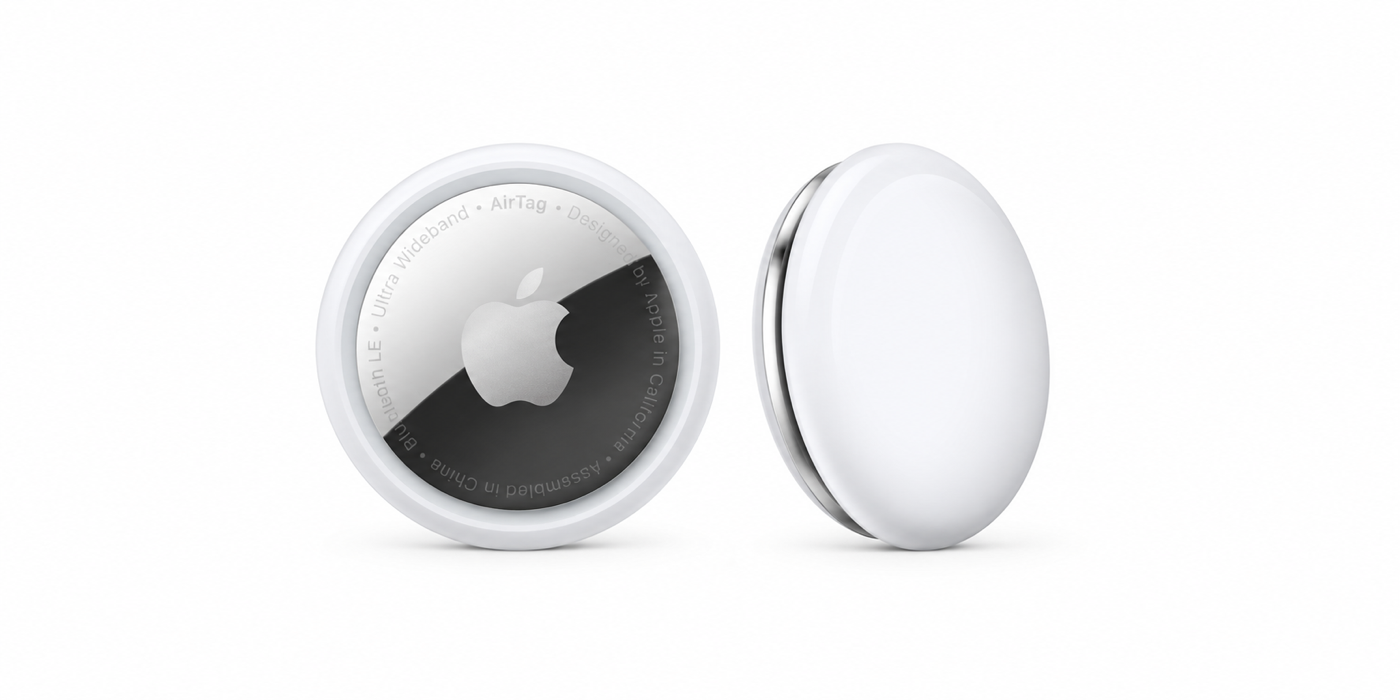
AirTag na batožinu a kľúče na bielom pozadí

Zdieľanie AirTagu: spoločné kľúče a batožina bez zmätku

Zdieľanie AirTagu je praktické pri spoločných kľúčoch alebo kufri, ktorý si doma požičiavate. Druhá osoba môže predmet hľadať vo svojej aplikácii Nájsť. Nestačí však iba fyzicky odovzdať prívesok: pozvánku treba prijať aj v systéme.

Zdieľanie AirTagu nie je zdieľanie celého účtu

Majiteľ môže pridať najviac päť ďalších osôb. Každý používa vlastný Apple účet, preto nikomu neposielajte svoje heslo. Zdieľate konkrétny predmet, nie celý obsah telefónu.

Obe strany potrebujú podporovaný systém, iCloud a zapnutú iCloud Kľúčenku. Majiteľ musí používať dvojfaktorové overenie. Funkcia nepodporuje zdieľanie s detským účtom. Pri novšej generácii AirTagu overte aj jej samostatné systémové požiadavky.

Ako poslať pozvánku

  1. Na iPhone otvorte Nájsť a kartu Predmety.
  2. Vyberte konkrétny AirTag a otvorte možnosti jeho zdieľania. V novšom rozhraní môžu byť pod tlačidlom Viac.
  3. Zvoľte pridanie osoby v časti zdieľania AirTagu.
  4. Vyberte správny Apple účet príjemcu a potvrďte pozvánku.
  5. Požiadajte príjemcu, aby ju prijal v apke Nájsť.

Pred odovzdaním kufra skontrolujte stav pozvánky. Samotné odoslanie ešte neznamená, že je predmet druhej osobe dostupný. Ideálne si spolu overte, že ho vidí medzi svojimi zdieľanými predmetmi.

Zdieľanie AirTagu pre spoločné predmety

Čo sa zmení po prijatí

Členovia zdieľania vidia polohu predmetu a môžu pomôcť s jeho hľadaním. Pri pohybe s týmto AirTagom nedostávajú bežné upozornenia na jeho nežiaduce sledovanie. Týka sa to zdieľaného predmetu, nie vypnutia všetkých bezpečnostných upozornení.

Zdieľajte preto iba s ľuďmi, ktorým dôverujete. Poloha kufra alebo kľúčov môže nepriamo prezradiť aj to, kde sa práve nachádza ich používateľ. Predmet neslúži na tajné sledovanie ľudí.

Po vrátení predmetu skontrolujte prístupy

Ak už druhá osoba prístup nepotrebuje, otvorte detail AirTagu, vyberte jej meno a ukončite zdieľanie. Presné tlačidlá sa môžu líšiť podľa verzie systému. Následne overte zoznam osôb v detaile predmetu.

Odstránená osoba už neuvidí jeho polohu. Ak bude AirTag ďalej nosiť pri sebe, bezpečnostné upozornenia sa môžu znova objaviť. Preto zmenu zosúlaďte aj s reálnym vrátením požičanej veci.

Keď sa pozvánka nedarí

Najprv overte správny účet príjemcu, aktualizácie a uvedené podmienky zdieľania. Neobchádzajte problém odovzdaním prihlasovacích údajov. Pri spoločnom používaní má zostať každý na vlastnom účte.

Pred nákupom pomôže aj prehľad možností AirTagu na batožinu. Kompatibilný telefón vyberajte z ponuky iPhonov. Ak potrebujete overiť vlastnosti predávaného zariadenia, využite kontakt applezone.sk.

AirTag na batožinu a kľúče na bielom pozadí

AirTag na batožinu a kľúče: možnosti a limity pred kúpou

AirTag na batožinu môže pomôcť pri hľadaní kufra, ale nenahrádza nepretržité sledovanie zásielky. Pred kúpou sa oplatí poznať jeho možnosti aj hranice. Rovnaké rozhodovanie platí pri kľúčoch, batohu či pracovnej taške.

AirTag na batožinu: čo uvidíte v apke Nájsť

AirTag vysiela Bluetooth signál, ktorý môžu zachytiť zariadenia v sieti Nájsť. Tie pomáhajú sprostredkovať polohu predmetu majiteľovi. V aplikácii sa tak môže zobraziť aktuálna alebo posledná známa poloha.

Nejde o vlastný mobilný vysielač s nepretržitým prenosom trasy. Aktualizácie závisia aj od okolia a dostupných zariadení siete. Preto údaj na mape čítajte spolu s časom poslednej aktualizácie.

Kedy je užitočný pri kľúčoch

Pri hľadaní nablízku môžete prehrať zvuk. Presné hľadanie potom závisí od kompatibilného iPhonu, generácie AirTagu a dostupnosti funkcie. Pred nákupom preto overte konkrétnu kombináciu zariadení.

Na kľúče počítajte aj s vhodným držiakom. Ten má AirTag bezpečne držať a nemal by sa náhodne uvoľniť pri vyberaní z vrecka. Pri kufri je praktické stabilné vnútorné miesto, z ktorého predmet nevypadne.

AirTag na batožinu a kľúče

Čo skontrolovať pred cestou

  • AirTag je priradený k vášmu Apple účtu a vidíte ho v apke Nájsť.
  • Názov jasne označuje konkrétny kufor alebo tašku.
  • Zvuk a základné hľadanie ste vyskúšali ešte doma.
  • Aplikácia neupozorňuje na potrebu výmeny batérie.
  • Držiak alebo vnútorné uloženie spoľahlivo drží.

Pri lete si overte aj aktuálne pravidlá dopravcu pre elektroniku v batožine. Informácia o polohe môže pomôcť pri komunikácii, ale nenahrádza nahlásenie stratenej batožiny ani jej evidenčný štítok.

Jeden kus alebo viac kusov?

Spočítajte predmety, ktoré používate súčasne. Ak cestujete s jedným kufrom iba občas, môžete zvažovať presúvanie jediného AirTagu. Pri každodenných kľúčoch a pracovnom batohu je praktickejšie, keď má každý vlastný.

Do rozpočtu zahrňte držiaky a neskoršie náhradné batérie. Zároveň si rozmyslite, kto bude predmet používať. Pri spoločnom kufri nastavte zdieľanie v aplikácii, nestačí zariadenie iba odovzdať druhej osobe.

Komu AirTag nemusí stačiť

Ak potrebujete pravidelne sledovať pohyb v odľahlej oblasti, tento spôsob hľadania nemusí spĺňať vaše očakávania. AirTag je určený na osobné predmety, nie na tajné sledovanie ľudí. Nie je ani zárukou ochrany pred krádežou.

Pred kúpou skontrolujte kompatibilitu s telefónom v ponuke iPhonov. Pri nejasnej kombinácii zariadení využite kontakt applezone.sk. Ďalšie zariadenia a príslušenstvo nájdete v aktuálnej ponuke e-shopu; dostupnosť konkrétneho AirTagu si overte pred objednávkou.

Ciferníky Apple Watch: ako nastaviť užitočné komplikácie

Ciferníky Apple Watch nemusia slúžiť iba ako pekné pozadie. Správne zvolené informácie ušetria otváranie aplikácií a pomôžu rýchlo zistiť to podstatné. Začnite jednoduchým rozložením a ďalšie prvky pridávajte podľa vlastného dňa.

Ciferníky Apple Watch a komplikácie: čo znamenajú

Komplikácia je malý prvok na ciferníku, napríklad počasie, dátum alebo údaj z kalendára. Nie je to chybové hlásenie. Klepnutím na mnohé z týchto prvkov otvoríte príslušnú aplikáciu.

Počet miest aj ponuka prvkov závisia od vybraného dizajnu. Nie každý ciferník podporuje všetky možnosti. Preto si najprv vyberte informácie, ktoré potrebujete, a až potom vzhľad.

Výber cez iPhone je prehľadný začiatok

Na spárovanom iPhone otvorte aplikáciu Watch a Galériu ciferníkov. Vyberte dostupný dizajn, upravte farby a ponúkané komplikácie. Potom ho pridajte do svojej zbierky podľa zobrazeného tlačidla.

Názvy tlačidiel a ponuka sa môžu líšiť podľa systému a modelu hodiniek. Nečakajte preto automaticky rovnaký zoznam ako na obrázku z inej generácie. Rozhodujúce sú možnosti zobrazené na vašom zariadení.

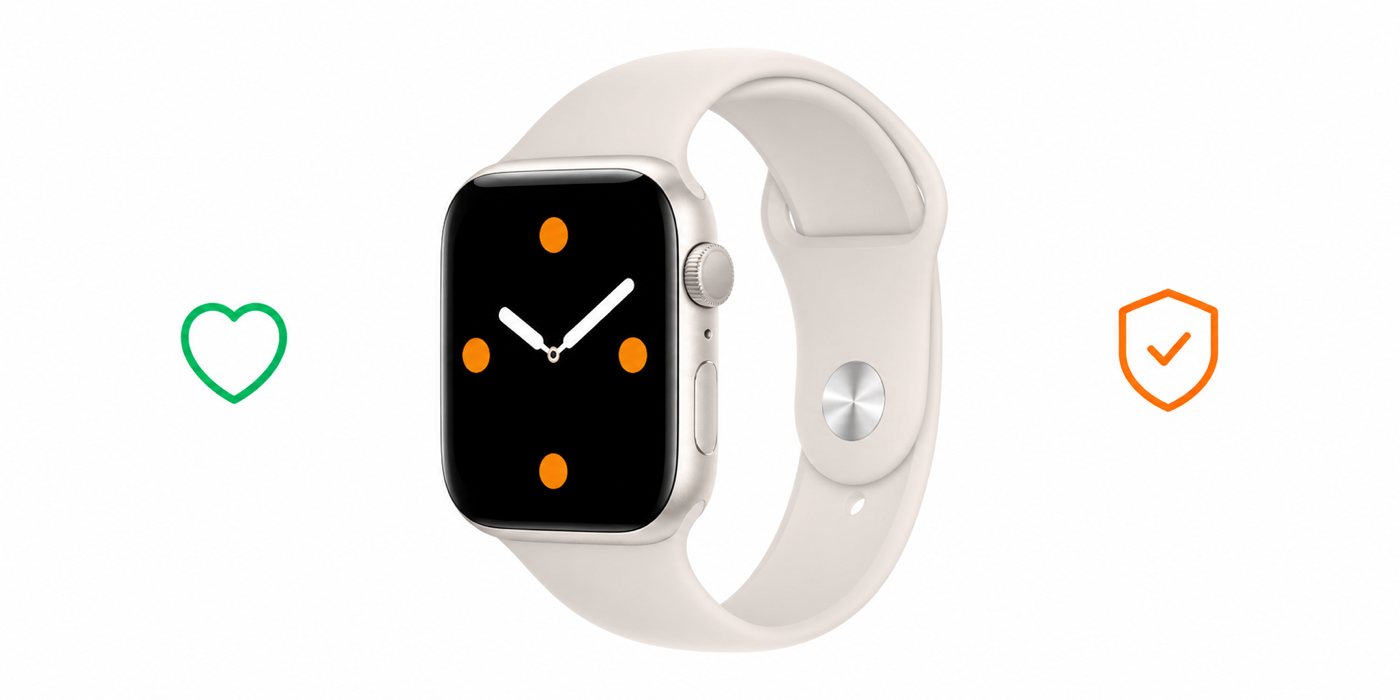
Ciferníky Apple Watch si môžete prispôsobiť

Ako upraviť komplikácie priamo na hodinkách

  1. Na zobrazenom ciferníku podržte prst a klepnite na Upraviť.
  2. Ťahaním doľava prejdite na poslednú obrazovku úprav.
  3. Ak ciferník komplikácie podporuje, vyberte požadované miesto.
  4. Otáčaním Digital Crown zvoľte dostupný údaj alebo aplikáciu.
  5. Stlačením korunky uložte zmeny a klepnutím sa vráťte na ciferník.

Ak určitá komplikácia chýba, skúste iné miesto alebo iný dizajn. Pri doplnkoch z App Storu zároveň skontrolujte, či je príslušná aplikácia nainštalovaná na hodinkách.

Dve zostavy namiesto preplneného displeja

Do pracovného ciferníka môžete zaradiť kalendár, dátum a počasie. Na voľný čas si pripravte napríklad aktivitu a časovač. Ide o návrhy rozloženia, nie povinnú zostavu pre každého.

Najčastejšie používaný údaj nechajte na ľahko čitateľnom mieste. Ak malý text nerozoznáte na prvý pohľad, skúste jednoduchší dizajn. Viac informácií na jednej obrazovke nie je vždy praktickejšie.

Ako ciferníky rýchlo prepínať

Podržte prst na aktuálnom ciferníku, potiahnite na iný uložený dizajn a klepnite naň. Takto môžete používať odlišné rozloženie bez každodenného nastavovania všetkých prvkov.

Pri výbere nových hodiniek pomôže sprievodca veľkosťou Apple Watch. Potom porovnajte dostupné Apple Watch alebo konkrétne Apple Watch Series 10. Čitateľnosť ciferníka posudzujte spolu s pohodlím na zápästí.

Add to cart