Asistovaný prístup na iPhone: režim jednej aplikácie

Asistovaný prístup na iPhone umožní dočasne ponechať otvorenú jedinú aplikáciu. Hodí sa napríklad pri požičaní telefónu na konkrétnu činnosť. Nejde však o náhradu rodičovskej kontroly ani o samostatný používateľský účet.

Čo Asistovaný prístup na iPhone robí

Funkcia obmedzí prepínanie do iných aplikácií a umožní nastaviť vybrané ovládacie prvky. Môžete napríklad zablokovať časť obrazovky alebo určiť časový limit. Najprv si preto premyslite, čo má človek počas požičania zariadenia urobiť.

Dôležitý je aj výber samotnej aplikácie. Ak otvoríte galériu s osobnými fotografiami, obmedzenie na túto apku automaticky neukryje celý jej obsah. Pred odovzdaním preto skontrolujte, čo je v nej dostupné. Pri citlivých údajoch telefón radšej nepožičiavajte.

Ako zapnúť Asistovaný prístup na iPhone

  1. V Nastaveniach otvorte Prístupnosť a Asistovaný prístup.
  2. Zapnite funkciu a nastavte jej kód. Podľa potreby povoľte Face ID alebo Touch ID na ukončenie.
  3. Otvorte požadovanú aplikáciu.
  4. Trikrát stlačte bočné tlačidlo; pri staršom iPhone použite tlačidlo Domov.
  5. Ak sa zobrazí výber skratiek, zvoľte Asistovaný prístup, upravte možnosti a spustite reláciu.

Pri opakovanom použití sa môžu uplatniť predchádzajúce nastavenia danej aplikácie. Preto vždy overte, ktoré ovládacie prvky zostali dostupné. Názvy položiek sa môžu mierne líšiť podľa verzie systému.
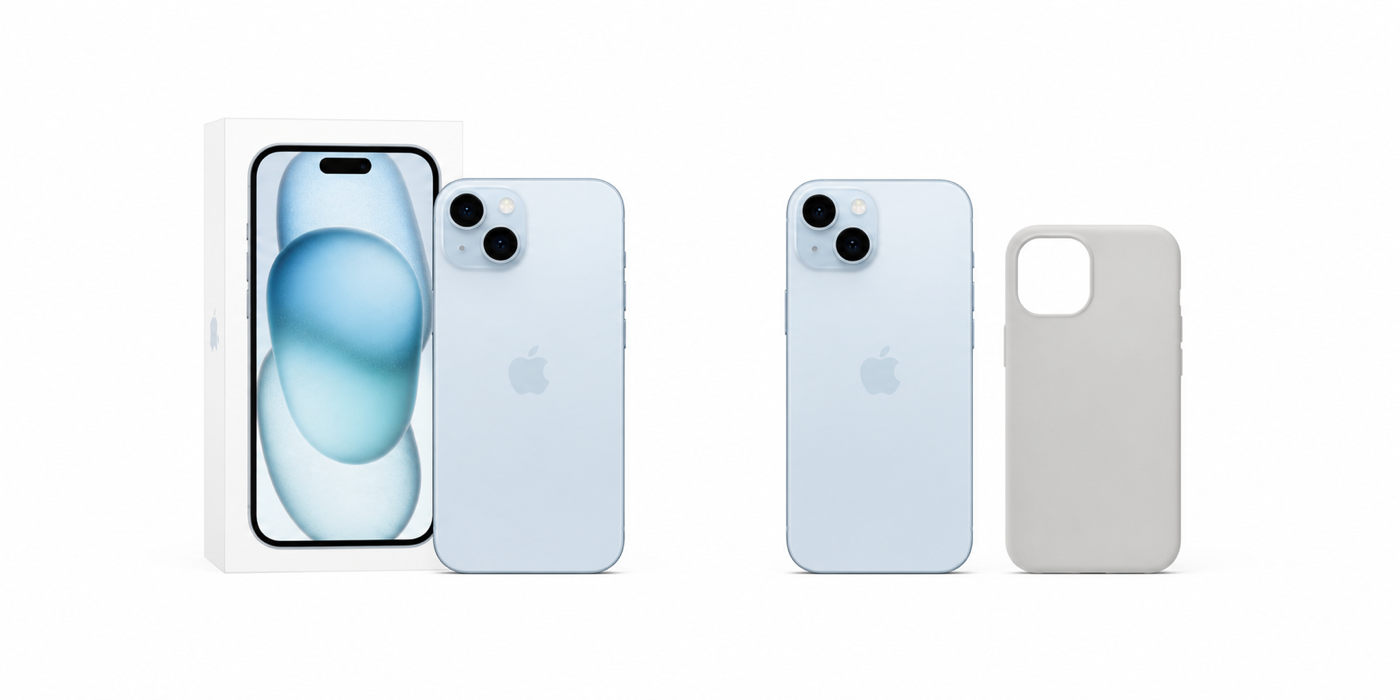
Asistovaný prístup na iPhone – ilustračné telefóny na bielom pozadí

Ukončenie si vyskúšajte ešte pred požičaním

V novších systémoch reláciu pozastavíte trojitým stlačením príslušného tlačidla a overením totožnosti. Potom zvolíte Ukončiť. Pri iOS 18 alebo staršom môže byť potrebné dvojité stlačenie. Kód si preto nastavte tak, aby ste ho bezpečne poznali.

Najskôr urobte krátku skúšku sami. Zapnite režim, overte obmedzenie a následne ho ukončite. Až potom odovzdajte telefón. Tento jednoduchý test zabráni zbytočnému stresu, keď budete potrebovať zariadenie opäť normálne používať.

Dôležité obmedzenie pri tiesňových situáciách

Počas relácie nie sú dostupné Tiesňové služby ani Detekcia nehôd. Na ich použitie treba režim ukončiť. Preto ho nepoužívajte ako trvalé nastavenie telefónu, na ktorom má byť nepretržite dostupná núdzová pomoc.

Pri bežnom výbere zariadenia nájdete možnosti v ponuke iPhonov. Konkrétny iPhone 16e či iPhone 17 však kupujte podľa celkových potrieb, nie kvôli jednej funkcii. Asistovaný prístup je najmä praktická pomôcka na krátke, kontrolované použitie.
Klávesnica k iPadu: čo overiť pred kúpou

Klávesnica k iPadu sa oplatí vtedy, keď tablet pravidelne používate na písanie. Pred nákupom však nestačí porovnať uhlopriečku displeja. Rozhoduje presný model iPadu, spôsob pripojenia a to, kde budete s celou zostavou pracovať.

Klávesnica k iPadu musí sedieť ku konkrétnemu modelu

Najprv otvorte Nastavenia, časť Všeobecné a Informácie. Zapíšte si názov modelu a podľa potreby aj jeho modelové číslo. Potom údaje porovnajte so zoznamom kompatibility vybranej klávesnice. Označenie „pre 11-palcový iPad“ samo osebe nie je dostatočné.

Rôzne generácie môžu mať odlišné rozmery, výrezy aj uchytenie. Navyše podobný názov príslušenstva nezaručuje vzájomnú zameniteľnosť. Pri použitom kuse si preto vypýtajte presné označenie, nie iba fotografiu zatvoreného obalu.

Puzdro s klávesnicou alebo samostatná klávesnica?

Puzdro vytvorí kompaktnú zostavu, ktorú jednoducho prenesiete. Samostatná klávesnica zasa umožní umiestniť tablet ďalej od rúk a použiť vlastný stojan. Preto sa prvá možnosť hodí najmä pri častom prenášaní a druhá môže vyhovovať pri stole.

Pri Bluetooth klávesnici overte podporu iPadu, spôsob párovania a nabíjanie. Klávesnice využívajúce Smart Connector pracujú inak. Napríklad kompatibilnú Magic Keyboard pre iPad netreba samostatne párovať ani nabíjať. Nezamieňajte ju však so samostatnou klávesnicou Magic Keyboard určenou pôvodne k Macu.

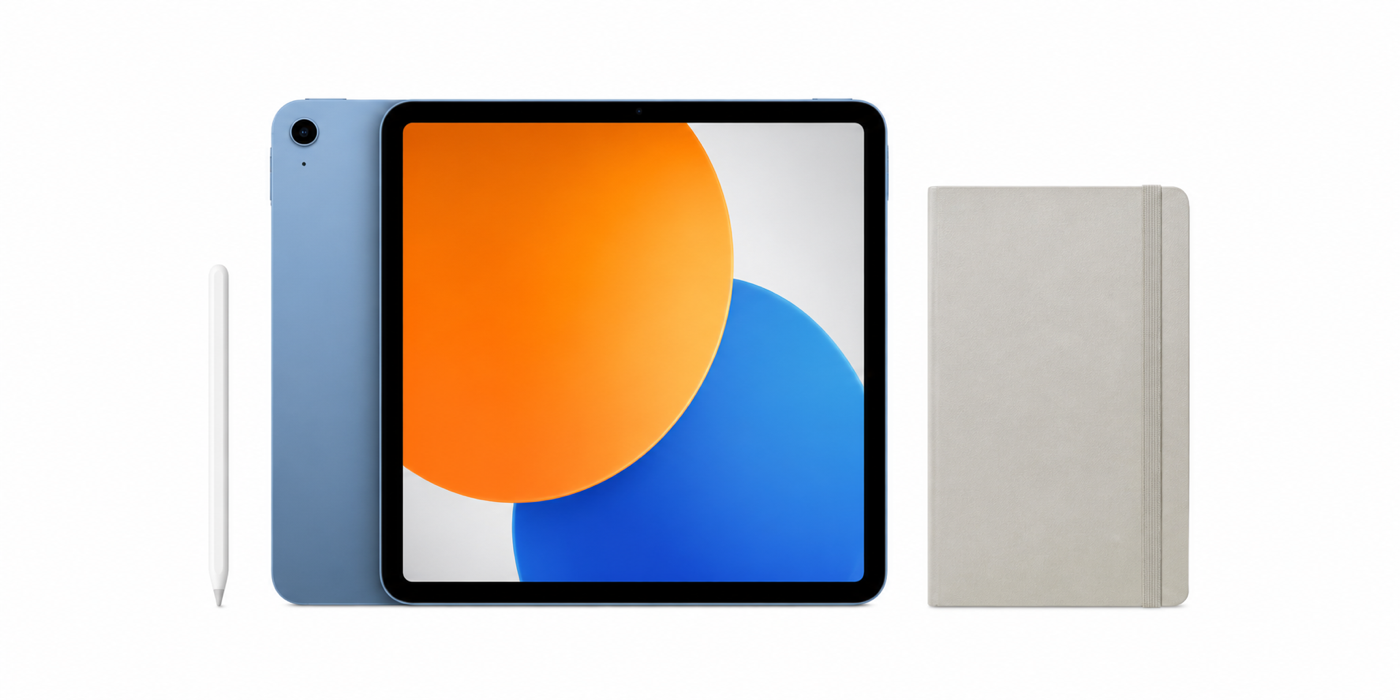
Klávesnica k iPadu – pri výbere príslušenstva rozhoduje presný model tabletu

Klávesnica k iPadu: päť kontrol pred kúpou

  • Kompatibilita: zhoduje sa presná generácia tabletu so zoznamom výrobcu?
  • Rozloženie: vyhovuje vám označenie klávesov a poloha znakov?
  • Trackpad: potrebujete kurzor, alebo vám stačí dotykové ovládanie?
  • Hmotnosť: budete nosiť tablet aj klávesnicu každý deň?
  • Používanie: drží zostava stabilne na stole aj tam, kde bežne pracujete?

Podsvietenie či funkčné klávesy sú príjemné, ale nenahradia pohodlné písanie. Ak je to možné, vyskúšajte krátky odsek a bežné klávesové skratky. Zároveň si overte, či obal alebo ochranné sklo neprekáža správnemu zatváraniu zostavy.

Pozor na port určený iba na nabíjanie

Port USB-C na klávesnici Magic Keyboard pre iPad slúži na napájanie, nie na prenos dát. Externý disk či ďalšie dátové príslušenstvo preto nepripájajte automaticky doň. Pred nákupom si premyslite, ako budete pripájať všetko, čo používate súčasne.

Výber tabletu a klávesnice má zmysel riešiť spolu. V ponuke iPadov si najprv vyberte vhodný model a až potom overte príslušenstvo. Pozrite napríklad iPad 2025, no kompatibilitu klávesnice vždy kontrolujte osobitne. Ak potrebujete plnohodnotné počítačové aplikácie, porovnajte celkovú zostavu aj s MacBookom.

Kedy sa klávesnica skutočne oplatí?

Pri pravidelnom písaní e-mailov, poznámok a dokumentov môže byť užitočná. Naopak, pri prevažne sledovaní videí môže stačiť jednoduchý stojan. Nakoniec si spočítajte cenu celej zostavy a vyberajte podľa práce, ktorú na nej naozaj urobíte.

Väčší text na iPhone: ako zlepšiť čitateľnosť displeja

Väčší text na iPhone môže výrazne uľahčiť čítanie správ, kontaktov aj nastavení. Nie vždy preto treba hneď kupovať telefón s väčším displejom. Najprv sa oplatí upraviť písmo a vyskúšať výsledok v aplikáciách, ktoré používate každý deň.

Ako nastaviť väčší text na iPhone

  1. Otvorte Nastavenia a zvoľte Prístupnosť.
  2. Prejdite do časti Displej a veľkosť textu.
  3. Klepnite na Väčší text a posuňte ovládač podľa potreby.
  4. Ak základný rozsah nestačí, zapnite Väčšie veľkosti prístupnosti.
  5. Otvorte Správy alebo Poznámky a overte, či sa text pohodlne číta.

Zmenu uvidíte v podporovaných aplikáciách. Nemusí však rovnako ovplyvniť každý prvok každej apky. Preto skontrolujte aj bankovníctvo, navigáciu či program na komunikáciu s rodinou. Rozloženie sa pri výraznom zväčšení môže zmeniť.

Vyskúšajte aj tučný text

V rovnakej časti nastavení môžete zapnúť Tučný text. Písmená budú výraznejšie, čo niekomu vyhovuje viac než samotné zväčšenie. Navyše môžete upraviť kontrast alebo obmedziť priehľadnosť prvkov. Každú možnosť však skúšajte samostatne, aby bolo jasné, čo pomohlo.

Napríklad začnite mierne väčším písmom a prečítajte si dlhšiu správu. Potom pridajte tučný text. Ak sa vám druhá zmena nepáči, vypnite ju a ponechajte iba prvú. Nie je potrebné zapnúť všetky možnosti naraz.

Väčší text na iPhone – ilustračné telefóny na bielom pozadí

Väčší text na iPhone nie je to isté ako väčšie rozhranie

Ak sú malé aj tlačidlá a ikony, pozrite sa na možnosť Zväčšenie displeja. Tá upravuje aj prvky rozhrania, nielen písmo. Nájdete ju v nastaveniach displeja; dostupné zobrazenie môže závisieť od modelu a verzie systému.

Pred ďalšou úpravou si preto určite konkrétny problém. Pri čítaní krátkych správ môže stačiť väčšie písmo. Ak sa však ťažko triafate do prvkov, samotný text nemusí vyriešiť všetko. Nastavenie prispôsobte človeku, nie iba veľkosti obrazovky.

Skontrolujte tri bežné situácie

  • Čítanie: zobrazte dlhšiu správu a overte, či nemusíte telefón zbytočne približovať.
  • Písanie: odpovedzte na správu a vyskúšajte prácu s klávesnicou.
  • Orientácia: nájdite kontakt, otvorte jeho detail a začnite hovor.

Ak telefón nastavujete niekomu inému, nechajte ho všetko vyskúšať vlastným tempom. Nemeňte pritom kód, účet ani nastavenia súkromia bez jeho súhlasu. Cieľom je pohodlnejšie používanie, nie zbytočne odlišné ovládanie.

Kedy už zvážiť väčší telefón?

Keď nastavenia nestačia, porovnajte rozmery v ponuke iPhonov. Napríklad iPhone 16e a iPhone 17 posudzujte aj podľa držania, nielen názvu modelu. Väčší displej má význam iba vtedy, keď je celý telefón stále pohodlný.

iPhone pre seniora: čo pri výbere rozhoduje viac než výkon

iPhone pre seniora má predovšetkým uľahčiť telefonovanie, správy a kontakt s rodinou. Najdrahší model preto nemusí byť najlepšou voľbou. Dôležitejšie sú čitateľný displej, pohodlné držanie a nastavenie, ktoré vyhovuje konkrétnemu človeku.

iPhone pre seniora vyberajte podľa používania

Najprv si spíšte tri činnosti, ktoré bude majiteľ robiť každý deň. Niekto potrebuje hovory a fotografie vnúčat. Iný používa banku, navigáciu alebo videohovory. Preto nevyberajte telefón iba podľa veku, ale podľa návykov a požiadaviek.

Napríklad človek, ktorý už pozná iOS, môže oceniť podobné rozmery a ovládanie ako doteraz. Naopak, pri prvom smartfóne pomôže pokojné nastavenie a spoločný nácvik. Samotná vyššia cena tento krok nenahradí.

Displej musí byť čitateľný, nie iba veľký

Väčšia obrazovka ponúka priestor na text, zároveň však znamená väčší telefón. Pred nákupom preto skúste držanie jednou rukou, prijatie hovoru a písanie krátkej správy. Ochranný obal navyše zväčší rozmery aj hmotnosť.

iPhone umožňuje prispôsobiť veľkosť textu a ďalšie prvky zobrazenia. Najskôr teda vyskúšajte úpravu nastavení. Až potom posudzujte, či je potrebný väčší model. Menší telefón s vhodným nastavením môže byť príjemnejší než veľký, ktorý sa zle drží.

iPhone pre seniora – ilustrácia telefónov a ochranného obalu

Batéria a nabíjanie rozhodujú každý deň

Pri použitom zariadení si overte kondíciu batérie a prípadné servisné upozornenia. Zároveň zistite, aký kábel a adaptér bude majiteľ používať. USB-C a Lightning nie sú rovnaké konektory, preto starý kábel nemusí pasovať.

Pripravte aj stále miesto na nabíjanie. Praktický stojan alebo ľahko dostupná zásuvka môžu zjednodušiť rutinu. Bezdrôtové nabíjanie však treba overiť pri konkrétnom modeli aj obale; nie každý iPhone ponúka rovnaké možnosti.

Kedy má zmysel priplatiť?

  • Za väčší displej, ak ho majiteľ naozaj pohodlne drží a využije.
  • Za vhodnejšiu batériu a stav konkrétneho kusu.
  • Za novší model, ak podporuje požadované aplikácie a funkcie.
  • Za úložisko, ak chce mať veľa fotografií uložených priamo v telefóne.

Naopak, profesionálne fotoaparáty nemusia priniesť úžitok človeku, ktorý iba telefonuje. Pri výbere môžete zvážiť napríklad iPhone 16e alebo iPhone 17. Nejde o univerzálnych víťazov: rozhodujú aj cena konkrétnej verzie, výbava a pohodlie.

Pred odovzdaním vyskúšajte bežný deň

Nakoniec nastavte dôležité kontakty, primeranú hlasitosť a čitateľný text. Potom spoločne vyskúšajte hovor, správu aj odomknutie. Účet a obnovu prístupu pripravte so súhlasom majiteľa; heslá nemajú zostať na papieriku pri telefóne.

Najlepší iPhone pre seniora je teda ten, ktorý dokáže jeho majiteľ pohodlne používať. V ponuke iPhonov na applezone.sk porovnajte konkrétne modely, kapacitu a stav. Až následne rozhodujte, či sa príplatok skutočne oplatí.

Rozobratie iPhonu 18 Pro a jeho konštrukčné zmeny

Neznámy AirTag sa pohybuje s vami: ako bezpečne postupovať

Neznámy AirTag v upozornení iPhonu netreba ignorovať, ale samotná správa ešte nevysvetľuje úmysel jeho majiteľa. Môže ísť aj o požičanú vec. Najprv preto uprednostnite vlastnú bezpečnosť a až potom riešte technické kroky. Ak sa cítite ohrození, presuňte sa na bezpečné verejné miesto a kontaktujte políciu. Konfrontáciu s podozrivou osobou nevyhľadávajte.

Čo znamená upozornenie na neznámy AirTag?

iPhone môže upozorniť na lokátor oddelený od majiteľa, ktorý sa s vami určitý čas pohybuje. Táto ochrana pomáha odhaliť nechcené sledovanie. Nejde však o potvrdenie, kto zariadenie umiestnil ani prečo. Preto najprv zvážte aj bežné vysvetlenie: požičanú tašku, kľúče alebo predmet od člena rodiny.

Ak pôvod predmetu nepoznáte, upozornenie si ponechajte. Nevypínajte všetky bezpečnostné oznámenia iba preto, aby správa prestala rušiť. Pokojný postup a zaznamenané informácie sú užitočnejšie než rýchly reset telefónu.

Ako nájsť predmet pri sebe

  1. Otvorte upozornenie a zobrazte jeho podrobnosti.
  2. Ak je dostupná možnosť prehratia zvuku, použite ju.
  3. Na podporovanom iPhone skúste aj vyhľadanie v blízkosti.
  4. Keď je to bezpečné, prezrite vlastnú batožinu, vrecká a ďalšie veci.

Nedostupný zvuk neznamená, že môžete varovanie automaticky považovať za omyl. Predmet už nemusí byť v dosahu. Ak ho nenájdete a máte obavy, vyhľadajte pomoc namiesto pokračovania v pátraní osamote.

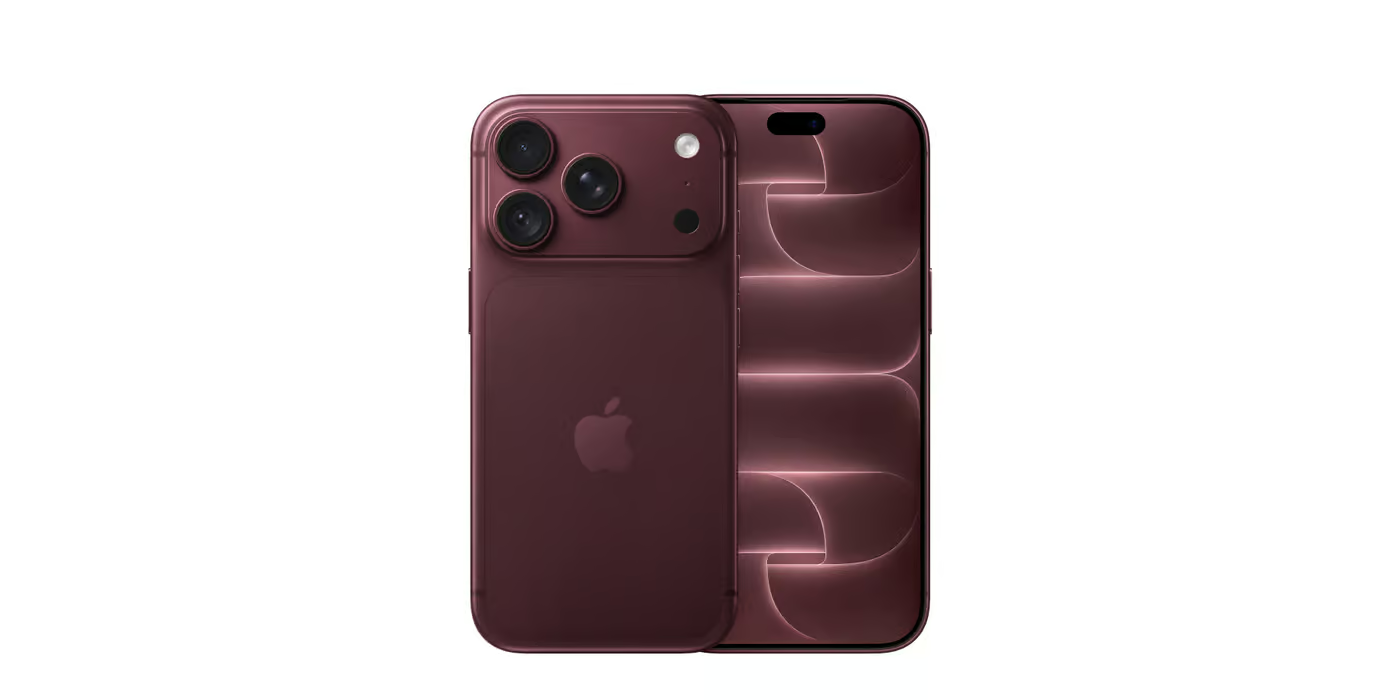
Neznámy AirTag a bezpečnostné upozornenie – ilustračný iPhone

Najprv zachovajte informácie, potom postupujte opatrne

Pri nájdenom AirTagu priložte hornú časť iPhonu k jeho bielej strane. Oznámenie otvorí informácie vrátane sériového čísla. Urobte si snímky obrazovky upozornenia a údajov o predmete. Sériové číslo môže byť užitočné pri riešení s políciou.

Pred vypnutím zariadenia však zvážte svoju bezpečnosť. Ak je bezpečné pokračovať, otvorte pokyny na deaktiváciu a dodržte postup pre konkrétny predmet. Samotné vypnutie Bluetooth, lokalizácie alebo siete Nájsť vo vašom iPhone nezastaví určovanie polohy cudzieho lokátora.

Čo skontrolovať aj do budúcna

Udržiavajte systém aktuálny a povoľte oznámenia o sledovaní, Bluetooth aj lokalizačné služby. V režime lietadlo tieto upozornenia neprichádzajú. Názvy položiek sa môžu líšiť podľa verzie a jazyka iOS.

Ďalšie postupy nájdete v našich článkoch o iOS. Pri bežnej otázke k zariadeniu môžete využiť kontakt na applezone. E-shop však nenahrádza tiesňovú pomoc ani políciu pri ohrození bezpečnosti.

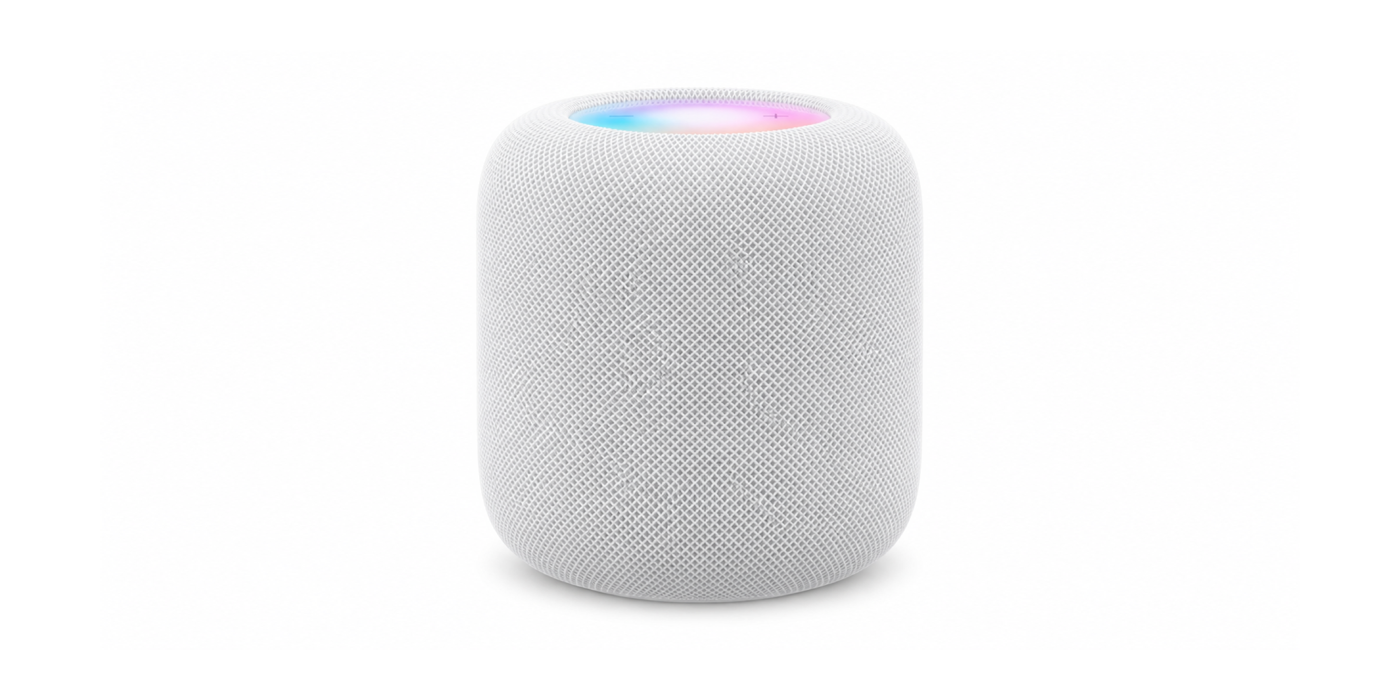
Biely HomePod pre inteligentnú domácnosť Apple

Jeden HomePod alebo stereopár: kedy sa oplatí druhý reproduktor

Jeden HomePod alebo stereopár je otázka rozpočtu aj spôsobu počúvania. Druhý reproduktor pridá samostatný ľavý a pravý kanál, ale nemusí byť prvým potrebným nákupom. Najprv si určite, či chcete hudbu v jednej miestnosti, zvuk televízora alebo ozvučenie viacerých izieb. Práve tento rozdiel často rozhodne viac než samotný počet reproduktorov.

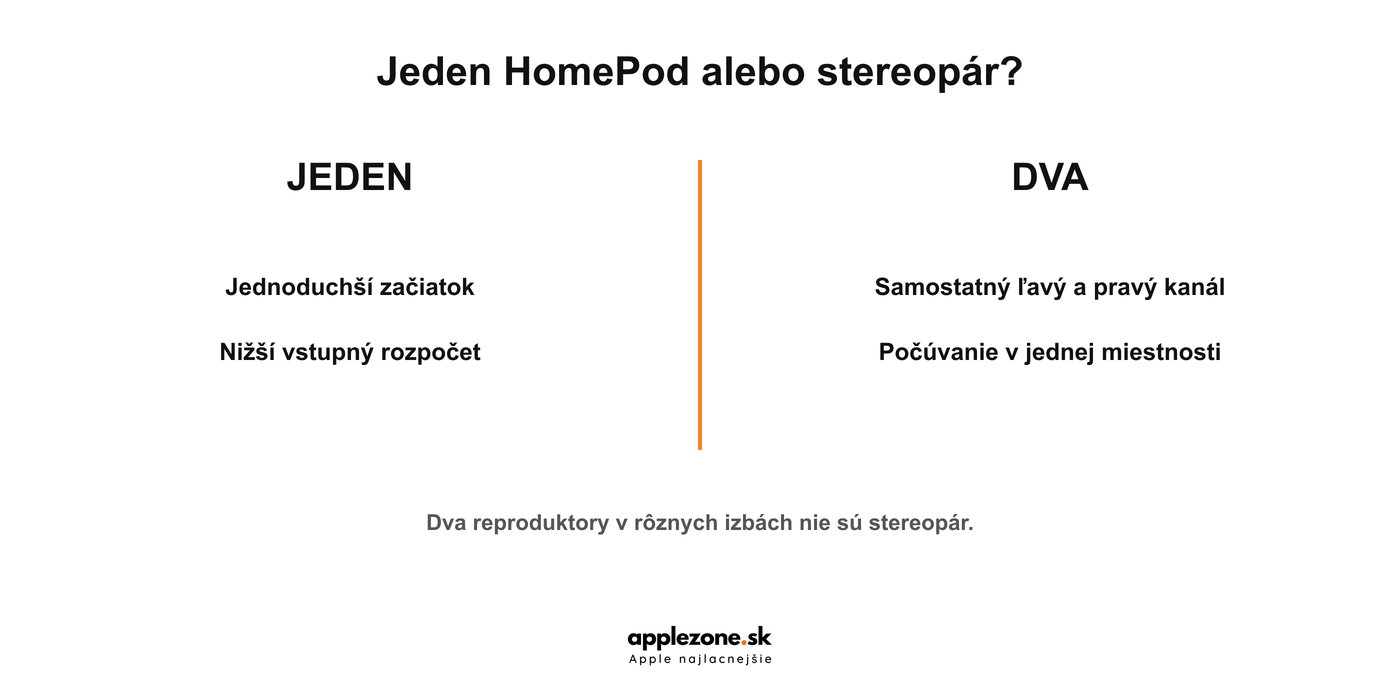
Jeden HomePod alebo stereopár: čo sa zmení?

Jeden kus je jednoduchší začiatok na bežné počúvanie. Navyše zostane viac rozpočtu na ďalšie zariadenia. Stereopár naopak vytvorí oddelené kanály v jednej miestnosti. Preto dáva zmysel najmä vtedy, keď chcete počúvať sústredene z konkrétneho miesta.

Dva HomePody v rôznych izbách však nie sú stereopár. Ide o iný spôsob použitia domácich reproduktorov. Ak hudbu počúvate striedavo v kuchyni a obývačke, neprispôsobujte celý nákup jednej pohovke.

Jeden HomePod alebo stereopár – rozdiely pri výbere

Najprv skontrolujte presný model

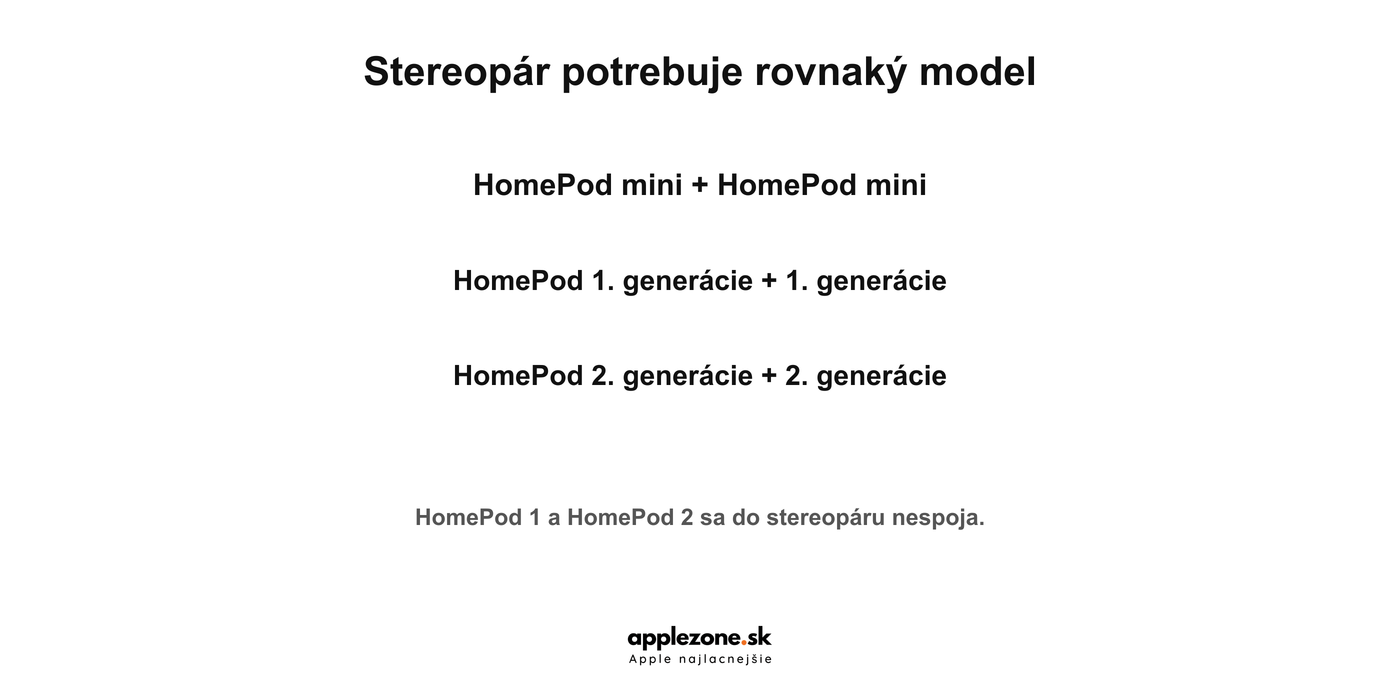
Na vytvorenie stereopáru potrebujete dva rovnaké modely. Môžete spojiť dva HomePody mini, dva HomePody prvej generácie alebo dva druhej generácie. Prvú a druhú generáciu veľkého HomePodu však takto neskombinujete. Rovnako nemožno vytvoriť pár z mini a veľkého modelu.

Pri dokupovaní preto nestačí podobná farba alebo vzhľad. Overte generáciu existujúceho kusu aj zariadenia v ponuke. Pri použitom produkte si zároveň prečítajte, ako hodnotíme jeho stav.

Kompatibilné kombinácie HomePodov pre stereopár

Apple TV 4K a zvuk televízora

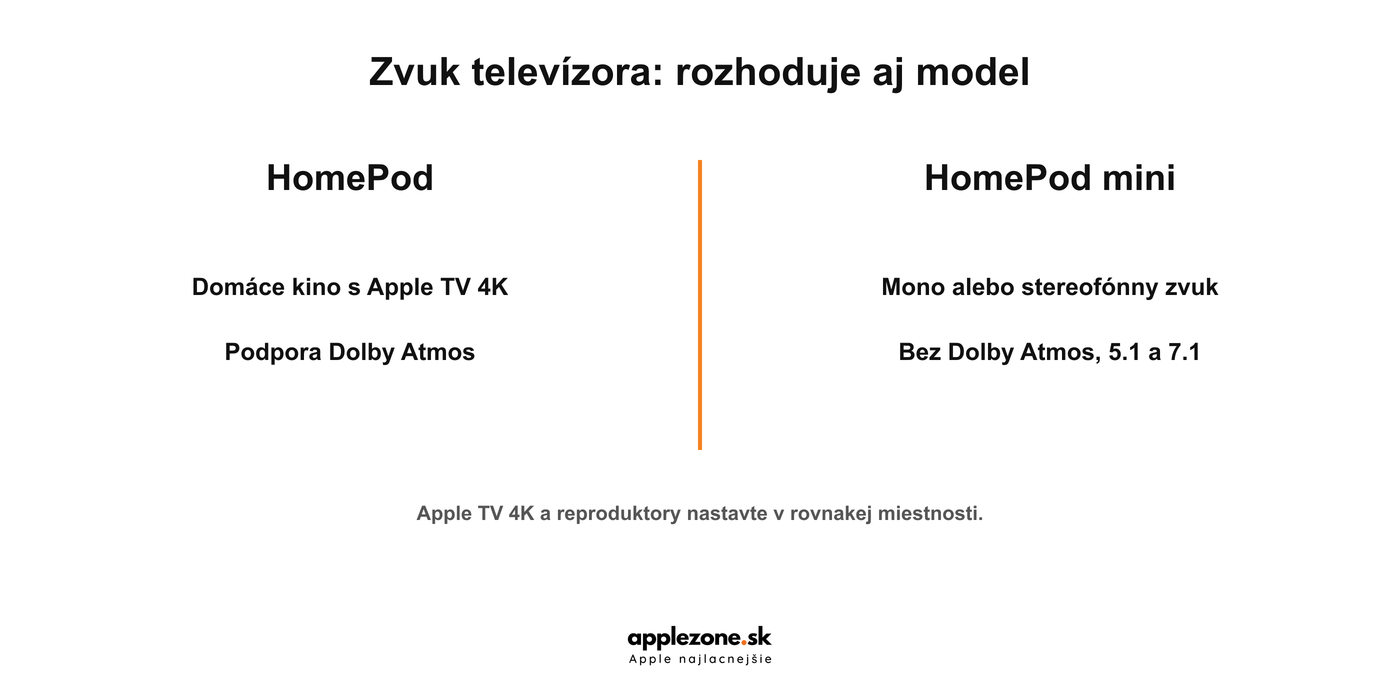
Kompatibilný HomePod môžete použiť ako predvolený zvukový výstup Apple TV 4K. Zariadenia musia mať aktuálny softvér a správne nastavenú miestnosť v apke Domácnosť. Veľký HomePod podporuje aj Dolby Atmos. HomePod mini však nepodporuje Atmos ani priestorový zvuk 5.1 alebo 7.1; prehráva mono alebo stereo.

HomePod a HomePod mini pri používaní s Apple TV 4K

Ako vytvoriť pár a rozhodnúť o nákupe

  1. V Domácnosti priraďte oba rovnaké modely do jednej miestnosti.
  2. Otvorte nastavenia HomePodu a vyberte vytvorenie stereopáru.
  3. Zvoľte druhý reproduktor a skontrolujte ľavú a pravú stranu.
  4. Potom si vypočujte známe skladby z bežného miesta počúvania.

Pri páre reaguje na hlasové požiadavky, budíky a hlasitý odposluch iba jeden HomePod. Dvojica teda neznamená dve samostatné hlasové odpovede. Ak si kompatibilitou nie ste istí, využite kontakt na applezone ešte pred objednaním. Následne porovnajte dostupné zariadenia v aktuálnej ponuke, nie iba cenu jedného kusu.

Rozobratie iPhonu 18 Pro a jeho konštrukčné zmeny

Fotografie z iPhonu na USB-C disk: bezpečný export bez počítača

Fotografie z iPhonu na USB-C disk môžete skopírovať aj bez počítača. Potrebujete kompatibilné úložisko, vhodný kábel a dostatok voľného miesta. Najdôležitejšia je však záverečná kontrola: úspešný export si vždy overte otvorením súborov.

Tento postup vytvorí samostatnú kópiu vybraných fotografií a videí. Nenahrádza však kompletnú zálohu telefónu. Preto si kontakty, nastavenia a dáta aplikácií zálohujte aj ďalším vhodným spôsobom.

Najprv overte disk a pripojenie

Pripojte disk k odomknutému iPhonu a otvorte Súbory. Potom vyberte Prechádzať a názov disku v časti Miesta. Ak ho nevidíte, skontrolujte konektor, kábel aj napájanie úložiska.

iPhone podporuje napríklad exFAT a APFS, pričom disk musí mať jedinú dátovú partíciu. Niektoré externé disky potrebujú vlastné napájanie alebo napájaný USB rozbočovač. Disk preto neformátujte naslepo: zmena formátu vymaže jeho pôvodný obsah.

Ako preniesť fotografie z iPhonu na USB-C disk

  1. Vo Fotkách označte požadované snímky a videá.
  2. Otvorte zdieľanie a zvoľte export neupraveného originálu.
  3. V časti Miesta vyberte externý disk, nie iCloud Drive.
  4. Vyberte cieľový priečinok a potvrďte uloženie.
  5. Po dokončení otvorte niekoľko výsledných súborov priamo z disku.

Pri upravených snímkach tento export uchová pôvodnú verziu bez neskorších úprav. Preto si ešte pred kopírovaním premyslite, či archivujete originály alebo výsledné upravené fotografie. Názvy volieb sa môžu mierne líšiť podľa jazyka systému.

Fotografie z iPhonu na USB-C disk – ilustračný iPhone na bielom pozadí

Čo ak originály zostali v iCloude?

Pri optimalizácii úložiska nemusia byť všetky originály uložené priamo v telefóne. Najprv preto zabezpečte pripojenie a ich stiahnutie. V nastaveniach iCloud Fotiek nájdete možnosť stiahnuť a ponechať originály; celá knižnica však môže potrebovať veľa miesta.

Ak kapacita nestačí, neprenášajte celú zbierku naraz. Menší skúšobný výber vám zároveň umožní overiť postup bez dlhého čakania. Pre rozsiahly archív môže byť praktickejší Mac s dostatočným úložiskom.

Kedy je kópia naozaj hotová?

Skontrolujte fotografie aj dlhšie video vrátane prehrávania. Navyše porovnajte počet vybraných položiek a vytvorených súborov s ohľadom na ich formát. Dôležitý archív uchovajte aspoň na ďalšom nezávislom mieste.

Originály nemažte len preto, že disk ukazuje zaplnené miesto. Pri iCloud Fotkách sa mazanie synchronizuje aj na ďalšie zariadenia. Ak vyberáte nový telefón, pozrite ponuku iPhonov; pri nejasnej kompatibilite príslušenstva využite kontakt na applezone.

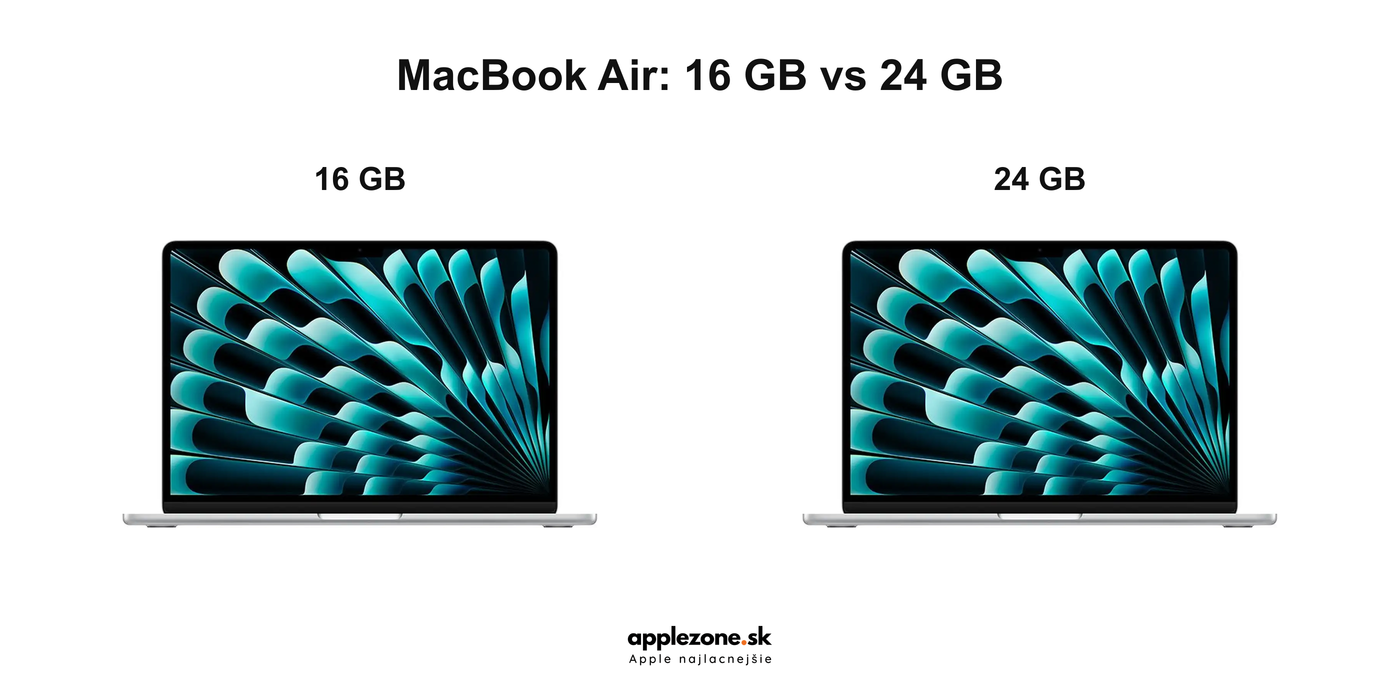
MacBook Air 16 GB vs 24 GB – rovnaký notebook s odlišnou kapacitou pamäte

MacBook Air 16 GB vs 24 GB: za pamäť priplatiť alebo ušetriť?

MacBook Air 16 GB vs 24 GB nie je súboj dvoch odlišných notebookov. Rozhoduje kapacita pamäte pre vaše aplikácie. Preto sa príplatok oplatí posudzovať podľa práce, nie podľa predstavy, že vyššie číslo automaticky zrýchli všetko.

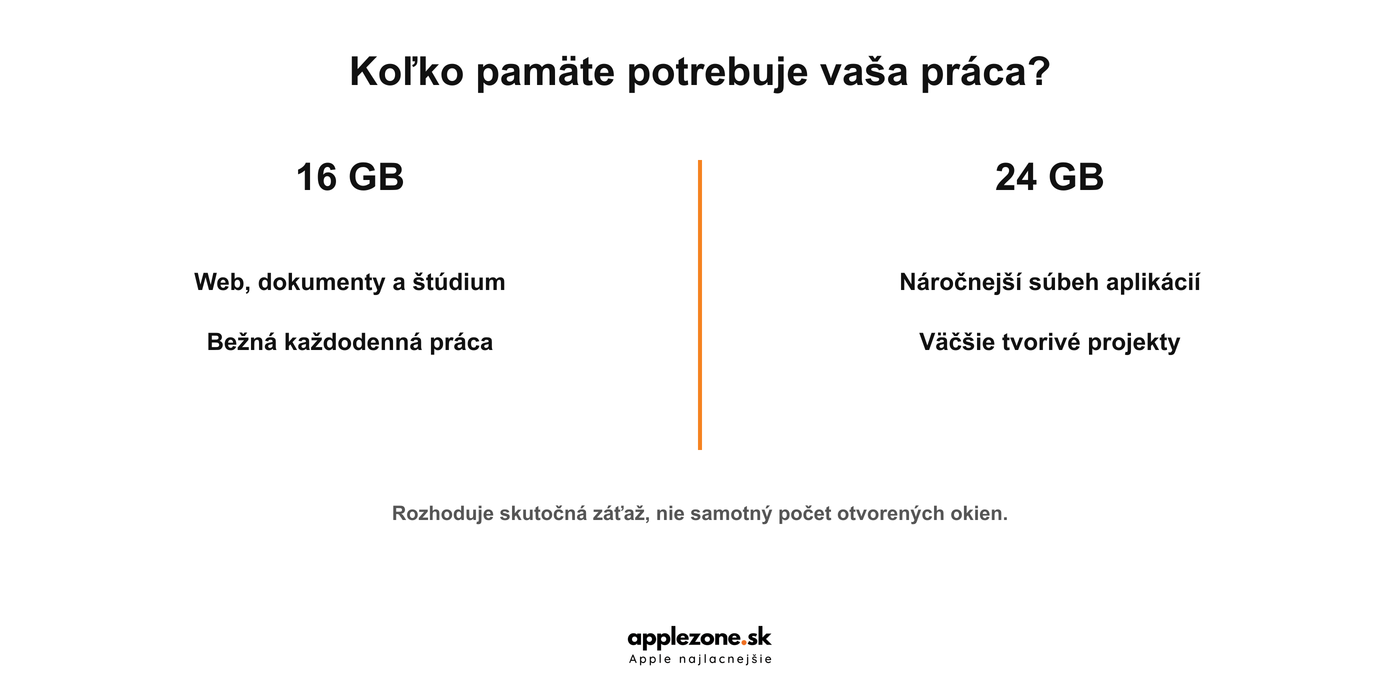
Pri bežnom webe a dokumentoch môže byť 16 GB rozumná voľba. Naopak, náročnejší súbeh tvorivých aplikácií môže využiť rezervu 24 GB. Nasledujúce odporúčania preto berte ako nákupné vodidlo, nie univerzálny výkonový test.

MacBook Air 16 GB vs 24 GB: pre koho sa hodia?

Najprv si spíšte programy, ktoré používate naraz. E-mail, videohovor a textový dokument predstavujú inú záťaž než veľké fotografie spolu s virtuálnym počítačom. Navyše aj dve aplikácie rovnakého typu môžu pracovať s veľmi odlišným objemom dát.

Spôsob práce Čo zvážiť
Štúdium, kancelária a bežný web 16 GB ako praktický východiskový bod
Viac náročných aplikácií súčasne 24 GB pre väčšiu rezervu
Veľké profesionálne projekty Overiť požiadavky programu aj vhodnosť modelu Air
MacBook Air 16 GB vs 24 GB – odporúčania podľa práce

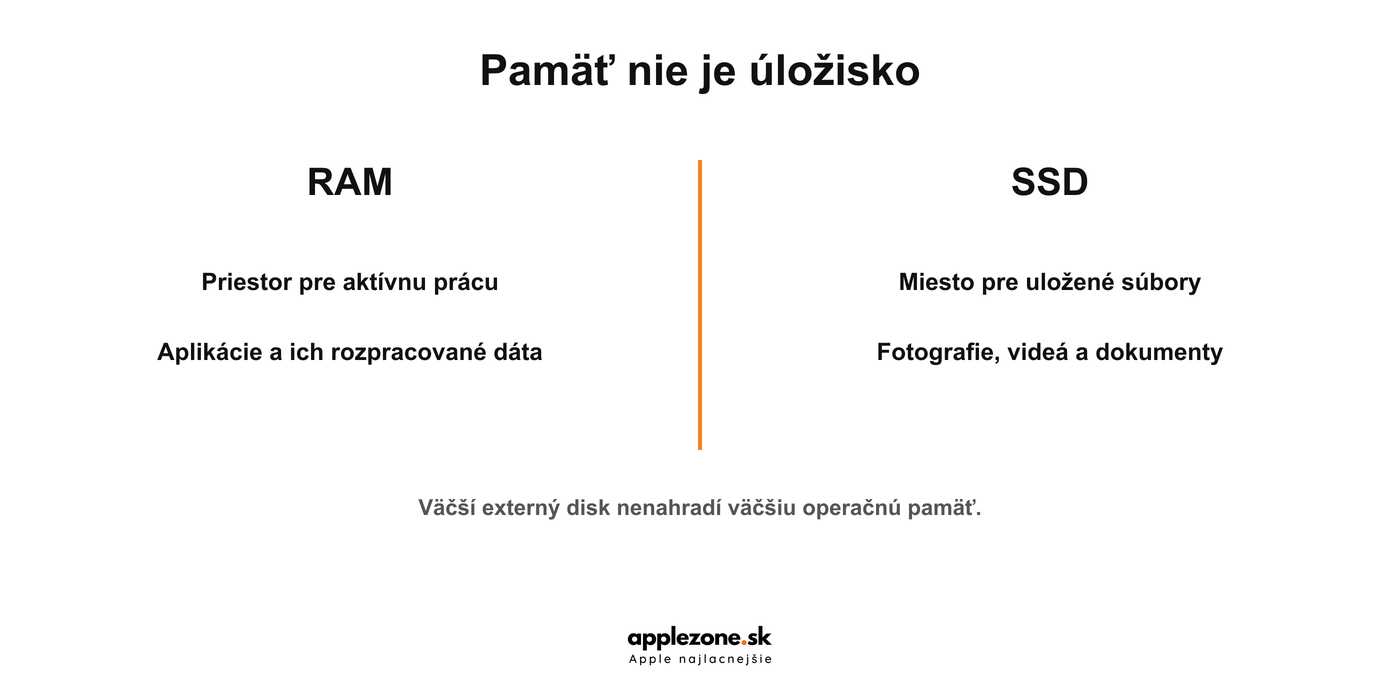
Väčšia pamäť neznamená väčší disk

Operačná pamäť slúži aktívnym aplikáciám a rozpracovaným dátam. SSD naopak uchováva súbory. Preto nedostatok miesta na fotografie riešte kapacitou úložiska, nie samotným príplatkom za RAM.

macOS využíva aj kompresiu a odkladanie dát na štartovací disk. To však nerobí zo SSD plnohodnotnú náhradu pamäte. Zároveň samotná prítomnosť swapu ešte nie je dostatočný dôvod na kúpu drahšej konfigurácie.

Rozdiel medzi operačnou pamäťou RAM a úložiskom SSD

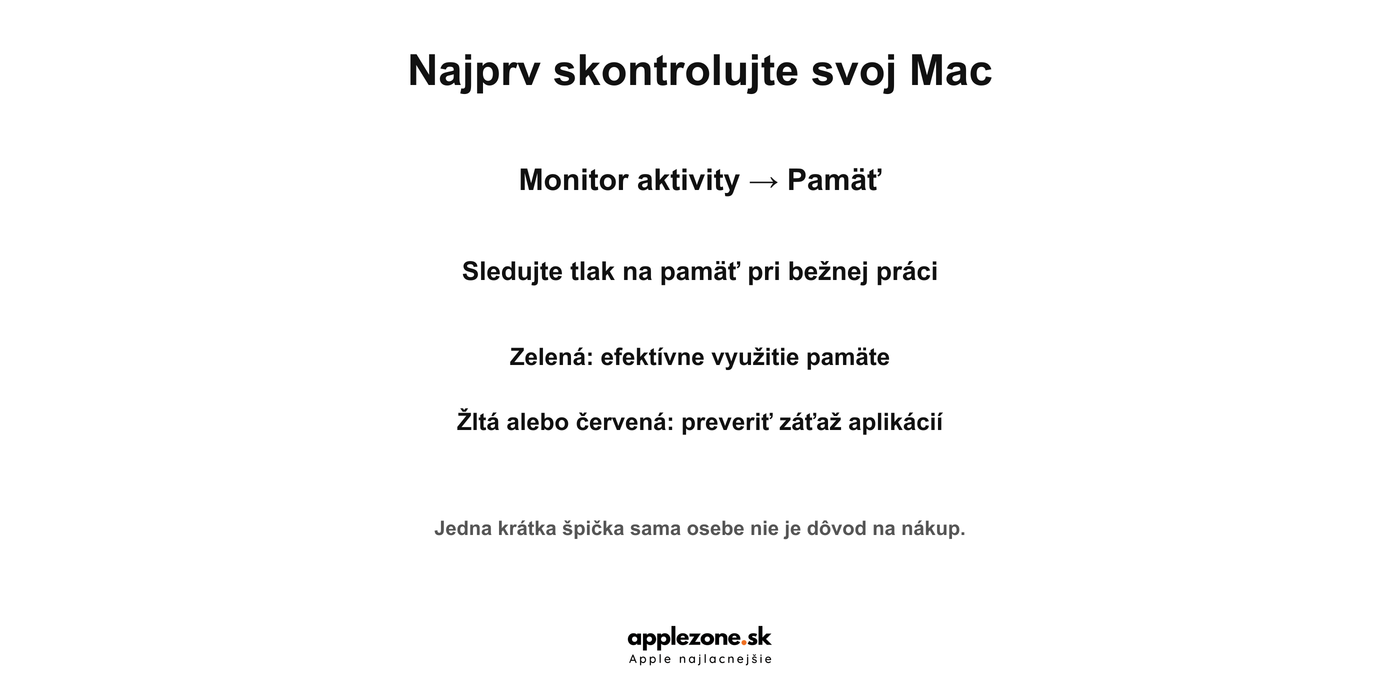
Pred nákupom skontrolujte tlak na pamäť

Ak už Mac máte, otvorte Monitor aktivity a kartu Pamäť počas typického pracovného dňa. Sledujte graf tlaku na pamäť. Zelená znamená efektívne využitie, kým žltá alebo červená upozorňuje na vyššie nároky.

Potom skontrolujte aplikácie s veľkou spotrebou. Jednorazovú špičku môže vyriešiť zatvorenie nepotrebného programu. Ak sa však problém pravidelne vracia pri nevyhnutnej práci, väčšia kapacita dáva väčší zmysel.

Kontrola tlaku na pamäť v Monitore aktivity na Macu

Za čo priplatiť pri konkrétnej ponuke?

Porovnávajte rovnakú generáciu čipu, veľkosť displeja a kapacitu SSD. Inak cenový rozdiel nemusí predstavovať iba pamäť. Pri použitom zariadení navyše skontrolujte hodnotenie jeho stavu.

Aktuálne konfigurácie nájdete v ponuke MacBookov. Ak starý počítač meníte, zvážte aj výkup zariadenia. Najlepšia kúpa napokon nie je najvyššie číslo, ale konfigurácia, ktorú vaša práca skutočne využije.

Rozobratie iPhonu 18 Pro a jeho konštrukčné zmeny

Režim Sústredenie na iPhone: nastavte si prácu aj oddych

Režim Sústredenie na iPhone pomáha oddeliť pracovné upozornenia od času na oddych. Nemusíte však stíšiť úplne všetko. Užitočnejšie je vybrať ľudí a aplikácie, ktoré vás môžu vyrušiť, a ostatné oznámenia nechať na neskôr. Začnite dvoma jednoduchými profilmi.

Režim Sústredenie na iPhone: práca a osobný čas

V Nastaveniach otvorte Sústredenie. Vyberte pripravený profil Práca alebo vytvorte vlastný. Najprv nastavte povolených ľudí. Potom pokračujte aplikáciami. Dajte pozor, či upravujete zoznam povolených alebo naopak stíšených oznámení: výsledok bude opačný.

Pre pracovný profil si môžete ponechať kolegov a komunikačný nástroj, ktorý používate počas dňa. V osobnom profile naopak uprednostnite rodinu. Ide o príklad nastavenia, nie univerzálny zoznam. Každý má iné povinnosti a inú potrebu dostupnosti.

Nezabudnite na výnimky a dôležité hovory

Pri ľuďoch skontrolujte aj povolené skupiny volajúcich a opakované hovory. Táto výnimka môže prepustiť ďalší hovor rovnakej osoby v krátkom čase. Rovnako si premyslite časovo citlivé oznámenia aplikácií. Príliš veľa výnimiek môže oslabiť účel celého profilu.

Pred dôležitým pracovným dňom si nastavenie vyskúšajte s niekým blízkym. Overte bežný hovor aj správu z používanej aplikácie. Test odhalí chybu v zozname kontaktov skôr, než vám unikne očakávaná komunikácia. Nespoliehajte sa iba na názov zapnutého režimu.

iPhone na bielom pozadí k návodu na režim Sústredenie

Nastavte plán, ktorý zodpovedá vášmu dňu

V profile pridajte rozvrh podľa času, miesta alebo používania aplikácie. Na začiatok je najprehľadnejší časový plán počas pracovných dní. Pri nepravidelných zmenách však môže lepšie fungovať ručné zapnutie cez Ovládacie centrum.

  1. Vytvorte pracovný a osobný profil.
  2. Vyberte povolené kontakty a aplikácie.
  3. Skontrolujte výnimky pre hovory a upozornenia.
  4. Pridajte jednoduchý časový rozvrh.
  5. Po jednom dni upravte iba to, čo skutočne prekážalo.

Prečo sa stíšili aj hodinky alebo iPad?

Skontrolujte voľbu zdieľania medzi zariadeniami. Pri jej používaní sa režim môže preniesť aj na ďalšie prepojené Apple zariadenia. Ak chcete na iPade iné správanie, najprv overte toto nastavenie. Zdieľanie stavu sústredenia je odlišná voľba: kontaktom v podporovaných aplikáciách oznamuje stíšené upozornenia.

Pri výbere ďalšieho zariadenia môžete porovnať iPhony, Apple Watch alebo iPady. Samotné Sústredenie však najprv nastavte na súčasnom telefóne. Správny zoznam výnimiek často pomôže viac než zmena hardvéru.

iPad Wi-Fi vs Cellular: stačí hotspot alebo sa oplatí príplatok?

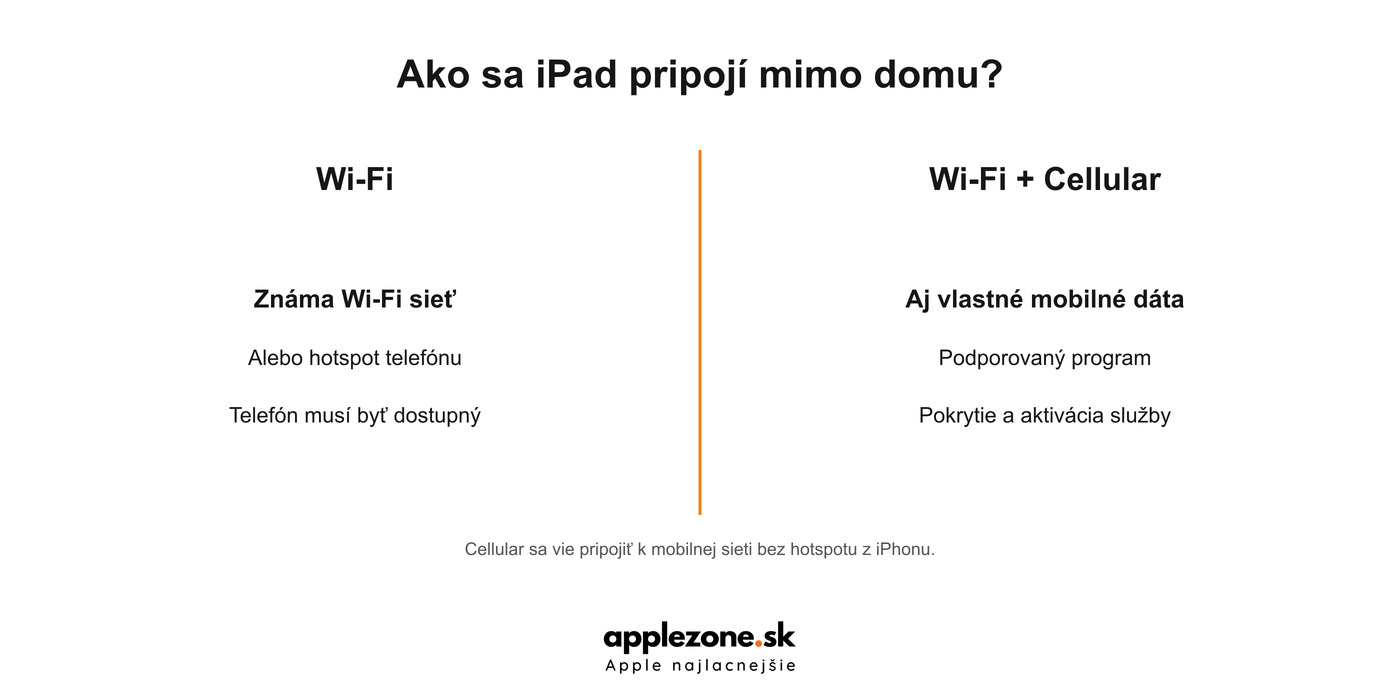
iPad Wi-Fi vs Cellular nestojí iba na výkone. Rozhoduje najmä to, ako často potrebujete internet mimo známej siete. Na občasnú cestu môže stačiť hotspot z telefónu. Pri každodennej práci v teréne samostatné mobilné pripojenie zjednoduší prístup k internetu.

iPad Wi-Fi vs Cellular: hlavný rozdiel

Wi-Fi model sa pripája k bezdrôtovej sieti vrátane hotspotu telefónu. Verzia Wi-Fi + Cellular navyše dokáže používať mobilné dáta priamo. Potrebuje však kompatibilnú službu operátora, aktívny program a signál. Označenie Cellular teda neznamená bezplatný internet všade.

PoužitieWi-FiWi-Fi + Cellular
Domáca Wi-FiÁnoÁno
Hotspot iPhonuÁnoÁno
Vlastné mobilné dátaNieSo službou operátora
Typ SIMBez mobilnej SIMPodľa konkrétneho modelu
iPad Wi-Fi vs Cellular: pripojenie mimo domácej siete

Kedy postačí hotspot z iPhonu?

Ak mávate telefón pri sebe a tablet používate prevažne doma, hotspot predstavuje rozumnú možnosť. iPhone potrebuje program, ktorý zdieľanie pripojenia podporuje. iPad potom využíva jeho mobilné dáta, takže sledujte rovnaký dátový limit ako pri telefóne.

Instant Hotspot zjednodušuje pripojenie medzi kompatibilnými Apple zariadeniami. Pre vlastné zariadenia používajte rovnaký Apple účet a zapnuté Wi-Fi aj Bluetooth. Telefón musí zostať nablízku a mať dostupnú mobilnú sieť. Ak odíde s iným členom rodiny, tablet o toto spojenie príde.

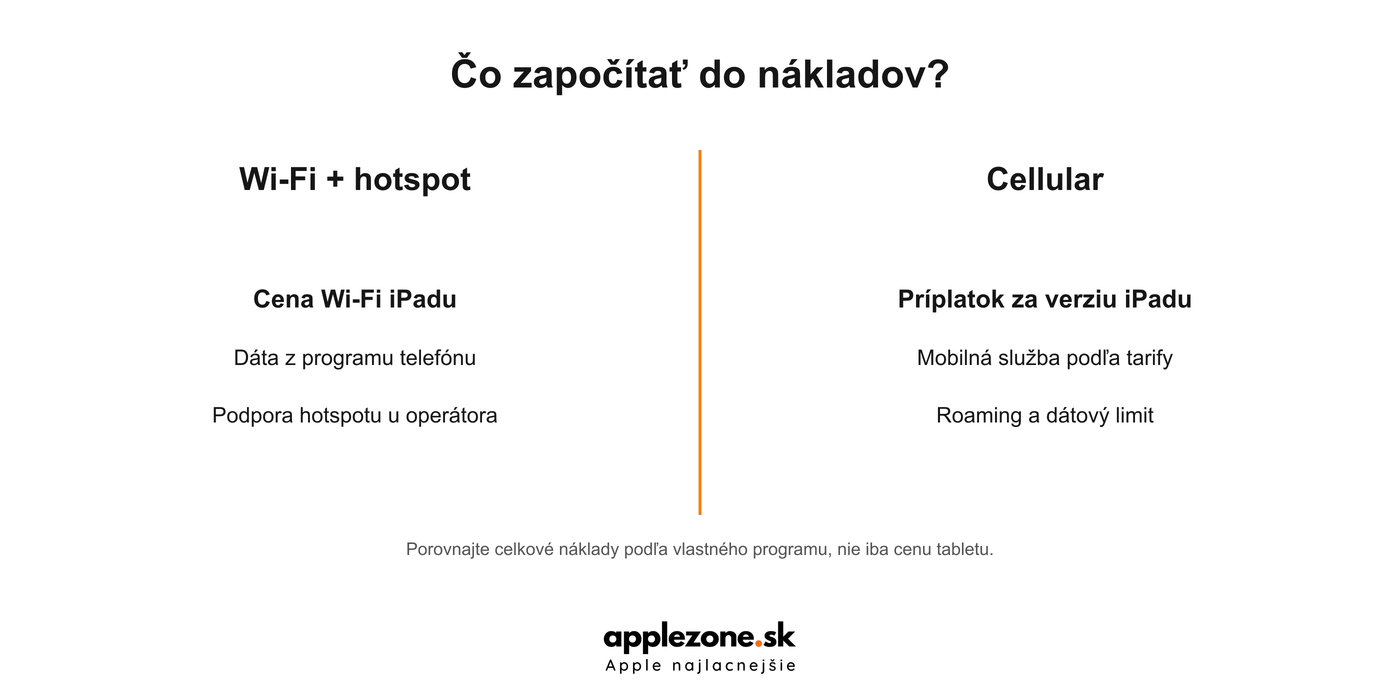
Náklady na iPad s hotspotom a vlastnou mobilnou službou

Cellular nie je iba o zásuvke na SIM

Pred nákupom overte presné modelové označenie. Novšie iPady môžu používať výhradne eSIM, zatiaľ čo niektoré staršie podporujú fyzickú kartu. Napríklad iPad A16 vo verzii Cellular nemá zásuvku na fyzickú SIM. Operátor preto musí podporovať vhodnú aktiváciu.

Rozdiel môže byť aj v určovaní polohy. iPad A16 Cellular obsahuje GPS/GNSS, Wi-Fi verzia ho v špecifikácii nemá. Tento rozdiel zaváži pri aplikáciách, ktoré potrebujú satelitnú polohu. Samotná existencia GPS však nezabezpečí stiahnuté mapy ani mobilný signál.

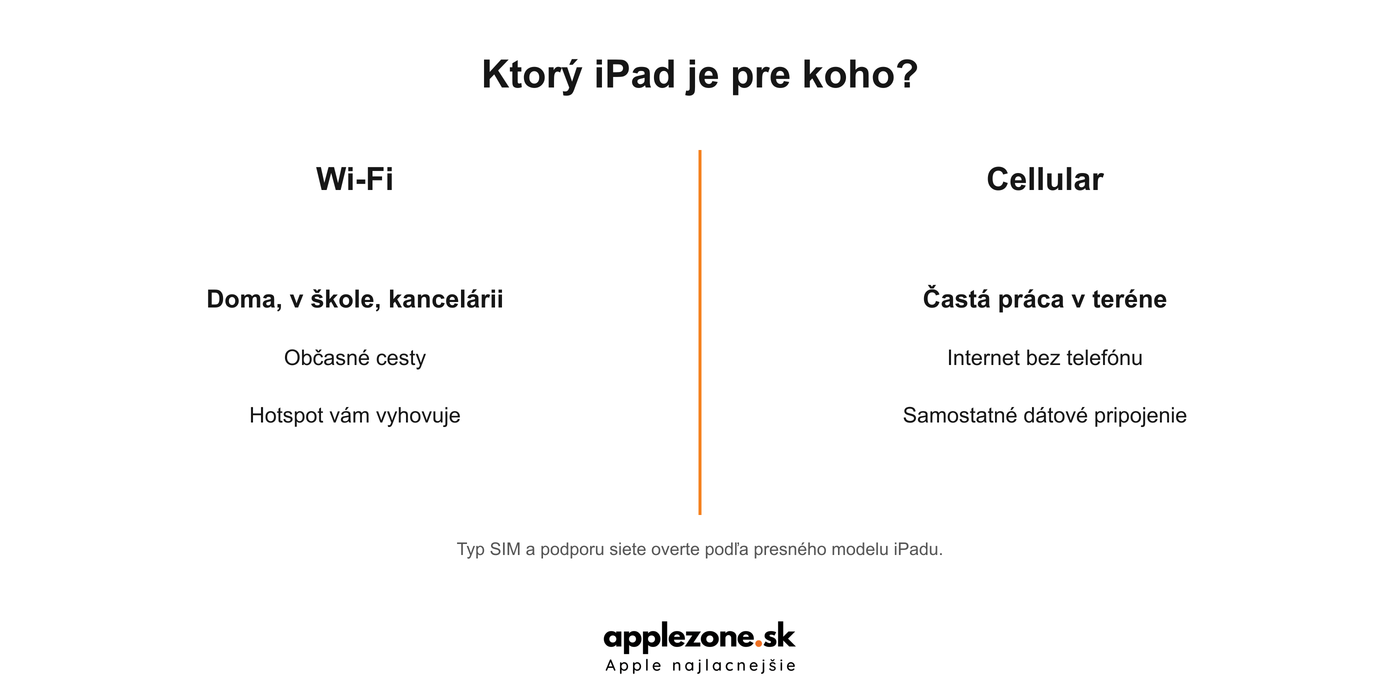
Ktorý iPad je vhodný domov a ktorý na časté cesty

Ako vybrať bez zbytočného príplatku

Najprv si spíšte, kde tablet používate počas bežného týždňa. Potom porovnajte príplatok za Cellular s pohodlím, ktoré skutočne získate. Pri cestovaní skontrolujte aj podmienky roamingu. Naopak, pri domácom sledovaní videa mobilnú verziu nemusíte využiť.

V ponuke iPadov vždy porovnávajte rovnakú generáciu a kapacitu. Ak bude internet poskytovať telefón, pozrite aj dostupné iPhony. Pri použitom tablete si pred objednávkou prečítajte, ako hodnotíme jeho stav.

Disclaimer: applezone.sk je nezávislý predajca produktov Apple a nie je oficiálnym obchodom Apple Inc.
Apple, iPhone, iPad, Mac, Apple Watch a AirPods sú ochranné známky Apple Inc.

Add to cart