Apple TV 4K so Siri Remote na čistom bielom pozadí

Vyváženie farieb Apple TV: postup pomocou iPhonu

Vyváženie farieb Apple TV umožňuje upraviť jej obrazový výstup pomocou kompatibilného iPhonu. Nejde však o univerzálnu opravu každého televízora. Pred spustením sa oplatí rozlíšiť farby, nesprávny formát obrazu a problém s pripojením.

Vyváženie farieb Apple TV: čo potrebujete

Postup v nastaveniach Apple TV 4K využíva iPhone s Face ID a iOS 14.5 alebo novším. Telefón iba s Touch ID túto požiadavku nespĺňa. Zariadenia aktualizujte a skontrolujte dostupnosť nástroja vo svojej verzii systému.

Funkcia upravuje výstup prehrávača, nie všetky nastavenia televízora. Nečakajte teda automatickú zmenu farieb v televíznom tuneri či na hernej konzole. Tieto zdroje používajú vlastnú obrazovú cestu.

Ako spustiť nastavenie

  1. Na Apple TV otvorte Nastavenia.
  2. Prejdite do časti Video a audio.
  3. Nájdite časť Kalibrácia a vyberte Vyváženie farieb.
  4. Pripravte kompatibilný iPhone a postupujte podľa výziev na oboch obrazovkách.
  5. Po meraní skontrolujte výsledok pred prijatím zmeny.

Pri meraní sa riaďte zobrazeným umiestnením telefónu. Počas jedného pokusu zároveň nemeňte režim obrazu televízora. Inak sa ťažšie posudzuje, ktorá zmena priniesla rozdiel.
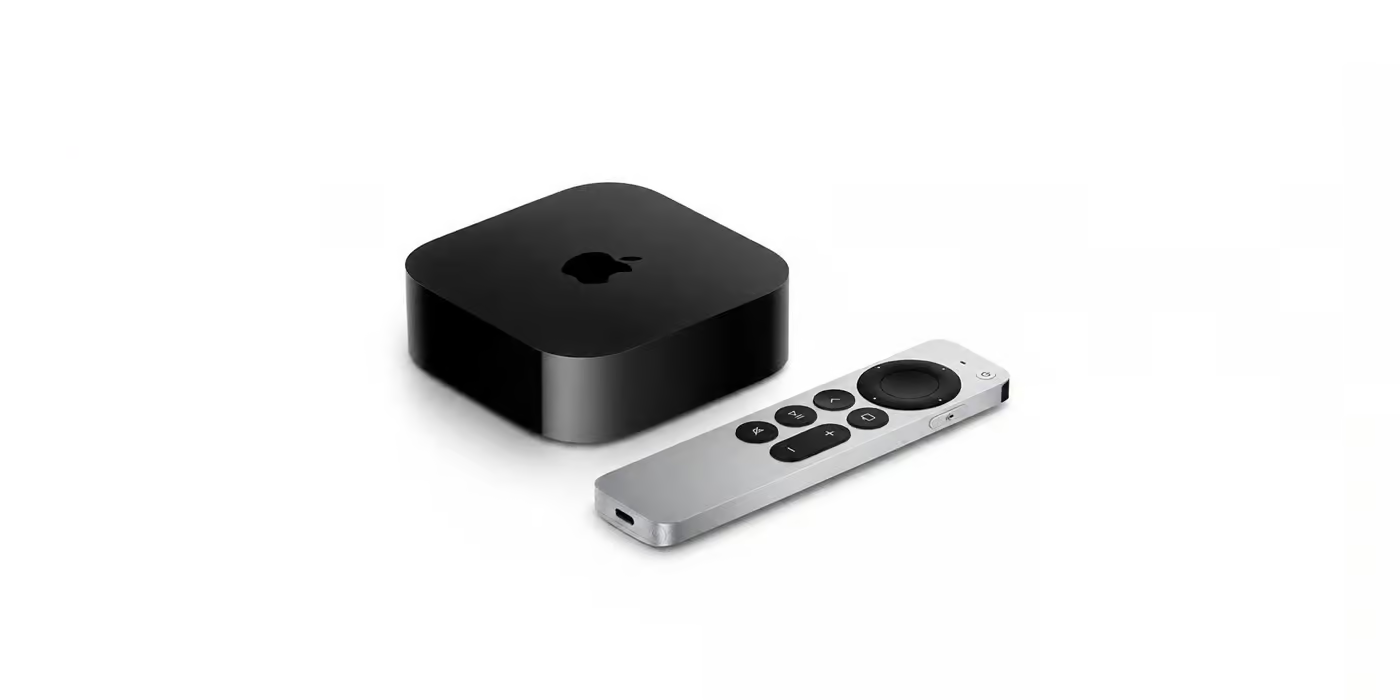
Vyváženie farieb Apple TV sa nastavuje v prehrávači

Kedy treba riešiť iný problém

Ak sú postavy príliš široké alebo je okraj obrazu odrezaný, najprv skontrolujte veľkosť zobrazenia. Na to slúži samostatná voľba Zväčšenie a overscan. Farebné vyváženie nerieši nesprávny pomer strán.

Pri výpadkoch alebo chýbajúcom HDR zase overte podporu televízora, kábel a celý HDMI reťazec. Netreba hneď opakovať meranie farieb. Najprv musí byť obraz stabilný a správne prenášaný.

Ako výsledok rozumne porovnať

Vyberte si známu scénu s prirodzenými odtieňmi a sledujte ju za rovnakého osvetlenia. Neposudzujte všetko iba podľa pestrofarebného menu. Dôležité je, aby sa vám pohodlne pozeral obsah, ktorý bežne používate.

Pred ďalším experimentovaním si zapíšte pôvodný obrazový režim televízora. Potom meňte vždy iba jednu vec. Tento jednoduchý postup pomôže odlíšiť skutočný rozdiel od zmeny jasu v miestnosti.

Keď voľbu nevidíte

Overte presný model, verziu systému a aktuálny obrazový režim. Ak zariadenie oznámi, že úprava nie je potrebná alebo dostupná, riaďte sa jeho hlásením. Nemeňte náhodne všetky nastavenia len kvôli spusteniu testu.

Pred nákupom pomôže kontrolný zoznam pre Apple TV k televízoru. Kompatibilný telefón môžete overiť v ponuke iPhonov. Pri otázkach o konkrétnom predávanom zariadení využite kontakt applezone.sk.
Apple TV 4K so Siri Remote na čistom bielom pozadí

Apple TV k televízoru: čo overiť pred kúpou

Apple TV k televízoru dáva zmysel najmä vtedy, keď chcete pohodlnejšie aplikácie alebo prepojenie s ďalšími zariadeniami Apple. Pred kúpou však nestačí pozrieť rozlíšenie na krabici. Overte obrazový vstup, internet aj služby, ktoré chcete skutočne používať.

Apple TV k televízoru: začnite pri HDMI

Na zapojenie potrebujete televízor alebo iný displej s HDMI vstupom, vhodný HDMI kábel a pripojenie na internet. Samotný prehrávač nezmení starší panel na 4K obrazovku. Výsledná kvalita závisí aj od televízora a prehrávaného obsahu.

Pri 4K HDR skontrolujte podporu televízora aj kábla. Ak zapájate prijímač domáceho kina, overte aj jeho možnosti. Každá súčasť obrazovej cesty musí podporovať požadovaný formát.

Wi-Fi alebo káblová sieť?

Pred nákupom vyskúšajte internet pri mieste televízora. Dobré pokrytie v pracovni ešte neznamená rovnaké podmienky za skriňou v obývačke. Posudzujte reálne miesto používania, nie iba rýchlosť uvedenú v zmluve s operátorom.

Ak chcete sieťový kábel, vyberte konfiguráciu s portom Ethernet. Nie každý variant Apple TV ho má. Zároveň si zmerajte trasu k routeru, aby sa plánované káblové pripojenie dalo uskutočniť.

Apple TV k televízoru s diaľkovým ovládačom

Prehrávač, aplikácia a predplatné nie sú to isté

Apple TV 4K je fyzické zariadenie. Aplikácie a platené služby majú vlastné podmienky používania. Kúpa prehrávača preto automaticky neodomkne všetky filmy ani predplatné ostatných poskytovateľov.

Spíšte si tri služby, bez ktorých sa nezaobídete. Potom overte ich aplikáciu pre tvOS, dostupnosť na Slovensku a podmienky konkrétneho balíka. Ak váš televízor už všetko pohodlne zvláda, nový prehrávač nemusí byť nevyhnutný.

Kontrolný zoznam pred objednávkou

  • Voľný HDMI vstup a kompatibilný kábel.
  • Presná generácia a konfigurácia Apple TV.
  • Ethernet port, ak nechcete používať Wi-Fi.
  • Dostupnosť potrebných aplikácií pre slovenský účet.
  • Obsah balenia vrátane ovládača a napájania.
  • Celkový rozpočet aj s prípadným predplatným.

Pri používanom kuse si potvrďte stav ovládača a konektorov. Užitočné je tiež vedieť, či máte vhodné miesto pre zariadenie a pohodlný prístup k jeho káblom. Drobné praktické detaily často rozhodujú viac než samotná kapacita úložiska.

Kedy môže byť Apple TV dobrým doplnkom

Rozhodovanie postavte na konkrétnom probléme: pomalé rozhranie, chýbajúca aplikácia alebo pohodlie používania. Vyhnite sa nákupu iba preto, že v názve vidíte 4K. Najväčší zmysel má zariadenie, ktorého možnosti budete pravidelne využívať.

Konkrétnym príkladom je Apple TV 4K Wi-Fi tretej generácie. Pri používanom tovare si pozrite vysvetlenie hodnotenia stavu. Presnú konfiguráciu Apple TV a príslušenstvo v balení si môžete overiť cez kontakt e-shopu.

Limit nabíjania iPhonu: ako ho nastaviť a kedy zmeniť

Limit nabíjania iPhonu pomáha obmedziť čas, ktorý telefón trávi úplne nabitý. Nie je však rovnaký ako optimalizované nabíjanie. Nasledujúci postup vysvetľuje rozdiel a pomôže zvoliť nastavenie podľa bežného dňa.

Limit nabíjania iPhonu: ktoré modely ho ponúkajú

Na iPhone 15 a novších modeloch môžete vyberať hodnoty od 80 do 100 percent v krokoch po päť percent. Otvorte Nastavenia, potom Batéria a Nabíjanie. Dostupné možnosti overte po aktualizácii systému.

iPhone 14 a staršie modely nemajú rovnaký výber pevného limitu. Ponúkajú optimalizované nabíjanie v časti Batéria a Zdravie a nabíjanie batérie. Chýbajúci posuvník teda nemusí znamenať poruchu telefónu.

Ako vybrať hodnotu pre vlastný deň

  1. Niekoľko dní sledujte, koľko energie zostáva večer.
  2. Ak máte pravidelne veľkú rezervu, skúste nižší limit.
  3. Po zmene overte, či telefón zvládne váš bežný deň.
  4. Pri nedostatočnej výdrži limit zvýšte.
  5. Pred dlhou cestou skontrolujte nastavenie ešte vopred.

Najnižšia hodnota nemusí byť automaticky najlepšia pre každého. Ak vás núti opakovane hľadať zásuvku, skúste vyššiu. Cieľom je použiteľný kompromis, nie každodenné sledovanie percent namiesto práce.

Limit nabíjania iPhonu závisí od modelu a nastavenia

Prečo sa telefón niekedy nabije na 100 percent

Aj pri nižšom limite môže iPhone občas doplniť energiu úplne. Systém to robí kvôli presnému odhadu stavu nabitia. Ojedinelé úplné nabitie preto samo osebe neznamená, že nastavenie nefunguje.

Pri hodnotení sledujte viac nabíjacích cyklov, nie jeden večer. Zároveň rozlišujte aktuálne nabitie a zdravie batérie. Ide o dva rozdielne údaje: prvý opisuje energiu teraz, druhý stav batérie v čase.

Ako sa líši optimalizované nabíjanie

Pri limite 100 percent môžete využívať optimalizované nabíjanie. To podľa návykov odkladá časť nabíjania nad 80 percent, aby telefón netrávil zbytočne dlho úplne nabitý. Nejde však o trvalé zastavenie na 80 percentách.

Naopak, nižší pevný limit cieli na zvolenú hranicu. Nastavenie vyberajte podľa toho, či je pre vás dôležitejšia plná ranná rezerva alebo menší čas pri vysokom nabití.

Čo skontrolovať ešte pred výmenou nabíjačky

Keď telefón prestane nabíjať pri rovnakej hranici, najprv pozrite limit a systémové hlásenia. Nabíjanie môže ovplyvniť aj teplota. Samotné zastavenie preto nie je dostatočný dôvod kúpiť nový adaptér.

S výberom príslušenstva pomôže sprievodca nabíjačkami k iPhonu. Pri výmene telefónu porovnajte ponuku iPhonov a hodnotenie stavu zariadení. Limit nabíjania totiž nenahrádza kontrolu celkového stavu používaného kusu.

Nabíjačka k iPhonu: ako vybrať adaptér a kábel

Nabíjačka k iPhonu sa nevyberá iba podľa najväčšieho čísla na obale. Rozhoduje telefón, kábel aj spôsob nabíjania. Pred nákupom si preto ujasnite, či potrebujete rýchlo doplniť energiu počas dňa alebo pohodlne nabíjať pri pracovnom stole.

Nabíjačka k iPhonu: najprv skontrolujte konektor

iPhone 15 a novšie modely používajú USB-C. Staršie podporované iPhony potrebujú kábel s konektorom Lightning na strane telefónu. Pri rýchlom káblovom nabíjaní sa na strane adaptéra používa USB-C.

Pozor na zámenu kábla a adaptéra. Kábel v balení telefónu ešte neznamená, že máte aj vhodný napájací adaptér. Pred objednávkou si preto prezrite obsah balenia konkrétneho zariadenia a vlastné príslušenstvo.

Výkon adaptéra nie je sľub stálej rýchlosti

Pri výbere univerzálneho USB-C adaptéra sledujte podporu USB Power Delivery, označovanú aj USB-PD. Požiadavky na najrýchlejšie nabíjanie sa líšia podľa modelu telefónu. Vyššie číslo na adaptéri samo osebe nezaručí kratší čas pri každom iPhone.

Rýchlosť ovplyvňuje teplota, stav nabitia aj používanie zariadenia. Preto neporovnávajte iba maximálny výkon bez podmienok merania. Najprv overte odporúčanie pre svoj model a až potom vyberte adaptér.

Nabíjačka k iPhonu sa vyberá podľa konkrétneho modelu

Kábel alebo MagSafe?

Kábel je praktický vtedy, keď chcete mať spojenie pod kontrolou a telefón počas nabíjania presúvať. Bezdrôtová podložka môže byť pohodlnejšia na jednom stálom mieste. Výber teda závisí aj od vášho pracovného stola a nočného stolíka.

Pri MagSafe overte konkrétnu generáciu nabíjačky, podporu telefónu aj odporúčaný adaptér. Nie každá kombinácia dosiahne rovnaký výkon. Skontrolujte tiež kryt, aby nebránil správnemu priloženiu telefónu.

Čo pridať do nákupného zoznamu

  • Presný model iPhonu a jeho konektor.
  • Kompatibilný adaptér s jasne uvedeným výkonom.
  • Kábel správnej dĺžky pre miesto používania.
  • Obsah balenia: adaptér, kábel a podložka nemusia byť spolu.
  • Pri cestovaní vhodnú koncovku pre miestne zásuvky.

Ak nabíjate pri posteli, zmerajte vzdialenosť zásuvky. Krátky kábel môže telefón zbytočne ťahať k okraju stolíka. Pri prenášaní zase oceníte menší adaptér a jednoduché uloženie príslušenstva.

Kedy netreba kupovať všetko znova

Najprv si spíšte, čo už máte doma. Funkčný kompatibilný adaptér môže zostať užitočný aj pri novom telefóne. Nový nákup má riešiť konkrétny nedostatok, napríklad konektor, dĺžku alebo chýbajúce druhé nabíjacie miesto.

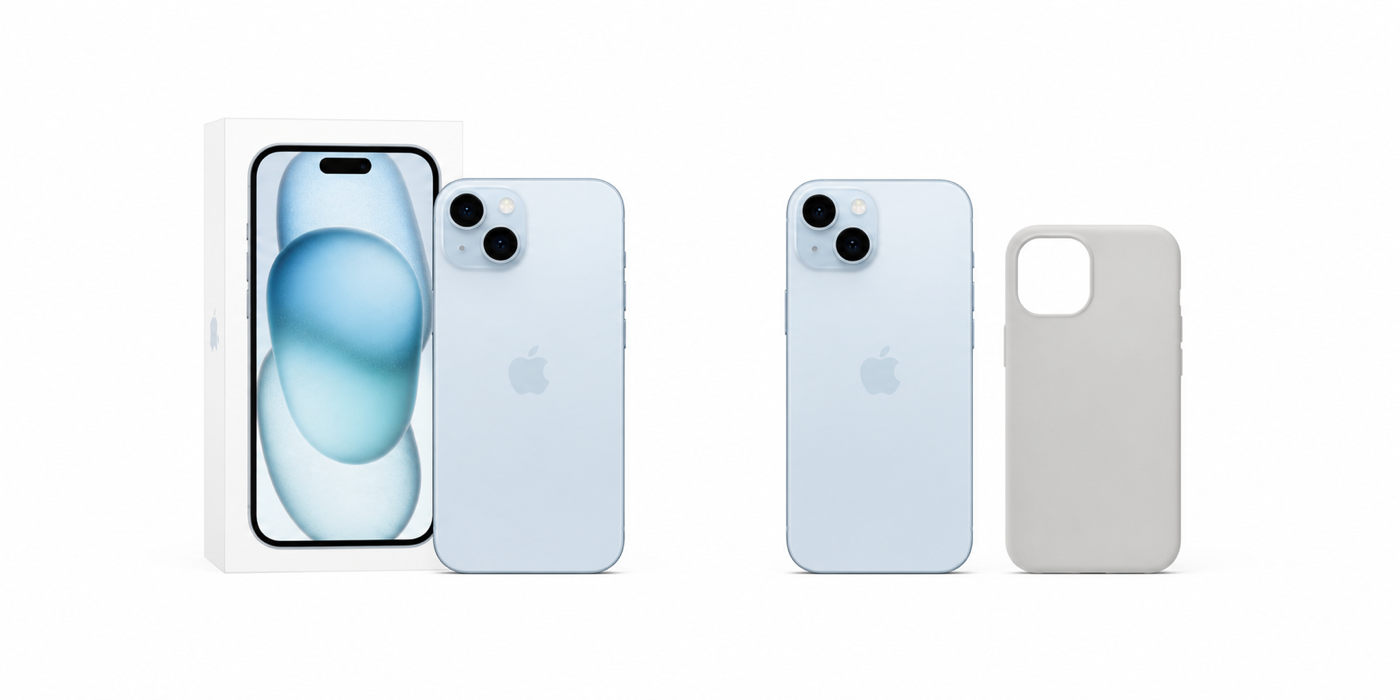
Model overte v ponuke iPhonov. Príkladom zariadenia s USB-C je iPhone 17. Pri výbere kompatibilného príslušenstva sa môžete obrátiť na applezone.sk; dostupnosť konkrétneho adaptéra si potvrďte pred objednaním.

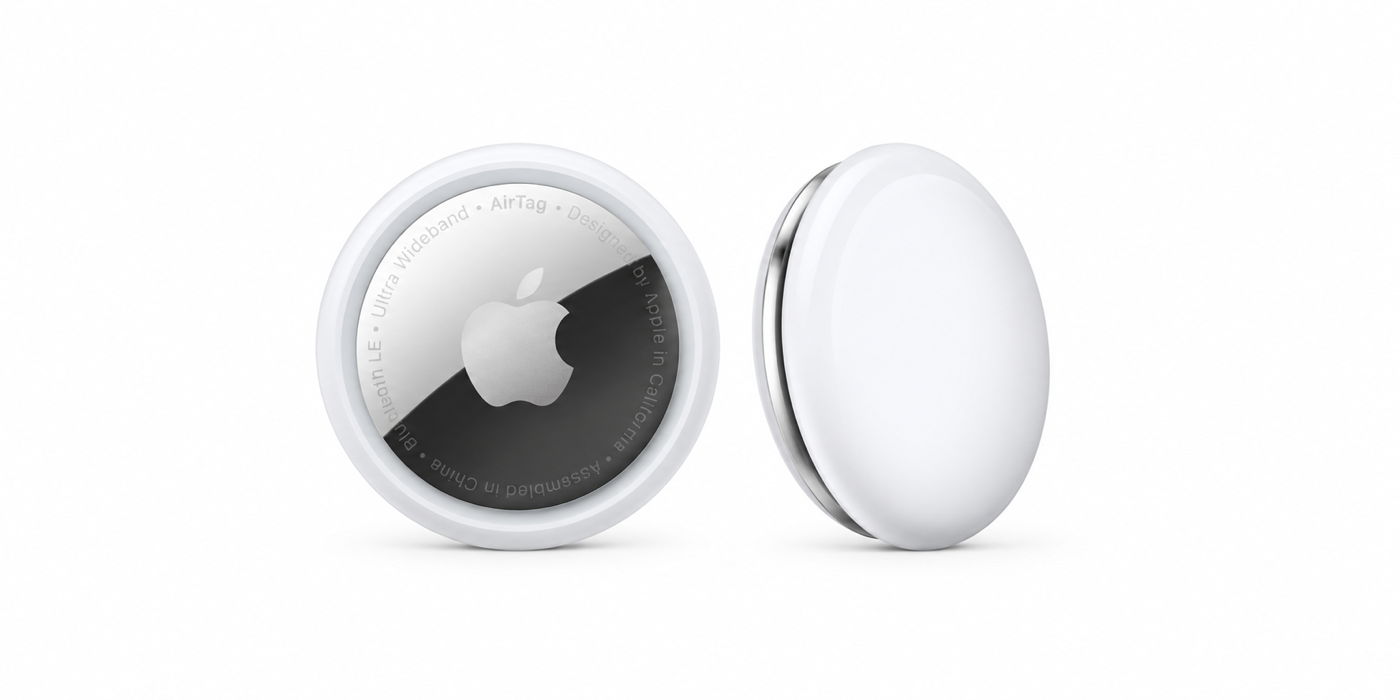
AirTag na batožinu a kľúče na bielom pozadí

Zdieľanie AirTagu: spoločné kľúče a batožina bez zmätku

Zdieľanie AirTagu je praktické pri spoločných kľúčoch alebo kufri, ktorý si doma požičiavate. Druhá osoba môže predmet hľadať vo svojej aplikácii Nájsť. Nestačí však iba fyzicky odovzdať prívesok: pozvánku treba prijať aj v systéme.

Zdieľanie AirTagu nie je zdieľanie celého účtu

Majiteľ môže pridať najviac päť ďalších osôb. Každý používa vlastný Apple účet, preto nikomu neposielajte svoje heslo. Zdieľate konkrétny predmet, nie celý obsah telefónu.

Obe strany potrebujú podporovaný systém, iCloud a zapnutú iCloud Kľúčenku. Majiteľ musí používať dvojfaktorové overenie. Funkcia nepodporuje zdieľanie s detským účtom. Pri novšej generácii AirTagu overte aj jej samostatné systémové požiadavky.

Ako poslať pozvánku

  1. Na iPhone otvorte Nájsť a kartu Predmety.
  2. Vyberte konkrétny AirTag a otvorte možnosti jeho zdieľania. V novšom rozhraní môžu byť pod tlačidlom Viac.
  3. Zvoľte pridanie osoby v časti zdieľania AirTagu.
  4. Vyberte správny Apple účet príjemcu a potvrďte pozvánku.
  5. Požiadajte príjemcu, aby ju prijal v apke Nájsť.

Pred odovzdaním kufra skontrolujte stav pozvánky. Samotné odoslanie ešte neznamená, že je predmet druhej osobe dostupný. Ideálne si spolu overte, že ho vidí medzi svojimi zdieľanými predmetmi.

Zdieľanie AirTagu pre spoločné predmety

Čo sa zmení po prijatí

Členovia zdieľania vidia polohu predmetu a môžu pomôcť s jeho hľadaním. Pri pohybe s týmto AirTagom nedostávajú bežné upozornenia na jeho nežiaduce sledovanie. Týka sa to zdieľaného predmetu, nie vypnutia všetkých bezpečnostných upozornení.

Zdieľajte preto iba s ľuďmi, ktorým dôverujete. Poloha kufra alebo kľúčov môže nepriamo prezradiť aj to, kde sa práve nachádza ich používateľ. Predmet neslúži na tajné sledovanie ľudí.

Po vrátení predmetu skontrolujte prístupy

Ak už druhá osoba prístup nepotrebuje, otvorte detail AirTagu, vyberte jej meno a ukončite zdieľanie. Presné tlačidlá sa môžu líšiť podľa verzie systému. Následne overte zoznam osôb v detaile predmetu.

Odstránená osoba už neuvidí jeho polohu. Ak bude AirTag ďalej nosiť pri sebe, bezpečnostné upozornenia sa môžu znova objaviť. Preto zmenu zosúlaďte aj s reálnym vrátením požičanej veci.

Keď sa pozvánka nedarí

Najprv overte správny účet príjemcu, aktualizácie a uvedené podmienky zdieľania. Neobchádzajte problém odovzdaním prihlasovacích údajov. Pri spoločnom používaní má zostať každý na vlastnom účte.

Pred nákupom pomôže aj prehľad možností AirTagu na batožinu. Kompatibilný telefón vyberajte z ponuky iPhonov. Ak potrebujete overiť vlastnosti predávaného zariadenia, využite kontakt applezone.sk.

AirTag na batožinu a kľúče na bielom pozadí

AirTag na batožinu a kľúče: možnosti a limity pred kúpou

AirTag na batožinu môže pomôcť pri hľadaní kufra, ale nenahrádza nepretržité sledovanie zásielky. Pred kúpou sa oplatí poznať jeho možnosti aj hranice. Rovnaké rozhodovanie platí pri kľúčoch, batohu či pracovnej taške.

AirTag na batožinu: čo uvidíte v apke Nájsť

AirTag vysiela Bluetooth signál, ktorý môžu zachytiť zariadenia v sieti Nájsť. Tie pomáhajú sprostredkovať polohu predmetu majiteľovi. V aplikácii sa tak môže zobraziť aktuálna alebo posledná známa poloha.

Nejde o vlastný mobilný vysielač s nepretržitým prenosom trasy. Aktualizácie závisia aj od okolia a dostupných zariadení siete. Preto údaj na mape čítajte spolu s časom poslednej aktualizácie.

Kedy je užitočný pri kľúčoch

Pri hľadaní nablízku môžete prehrať zvuk. Presné hľadanie potom závisí od kompatibilného iPhonu, generácie AirTagu a dostupnosti funkcie. Pred nákupom preto overte konkrétnu kombináciu zariadení.

Na kľúče počítajte aj s vhodným držiakom. Ten má AirTag bezpečne držať a nemal by sa náhodne uvoľniť pri vyberaní z vrecka. Pri kufri je praktické stabilné vnútorné miesto, z ktorého predmet nevypadne.

AirTag na batožinu a kľúče

Čo skontrolovať pred cestou

  • AirTag je priradený k vášmu Apple účtu a vidíte ho v apke Nájsť.
  • Názov jasne označuje konkrétny kufor alebo tašku.
  • Zvuk a základné hľadanie ste vyskúšali ešte doma.
  • Aplikácia neupozorňuje na potrebu výmeny batérie.
  • Držiak alebo vnútorné uloženie spoľahlivo drží.

Pri lete si overte aj aktuálne pravidlá dopravcu pre elektroniku v batožine. Informácia o polohe môže pomôcť pri komunikácii, ale nenahrádza nahlásenie stratenej batožiny ani jej evidenčný štítok.

Jeden kus alebo viac kusov?

Spočítajte predmety, ktoré používate súčasne. Ak cestujete s jedným kufrom iba občas, môžete zvažovať presúvanie jediného AirTagu. Pri každodenných kľúčoch a pracovnom batohu je praktickejšie, keď má každý vlastný.

Do rozpočtu zahrňte držiaky a neskoršie náhradné batérie. Zároveň si rozmyslite, kto bude predmet používať. Pri spoločnom kufri nastavte zdieľanie v aplikácii, nestačí zariadenie iba odovzdať druhej osobe.

Komu AirTag nemusí stačiť

Ak potrebujete pravidelne sledovať pohyb v odľahlej oblasti, tento spôsob hľadania nemusí spĺňať vaše očakávania. AirTag je určený na osobné predmety, nie na tajné sledovanie ľudí. Nie je ani zárukou ochrany pred krádežou.

Pred kúpou skontrolujte kompatibilitu s telefónom v ponuke iPhonov. Pri nejasnej kombinácii zariadení využite kontakt applezone.sk. Ďalšie zariadenia a príslušenstvo nájdete v aktuálnej ponuke e-shopu; dostupnosť konkrétneho AirTagu si overte pred objednávkou.
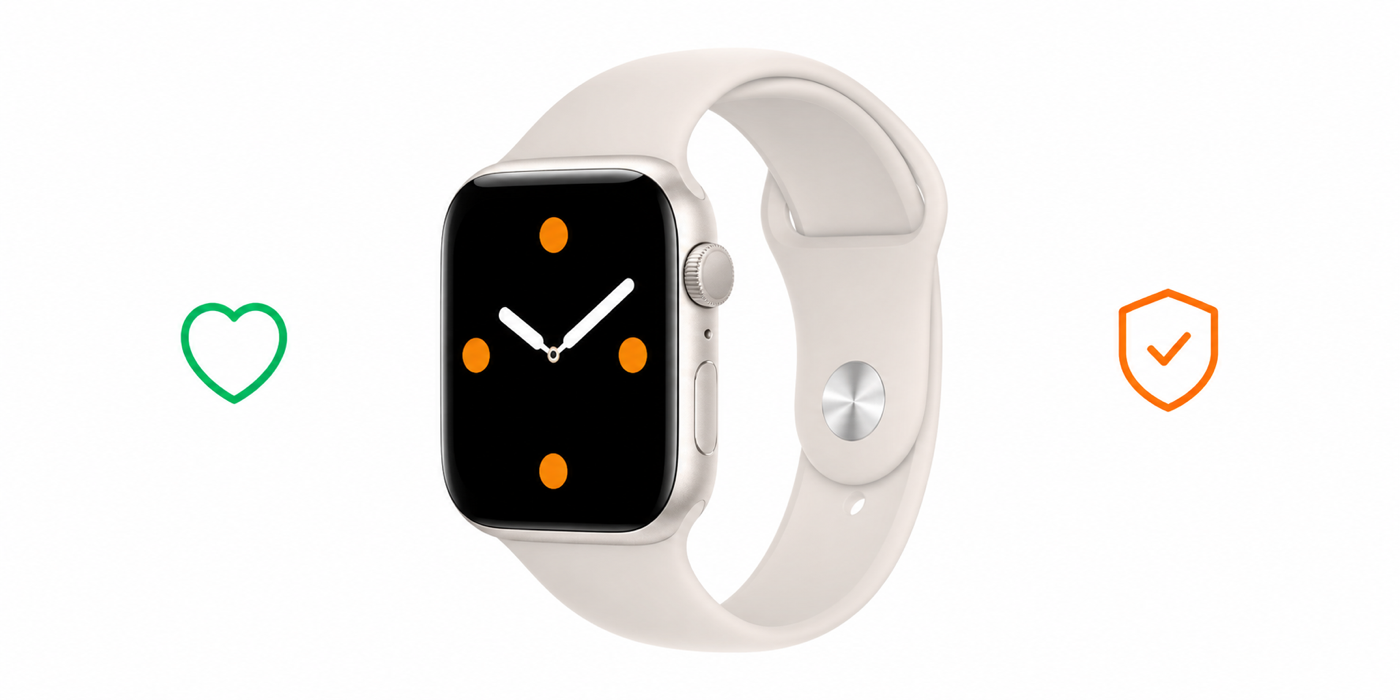
Ciferníky Apple Watch: ako nastaviť užitočné komplikácie

Ciferníky Apple Watch nemusia slúžiť iba ako pekné pozadie. Správne zvolené informácie ušetria otváranie aplikácií a pomôžu rýchlo zistiť to podstatné. Začnite jednoduchým rozložením a ďalšie prvky pridávajte podľa vlastného dňa.

Ciferníky Apple Watch a komplikácie: čo znamenajú

Komplikácia je malý prvok na ciferníku, napríklad počasie, dátum alebo údaj z kalendára. Nie je to chybové hlásenie. Klepnutím na mnohé z týchto prvkov otvoríte príslušnú aplikáciu.

Počet miest aj ponuka prvkov závisia od vybraného dizajnu. Nie každý ciferník podporuje všetky možnosti. Preto si najprv vyberte informácie, ktoré potrebujete, a až potom vzhľad.

Výber cez iPhone je prehľadný začiatok

Na spárovanom iPhone otvorte aplikáciu Watch a Galériu ciferníkov. Vyberte dostupný dizajn, upravte farby a ponúkané komplikácie. Potom ho pridajte do svojej zbierky podľa zobrazeného tlačidla.

Názvy tlačidiel a ponuka sa môžu líšiť podľa systému a modelu hodiniek. Nečakajte preto automaticky rovnaký zoznam ako na obrázku z inej generácie. Rozhodujúce sú možnosti zobrazené na vašom zariadení.

Ciferníky Apple Watch si môžete prispôsobiť

Ako upraviť komplikácie priamo na hodinkách

  1. Na zobrazenom ciferníku podržte prst a klepnite na Upraviť.
  2. Ťahaním doľava prejdite na poslednú obrazovku úprav.
  3. Ak ciferník komplikácie podporuje, vyberte požadované miesto.
  4. Otáčaním Digital Crown zvoľte dostupný údaj alebo aplikáciu.
  5. Stlačením korunky uložte zmeny a klepnutím sa vráťte na ciferník.

Ak určitá komplikácia chýba, skúste iné miesto alebo iný dizajn. Pri doplnkoch z App Storu zároveň skontrolujte, či je príslušná aplikácia nainštalovaná na hodinkách.

Dve zostavy namiesto preplneného displeja

Do pracovného ciferníka môžete zaradiť kalendár, dátum a počasie. Na voľný čas si pripravte napríklad aktivitu a časovač. Ide o návrhy rozloženia, nie povinnú zostavu pre každého.

Najčastejšie používaný údaj nechajte na ľahko čitateľnom mieste. Ak malý text nerozoznáte na prvý pohľad, skúste jednoduchší dizajn. Viac informácií na jednej obrazovke nie je vždy praktickejšie.

Ako ciferníky rýchlo prepínať

Podržte prst na aktuálnom ciferníku, potiahnite na iný uložený dizajn a klepnite naň. Takto môžete používať odlišné rozloženie bez každodenného nastavovania všetkých prvkov.

Pri výbere nových hodiniek pomôže sprievodca veľkosťou Apple Watch. Potom porovnajte dostupné Apple Watch alebo konkrétne Apple Watch Series 10. Čitateľnosť ciferníka posudzujte spolu s pohodlím na zápästí.

Veľkosť Apple Watch: ako vybrať puzdro a remienok

Veľkosť Apple Watch vyberajte podľa zápästia aj spôsobu používania. Väčší displej môže uľahčiť čítanie, no pohodlie počas celého dňa nevyrieši samotné číslo v milimetroch. Rovnako dôležitý je správny remienok a jeho nastavenie.

Veľkosť Apple Watch a dĺžka remienka nie sú to isté

Označenie puzdra opisuje hodinky, nie obvod ruky. Remienok má vlastný rozsah vhodných zápästí. Preto pri nákupe kontrolujte oba údaje oddelene, najmä ak vyberáte darček.

Najprv zmerajte obvod zápästia mäkkým krajčírskym metrom. Potom ho porovnajte s rozsahom konkrétneho remienka. Pri slučke bez nastaviteľnej spony venujte výberu rozmeru obzvlášť veľkú pozornosť.

Menšie puzdro alebo viac priestoru na displeji?

Ak hodinky používate hlavne na čas a krátke upozornenia, rozhoduje pohodlie a čitateľnosť bežného ciferníka. Ak často čítate správy, vyskúšajte aj väčšie zobrazenie. Rozdiel najlepšie posúdite na vlastnej ruke.

Pri skúšaní zohnite zápästie, zapnite rukáv a položte ruku na stôl. Hodinky by nemali prekážať pri bežnom pohybe. Zároveň posúďte ich hmotnosť s vybraným remienkom, nie iba samotné puzdro.

Veľkosť Apple Watch a správne zvolený remienok

Správne utiahnutie ovplyvňuje používanie

Zadná strana hodiniek potrebuje kontakt s pokožkou, aby mohli senzory a detekcia zápästia správne fungovať. Remienok má priliehať pohodlne, nie tlačiť. Hodinky sa zároveň nemajú voľne posúvať po ruke.

Noste ich nad zápästnou kosťou smerom k lakťu. Pri tréningu môžete nastavenie upraviť a potom opäť povoliť. Ak musíte remienok neprimerane sťahovať, vyskúšajte iný rozsah alebo typ.

Starý remienok overte podľa presného modelu

Niektoré remienky fungujú aj medzi generáciami, ale kompatibilitu nemožno odhadnúť iba podľa podobného vzhľadu. Skontrolujte presné puzdro a zoznam podporovaných rozmerov pri remienku. Označenia jednotlivých generácií sa totiž menili.

Remienok nikdy nezasúvajte silou. Po nasadení musí bezpečne zapadnúť a nesmie sa samovoľne vysúvať. Ak nedrží, hodinky s ním nenoste.

Kontrolný zoznam pred objednaním

  • Presná generácia a veľkosť puzdra.
  • Rozsah obvodu zápästia pre dodávaný remienok.
  • Typ zapínania a pohodlie pri plánovanom používaní.
  • Skutočný stav hodiniek a obsah konkrétneho balenia.

V ponuke Apple Watch porovnávajte konkrétne varianty. Pri Apple Watch Series 10 napríklad kontrolujte veľkosť puzdra aj dodaný remienok. Ten sa pri predávanom kuse môže líšiť od ilustračnej fotografie.

Ak údaj o remienku chýba, pred objednaním sa spýtajte cez kontakt applezone.sk. Správna veľkosť Apple Watch je tá, ktorú pohodlne nosíte a bez problémov čítate. Nie automaticky najväčší dostupný model.

FileVault na Macu: bezpečné zapnutie a kľúč obnovy

FileVault na Macu pomáha chrániť dáta, keď sa notebook dostane do nesprávnych rúk. Pred zapnutím však treba vyriešiť aj obnovu prístupu. Bez hesla a dostupného spôsobu obnovy totiž môžete zostať mimo vlastných súborov.

Čo FileVault na Macu skutočne chráni

Mac s Apple čipom alebo bezpečnostným čipom T2 šifruje dáta automaticky. FileVault pridáva ďalšiu ochranu: prístup k nim podmieňuje prihlasovacím heslom. Na staršom Macu bez týchto čipov zapnutie FileVaultu zároveň aktivuje šifrovanie dát.

Nejde však o zálohu. Ak dokument omylom vymažete, samotné šifrovanie ho nevráti. Preto oddeľte dve otázky: kto sa dostane k obsahu a odkiaľ ho obnovíte po strate.

Pred zapnutím si pripravte bezpečný plán

Na zmenu potrebujete účet správcu. Pri firemnom alebo školskom počítači najprv oslovte správcu zariadenia. Organizácia môže mať vlastný spôsob správy kľúča obnovy.

Na súkromnom Macu si zvoľte spôsob obnovy, ktorému rozumiete. Pri možnosti cez iCloud si overte dostupnosť svojho účtu. Ak si vyberiete samostatný kľúč, pripravte bezpečné miesto mimo šifrovaného disku.

FileVault na Macu chráni súbory v notebooku

Postup zapnutia v systémových nastaveniach

  1. Otvorte menu Apple a Systémové nastavenia.
  2. Vyberte Súkromie a bezpečnosť a následne FileVault.
  3. Zapnite funkciu a podľa výzvy zadajte heslo správcu.
  4. Zvoľte ponúkaný spôsob obnovy prístupu a dokončite sprievodcu.

Presné znenie možností sa môže líšiť podľa verzie macOS. Po dokončení sa do nastavenia vráťte a skontrolujte stav. Zároveň si overte, že ďalší oprávnení používatelia počítača môžu disk odomknúť.

Kľúč obnovy nepatrí do tašky s notebookom

Kľúč je samostatná kombinácia písmen a čísel. Pri prepisovaní skontrolujte každý znak. Jediná kópia uložená na zamknutom disku vám pri strate prístupu nepomôže.

Nenechávajte ho ani na papieriku pri Macu. Uchovajte ho bezpečne a oddelene od zariadenia. Pri spravovanom počítači môže kľúč držať organizácia; vtedy riešte obnovu s jej správcom.

Ak zabudnete heslo, nedokážete ho obnoviť a stratíte aj potrebný kľúč, môžete o súbory definitívne prísť. Obnovu preto nepripravujte až vo chvíli, keď sa už neviete prihlásiť.

Čo ešte patrí k bezpečnému používaniu

Zamykajte obrazovku, keď odchádzate od stola. Zálohu uchovávajte oddelene a občas skontrolujte, či z nej viete otvoriť dôležitý súbor. Tieto návyky dopĺňajú šifrovanie, ale navzájom sa nenahrádzajú.

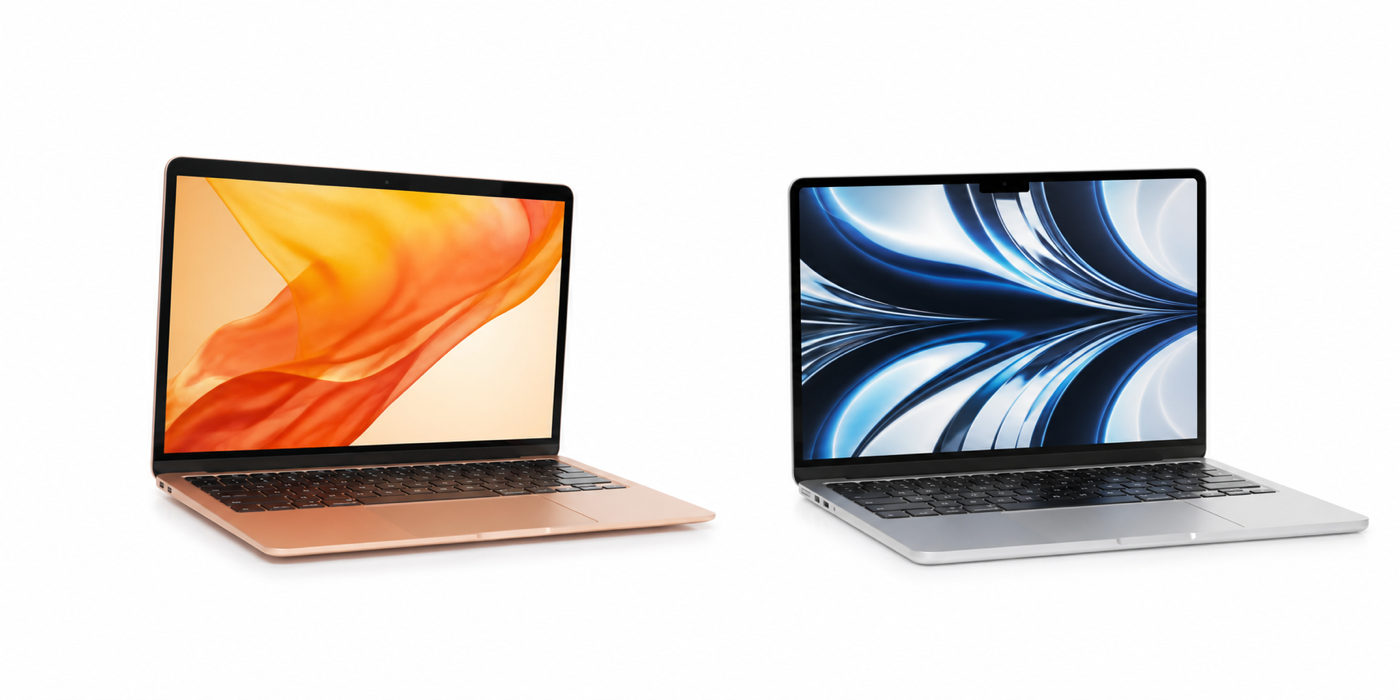
Pri výbere z ponuky MacBookov myslite aj na dostatočné miesto pre pracovné dáta. Pomôže sprievodca výberom úložiska. Ak si nie ste istí konfiguráciou predávaného kusu, využite kontakt na applezone.sk.

Úložisko MacBooku: ako vybrať správnu kapacitu

Úložisko MacBooku vyberajte podľa súborov, ktoré chcete nosiť so sebou, nie podľa najnižšej ceny konfigurácie. Dokumenty, fotografie a video majú veľmi odlišné nároky. Dobrý odhad preto začína na počítači, ktorý používate dnes.

Úložisko MacBooku: najprv zmerajte vlastnú potrebu

Na súčasnom Macu otvorte Systémové nastavenia, Všeobecné a Úložisko. Pozrite, koľko miesta zaberajú aplikácie, dokumenty a médiá. Potom si osobitne spíšte súbory na externých diskoch, ktoré chcete presunúť do nového notebooku.

Samotné dnešné využitie nemusí stačiť ako cieľová kapacita. Počítajte aj s novými fotografiami, aktualizáciami a pracovnými projektmi. Zároveň nevyberajte notebook tak, aby bol disk plný už po prvom prenose dát.

Tri spôsoby používania, tri odlišné potreby

  • Web a dokumenty: najväčší podiel môže tvoriť systém, aplikácie a menšia sada pracovných súborov.
  • Fotografie a offline obsah: knižnica záberov, stiahnuté filmy či hudba postupne zvyšujú nároky.
  • Video a tvorba: zdrojové zábery, exporty aj dočasné súbory môžu zabrať veľa miesta súčasne.

Napríklad pri strihaní videa nestačí spočítať iba výsledný film. V notebooku môžu zostať aj pôvodné klipy a viac verzií projektu. Preto si vyskúšajte veľkosť jedného typického pracovného priečinka a odhadnite, koľko ich budete potrebovať naraz.

Úložisko MacBooku vyberajte podľa vlastných dát

Cloud nenahradí každú lokálnu kópiu

Cloudové služby môžu pomôcť s dostupnosťou súborov, ale neznamenajú automaticky prázdny interný disk. Časť obsahu zostáva stiahnutá a programy potrebujú vlastný priestor. Navyše na cestách nemusíte mať spoľahlivé internetové pripojenie.

Pred kúpou si preto označte, ktoré dáta musia fungovať aj offline. Rodinný archív môžete používať inak než projekt, ktorý potrebujete dokončiť vo vlaku. Zároveň rozlišujte synchronizáciu od zálohy: dostupnosť súboru na viacerých zariadeniach nie je sama osebe ochrana pred každou stratou.

Kedy pomôže externý SSD?

Externý disk je praktický na archív alebo prenos väčších súborov. Treba však počítať s káblom, dostupnými portmi a ďalším zariadením v taške. Dáta uložené iba na jedinom externom disku tiež potrebujú vlastnú zálohu.

Ak chcete mať všetko poruke bez príslušenstva, väčšie interné úložisko môže byť pohodlnejšie. Naopak, pri práci prevažne za stolom môže byť externý disk rozumnou súčasťou zostavy. Rozhodujte podľa vlastnej rutiny, nie iba ceny za gigabajt.

Úložisko MacBooku porovnávajte pri konkrétnej konfigurácii

V ponuke MacBookov kontrolujte presnú kapacitu vybraného kusu. Názov čipu sám o sebe veľkosť disku neurčuje. Napríklad pri MacBooku Air M2 aj MacBooku Air M4 skontrolujte konkrétny variant, nie iba názov modelu.

Najprv teda spočítajte dnešné dáta, potom pridajte realistický priestor na ďalšie používanie. Až následne porovnajte ceny konfigurácií. Takto sa ľahšie vyhnete lacnejšiemu notebooku, ktorého kapacitu budete musieť riešiť hneď po kúpe.

Disclaimer: applezone.sk je nezávislý predajca produktov Apple a nie je oficiálnym obchodom Apple Inc.
Apple, iPhone, iPad, Mac, Apple Watch a AirPods sú ochranné známky Apple Inc.

Add to cart