Snímka obrazovky na Macu: časovač aj miesto uloženia

snímka obrazovky – redakčná ilustrácia zariadenia Apple

Snímka obrazovky na Macu môže zachytiť presne to, čo potrebujete ukázať kolegovi alebo podpore. Nemusíte pritom zakaždým upratovať plochu. Vstavaný panel ponúka výber priečinka, časovač aj kontrolu zachytávanej oblasti.

Otvorte panel so všetkými možnosťami

Stlačte Shift–Command–5. Objaví sa panel aplikácie Snímka. Najprv zvoľte zachytenie celej obrazovky, konkrétneho okna alebo vybratej oblasti. Pre návod býva najprehľadnejší výrez, v ktorom zostane iba dôležitý ovládací prvok a jeho okolie.

Celú obrazovku použite vtedy, keď príjemca potrebuje vidieť súvislosti. Pri probléme s jednou aplikáciou však široký záber často zbytočne zmenší text. Navyše môže odhaliť otvorené správy alebo názvy súkromných dokumentov.

Snímka obrazovky s vlastným uložením

  1. V paneli kliknite na Možnosti.
  2. V časti Uložiť do vyberte ponúkané miesto alebo možnosť Iné umiestnenie.
  3. Zvoľte priečinok určený pre snímky konkrétneho projektu.
  4. Ak potrebujete chvíľu na prípravu, nastavte interval v časti Časovač.
  5. Spustite zachytenie a upravte obrazovku do požadovaného stavu.

Časovač je užitočný napríklad pri zachytávaní rozbaleného menu. Najskôr si nanečisto overte, či stihnete potrebné menu otvoriť. Až potom vytvorte obrázok, ktorý plánujete poslať ďalej.

Pripravte čitateľný výsledok

Pred zachytením zatvorte nepotrebné okná a skontrolujte osobné údaje. Ak ukazujete chybové hlásenie, ponechajte viditeľný jeho celý text. Príliš tesný výrez môže odstrániť názov aplikácie alebo tlačidlo, ktoré vysvetľuje ďalší krok.

Po vytvorení obrázka ho otvorte a pozrite v bežnej veľkosti. Dôležitý text má byť čitateľný bez hádania. Pri posielaní cez chat skontrolujte aj prílohu, pretože zmenšený náhľad môže vyzerať horšie než pôvodný súbor.

Pri sérii snímok používajte rovnakú veľkosť okna a podobný výrez. Obrázky potom pôsobia jednotne. K názvu pridajte krátke označenie kroku, aby sa príjemcovi nezamenilo poradie.

Keď obrázok neviete nájsť

Znovu otvorte panel a skontrolujte vybrané miesto uloženia. Predvolene systém ukladá snímky na plochu, nastavenie však môžete zmeniť. Hľadajte tiež podľa času vytvorenia, nie iba podľa názvu.

Ak pripravujete podklady do jedného dokumentu, nadväzuje na to náš návod na spojenie PDF na Macu. Najprv však overte každú snímku samostatne. Aj jeden nečitateľný obrázok môže zbytočne skomplikovať celý postup.
Webová aplikácia na Macu: stránku otvoríte priamo z Docku

Webová aplikácia na Macu pomôže sprístupniť často používanú stránku priamo z Docku. Môže ísť o pracovný nástroj, kalendár alebo obľúbenú službu. Otvoríte ju samostatne a nemusíte ju zakaždým hľadať medzi kartami prehliadača.

Safari túto možnosť ponúka od macOS Sonoma 14. Preto si najprv overte verziu systému. Potom vyberte stránku, ktorú používate pravidelne. Najväčší zmysel má jednoduché umiestnenie skratky tam, kde ju bežne očakávate.

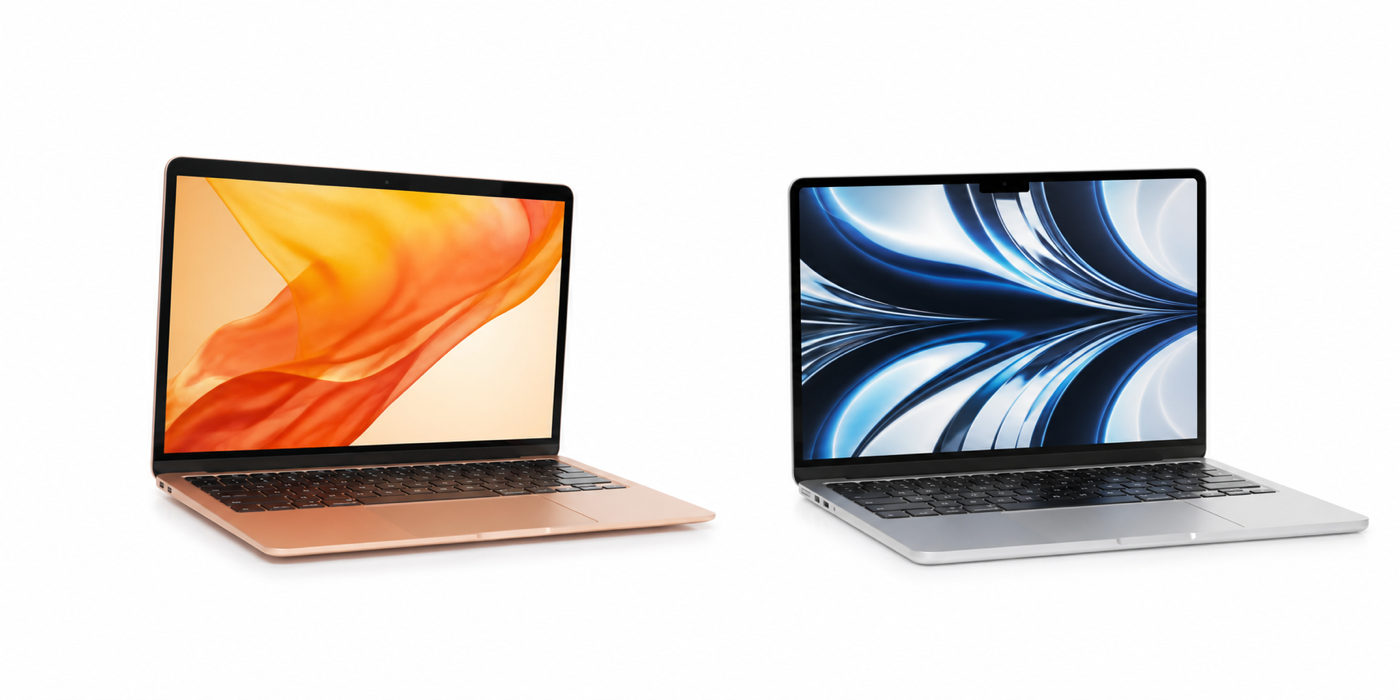
Webová aplikácia – ilustračný macbook na bielom pozadí.
Ilustračný MacBook na bielom pozadí.

Ako vznikne webová aplikácia zo Safari

V Safari otvorte požadovanú stránku. Následne v ponuke Súbor vyberte Pridať do Docku. Rovnakú možnosť môže ponúkať aj zdieľanie. Zadajte vhodný názov a potvrďte pridanie. Potom aplikáciu otvorte cez jej novú ikonu.

Vytvorená položka sa nachádza aj v priečinku Aplikácie vášho používateľského účtu. Vyhľadáte ju cez Spotlight. Preto nie ste odkázaní iba na miesto v Docku. Spôsob spúšťania si môžete prispôsobiť vlastnému návyku.

Samostatné okno a nastavenia

Webová aplikácia má oddelené údaje prehliadania, cookies a nastavenia od bežného Safari. Preto sa jej používanie môže správať samostatne. Pri vytvorení môže prevziať existujúce prihlásenie, no následne sa riaďte tým, čo konkrétna služba vyžaduje.

V nastaveniach aplikácie môžete upraviť názov alebo ikonu. Ak stránka podporuje upozornenia, môže ich aplikácia ponúknuť tiež. Najprv si však premyslite, ktoré oznámenia na pracovnom počítači potrebujete. Menej prerušení často znamená príjemnejšie používanie.

Samostatná ikona zároveň nemení povahu služby. Webový nástroj tým automaticky nezíska všetky možnosti natívnej aplikácie. Rovnako nemožno všeobecne sľúbiť fungovanie bez internetu. To závisí od konkrétnej stránky.

Čo sa oplatí pridať do Docku

Začnite jednou službou, ku ktorej sa vraciate každý deň. Následne si všimnite, či samostatné okno pomáha. Ak iba vytvára ďalšie miesto na hľadanie, možno vám viac vyhovuje obyčajná záložka alebo pripnutá karta.

Pri viacerých službách používajte jasné a krátke názvy. Vyhnete sa tak skupine podobných ikon bez zrozumiteľného významu. Navyše sa vám bude ľahšie rozhodovať, čo v Docku ponechať.

Nakoniec skontrolujte prihlásenie, základné funkcie a otváranie odkazov. Tak si overíte, že nový spôsob používania vyhovuje vašej práci. Ďalšie praktické návody pre Mac nájdete na applezone.sk.

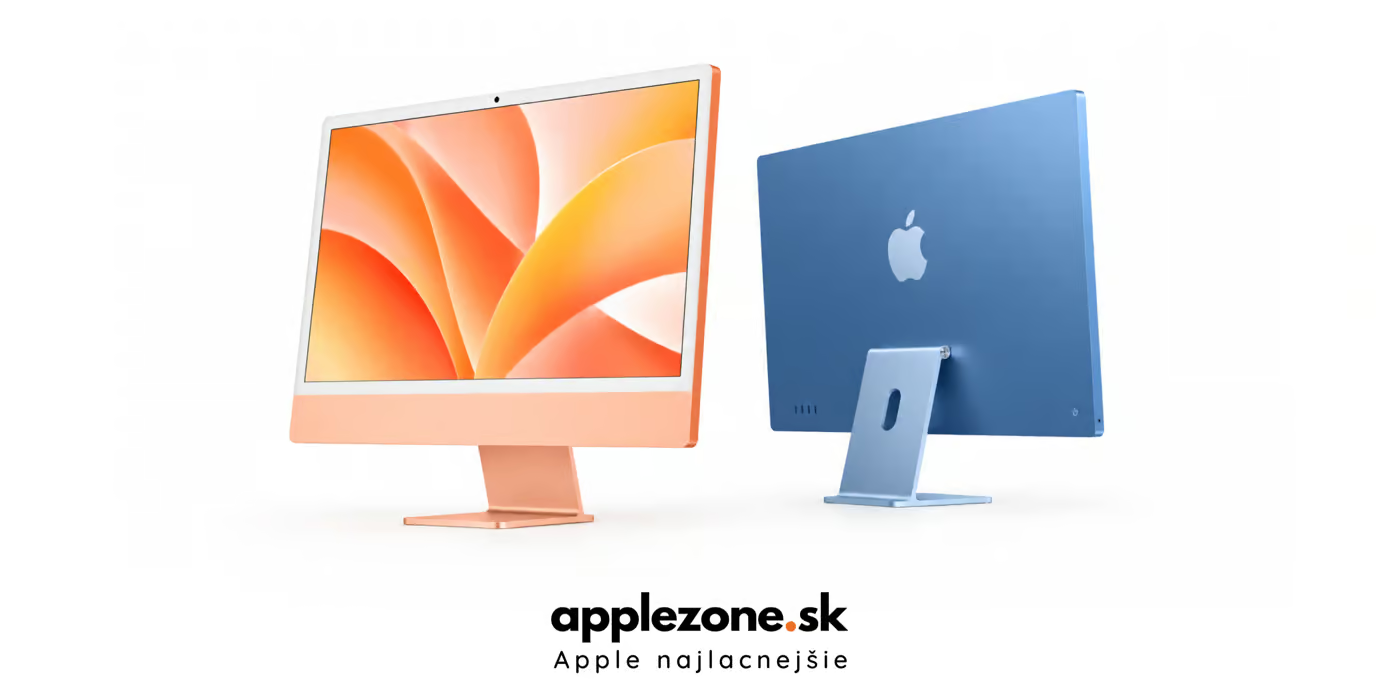
iMac M6 v oranžovej a modrej farbe na bielom pozadí

Konfigurácie iMacu M6: dva alebo štyri porty?

Konfigurácie iMacu M6 – redakčná ilustrácia zariadenia Apple

Konfigurácie iMacu M6 môžu na prvej fotografii vyzerať rovnako. V ponuke však nájdete základ s desaťjadrovým procesorom a grafikou aj vyššiu dvanásťjadrovú verziu. Rozdiel sa netýka iba výkonu. Výber ovplyvní aj počet portov, pamäť a pripojené monitory.

Pred porovnávaním ceny si preto pripravte zoznam príslušenstva. Najmä externý disk a viac monitorov dokážu rozhodnutie zmeniť. Pri dlhodobom používaní môžu mať praktické možnosti väčšiu hodnotu než samotné číslo v názve čipu.

Konfigurácie iMacu M6 a hlavné rozdiely

Výbava M6 s 10 jadrami CPU/GPU M6 s 12 jadrami CPU/GPU
Thunderbolt 4 2 porty 4 porty
Maximálna pamäť 24 GB 32 GB
Maximálny interný SSD 1 TB 2 TB
Externé displeje Jeden do 6K pri 60 Hz Dva do 6K pri 60 Hz
Klávesnica Touch ID Voliteľná konfigurácia V štandardnom balení

Obe verzie začínajú na 16 GB pamäte a 256 GB úložiska. Vyššie uvedené maximá preto neznamenajú výbavu každého kusu. Vždy si prečítajte celý názov konkrétnej zostavy.

Kedy záleží na portoch

Dva porty môžu stačiť na jednoduché pracovisko. Ak však pripájate viac diskov, zvukové rozhranie a ďalší monitor, spočítajte obsadené konektory. Dok môže pomôcť s príslušenstvom, no treba posúdiť jeho vlastné limity.

Vyššia verzia zároveň ponúka možnosť nanotextúrového skla. Je to samostatná voľba pri konfigurácii, nie automatická súčasť každého drahšieho iMacu. Pred príplatkom zvážte najmä svetlo a odrazy na svojom pracovnom stole.

Pamäť vyberajte podľa práce

Pri kancelárskych dokumentoch, webe a rodinných fotografiách začnite tým, čo používate súčasne. Náročnejšie projekty a viac veľkých aplikácií môžu posunúť prioritu k pamäti. Samotný počet otvorených kariet však nie je spoľahlivou mierkou každej záťaže.

Pri SSD si spočítajte aktuálne dáta a nechajte si rezervu. Externý disk môže pomôcť s archívom, zároveň však zaberie port a miesto na stole. Do rozhodnutia preto zahrňte celý spôsob práce, nie iba príplatok za interné úložisko.

Konfigurácie iMacu M6 porovnávajte pri rovnakej pamäti, úložisku a príslušenstve. Až potom uvidíte, za čo v skutočnosti priplácate. Najdrahšia verzia nemusí byť potrebná, ale chýbajúce pripojenie môže byť nepríjemné každý deň.

Ak potrebujete pracovať aj mimo stola, zvážte tiež MacBooky v ponuke applezone. Pri konkrétnom zariadení si overte konfiguráciu, stav aj aktuálnu dostupnosť.

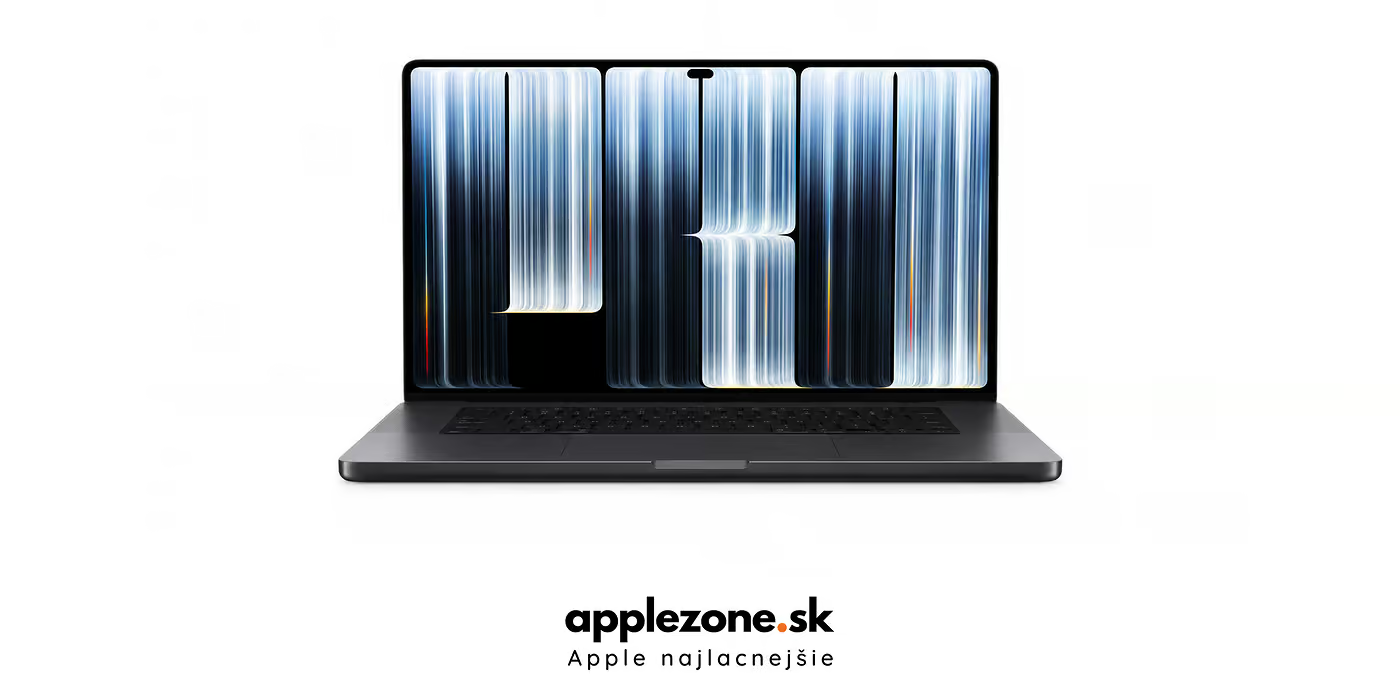
Dotykový MacBook Pro s displejom PROLED XDR a Dynamic Island

Nabíjanie MacBooku Pro PROLED: aký adaptér si pripraviť

Nabíjanie MacBooku Pro – redakčná ilustrácia zariadenia Apple

Nabíjanie MacBooku Pro s displejom PROLED XDR treba pri nákupe skontrolovať rovnako pozorne ako pamäť. Apple pri nemeckom balení uvádza notebook a dvojmetrový kábel USB-C na MagSafe 3. Napájací adaptér v tomto zozname nie je. Obsah konkrétnej slovenskej ponuky si preto overte u predajcu.

Nové dotykové modely existujú v 14- a 16-palcovej verzii. Majú odlišné požiadavky na napájanie. Navyše odporúčaný výkon pre bežné nabíjanie nie je totožný s výkonom potrebným na rýchle nabíjanie.

Nabíjanie MacBooku Pro podľa veľkosti

Pre 14-palcový PROLED model Apple odporúča minimálne 70 W. Rýchle nabíjanie vyžaduje 96 W alebo výkonnejší vhodný zdroj USB Power Delivery. Tieto údaje uvádza pre varianty M5 Pro aj M5 Max.

Pri 16-palcovom modeli je odporúčané minimum 94 W. Na rýchle nabíjanie výrobca uvádza 140 W alebo výkonnejší zdroj USB PD. Z toho vyplýva, že malý adaptér používaný k telefónu nenahrádza odporúčanú zostavu pre notebook.

Skontrolujte aj kábel a rozdelenie výkonu

Notebook môžete napájať cez MagSafe 3 alebo podporovaný USB-C vstup. Samotný tvar konektora však nepotvrdzuje výkon celej zostavy. Pri inom kábli si overte jeho určenie a pri nabíjačke údaje pre používaný port.

Viacportový adaptér môže po pripojení ďalšieho zariadenia rozdeliť dostupný výkon. Údaj na jeho obale tak nemusí byť výkonom, ktorý práve dostáva MacBook. Ak zároveň nabíjate telefón, skontrolujte tabuľku kombinácií portov od výrobcu nabíjačky.

Na pracovný stôl môže byť pohodlné nabíjanie cez monitor alebo dok. Aj tu však rozhoduje výkon dodávaný notebooku. Pri výbere preto porovnajte napájací výstup príslušenstva s požiadavkami konkrétneho MacBooku.

Čo skontrolovať pred objednávkou

  1. Overte, či kupujete 14- alebo 16-palcový PROLED model.
  2. Prečítajte si obsah balenia pri konkrétnej ponuke predajcu.
  3. Porovnajte výkon adaptéra pre jeden používaný port.
  4. Ak chcete rýchle nabíjanie, overte aj podporovaný kábel a celú zostavu.

Nabíjanie MacBooku Pro si môžete vyriešiť aj existujúcim vhodným adaptérom. Najprv však skontrolujte jeho parametre, nie iba značku alebo vzhľad. Nový adaptér má zmysel až vtedy, keď súčasná zostava požadovaný spôsob používania nepokryje.

Rozdiely obrazovky a konštrukcie opisujeme v predstavení dotykového MacBooku Pro. Pri rozpočte rátajte s celou potrebnou výbavou vrátane napájania, nie iba s cenou samotného notebooku.

Hromadné premenovanie súborov na Macu: poriadok za chvíľu

hromadné premenovanie – ilustračný obrázok Macu

Hromadné premenovanie súborov ušetrí čas pri fotografiách z výletu aj pri pracovných podkladoch. Finder dokáže upraviť celý výber naraz. Pred potvrdením si však zvoľte pravidlo, podľa ktorého názvy zostanú zrozumiteľné aj o niekoľko mesiacov.

Najprv pripravte správny výber

Začnite v priečinku, ktorý obsahuje iba súbory určené na úpravu. Ak máte materiály pomiešané, vytvorte pracovnú kópiu menšej skupiny. Na nej si výsledok bezpečne vyskúšate. Pôvodné dokumenty zatiaľ ponechajte bokom.

Premyslite si, čo má názov povedať. Pri fotografiách môže pomôcť miesto a mesiac. Pri podkladoch ku konkrétnej zákazke zase spoločné označenie projektu. Nepridávajte údaje, ktoré príjemca nepotrebuje vidieť, napríklad osobné čísla či celé adresy.

Hromadné premenovanie cez Finder

  1. Označte požadované súbory vo Finderi.
  2. Podržte Control, kliknite na jednu z označených položiek a vyberte Premenovať.
  3. Vyberte nahradenie textu, pridanie textu alebo možnosť Formát.
  4. Vyplňte požadovaný text. Pri formáte nastavte spoločný názov, umiestnenie čísla a počiatočnú hodnotu.
  5. Skontrolujte nastavenie a potvrďte premenovanie. Potom prezrite prvú aj poslednú položku výberu.

Ktorú možnosť zvoliť

Nahradenie textu sa hodí, keď opravujete rovnaký preklep vo viacerých názvoch. Pridanie textu ponechá pôvodné označenie a doplní predponu alebo príponu. Formát využite vtedy, keď chcete celej sérii dať nový spoločný názov s číslovaním.

Napríklad k súborom z víkendového výletu pridajte označenie „Tatry“. Ak pôvodné čísla fotografií používate pri výbere záberov, radšej ich zachovajte. Spolupracovník potom ľahšie porovná novú verziu s predchádzajúcim zoznamom.

Pri dokumentoch odporúčame jednotný spôsob zápisu dátumu, napríklad rok, mesiac a deň. Nevytvárajte však dlhé názvy plné opakovaných informácií. Názov priečinka už často vysvetľuje, ku ktorému projektu obsah patrí.

Čo skontrolovať po zmene

Otvorte aspoň jeden premenovaný súbor a overte jeho obsah. Pozrite aj položky, ktoré obsahovali nezvyčajné znaky. Hromadné premenovanie nemení samotné fotografie ani text dokumentu, no nesprávny názov môže sťažiť orientáciu.

Prípony súborov nechajte bez zbytočných úprav. Premenovaním z obrázka nevytvoríte PDF. Pri väčšom upratovaní sa oplatí mať aj overenú zálohu cez Time Machine. Vďaka nej máte pôvodné dáta k dispozícii aj pri neskoršej chybe.

Externý SSD pre Mac: kedy vybrať APFS a kedy exFAT

Externý SSD môže slúžiť na dokumenty, fotografie aj prenos veľkých projektov. Pri prvom pripojení však rozhoduje aj formát súborového systému. Ten ovplyvňuje, ako s diskom pracuje Mac a či ho potrebujete používať aj inde.

Najprv si preto určte účel. Disk určený iba pre moderný Mac má iné požiadavky než médium prenášané medzi macOS a Windows. Správna voľba začína spôsobom používania, nie tlačidlom na vymazanie.

Externý SSD – ilustračný macbook na bielom pozadí.
Ilustračný MacBook na bielom pozadí.

Externý SSD s formátom APFS

APFS je moderný súborový systém Apple. Je optimalizovaný pre flashové a SSD úložiská. Disková utilita ponúka aj šifrované varianty. Preto sa oplatí pozrieť na konkrétnu možnosť a jej účel pred potvrdením.

Ak disk zostáva pri vašom Macu, APFS môže byť prirodzenou voľbou. Pri potrebe spolupráce s ďalšími zariadeniami však overte ich podporu. Samotné pripojenie cez USB-C ešte nezaručuje, že druhé zariadenie rozumie formátu disku.

Kedy sa hodí exFAT

Apple uvádza exFAT medzi formátmi kompatibilnými s Windows. Je vhodný pri väčších médiách, ktoré potrebujete používať naprieč týmito systémami. Preto ho často zvažujú ľudia prenášajúci súbory medzi rôznymi počítačmi.

Pred rozhodnutím si však overte aj konkrétne aplikácie a ďalšie zariadenia. Fotoaparát, televízor alebo pracovný systém môže mať vlastné požiadavky. Najprv preto prečítajte jeho dokumentáciu a až potom pripravujte disk.

Disk sa dá čítať, ale nie zapisovať

Vo Finderi označte disk a stlačte Command a I. V informáciách skontrolujte formát, voľné miesto a oprávnenia. Pri NTFS môže Mac súbory čítať, ale bežne naň nemusí vedieť zapisovať. Najprv teda určte príčinu obmedzenia.

Nezačínajte automaticky formátovaním. Vymazanie v Diskovej utilite odstráni údaje na zvolenom disku. Preto najprv vytvorte a overte kópiu dôležitých súborov. Skontrolujte, že sa otvárajú aj z miesta, kam ste ich preniesli.

Až potom identifikujte správny disk podľa názvu a kapacity. Pri viacerých pripojených médiách si dajte čas na kontrolu. Podobné názvy totiž zvyšujú riziko výberu nesprávnej položky. Potvrdenie má prísť až po tejto kontrole.

Nakoniec na pripravený disk skopírujte skúšobný súbor a znovu ho otvorte. Ak má fungovať na dvoch systémoch, overte oba. Ďalšie tipy pre úložisko a prácu na Macu nájdete na applezone.sk.

iMac M6 v oranžovej a modrej farbe na bielom pozadí

iMac M6 je tu: nový výkon v siedmich farbách

iMac M6 v oranžovej a modrej farbe

iMac M6 dopĺňa októbrové novinky Apple o stolný počítač so zabudovaným displejom. Apple ho predstavil 27. októbra a začiatok predaja v úvodných krajinách ohlásil na 6. novembra. Známe farebné telo zostáva. Hlavné zmeny sa odohrávajú vo vnútri a pri pripojení príslušenstva.

Záujemca o domáci alebo pracovný počítač by preto mal porovnať konkrétne konfigurácie. Názov M6 označuje dve rozdielne verzie. Navyše nejde iba o počet jadier, ale aj o možnosti ďalšieho rozšírenia pracoviska.

Čo prináša iMac M6

Základ spája desaťjadrový procesor s desaťjadrovou grafikou. Vyššia verzia má dvanásť jadier v oboch častiach. Apple pri vybraných grafických úlohách uvádza až dvojnásobný výkon oproti iMacu M4. Ide o výsledky jeho konkrétnych testov, nie o zaručené zrýchlenie každej aplikácie.

Zároveň bezdrôtovú výbavu tvorí Wi-Fi 7 a Bluetooth 6. Výhodu novej Wi-Fi však využijete podľa svojho routera a siete. Samotná výmena počítača automaticky nezvýši rýchlosť internetového pripojenia.

Displej a farby zostávajú hlavnou súčasťou

iMac M6 používa 24-palcový 4,5K Retina displej. Skutočná uhlopriečka je 23,5 palca, jas dosahuje 500 nitov. Vyberať možno zo siedmich farieb vrátane modrej, zelenej, oranžovej a striebornej.

Okrem toho na videohovory slúži 12 Mpx kamera Center Stage. Počítač zároveň obsahuje reproduktory a mikrofóny. Človeku, ktorý začína s prázdnym pracovným stolom, tak zjednoduší výber výbavy. Nemusí hneď hľadať samostatnú kameru či reproduktory.

Pred objednávkou si spočítajte príslušenstvo

Najprv si spíšte externé disky, čítačku kariet a monitory, ktoré používate. Potom porovnajte počet portov a požadovanú pamäť. Drahšia verzia môže dávať zmysel pre výbavu, aj keď nepotrebujete každé ďalšie jadro.

Naopak, pri bežných dokumentoch a prehliadači nemusíte najsilnejšiu zostavu naplno využiť. Rozhodujte sa podľa svojej práce a kapacity dát. Farebné telo je príjemný bonus, no nenahradí správny výber úložiska.

Kedy príde do predaja

Predobjednávky Apple otvoril 28. októbra. Oznámený termín 6. novembra neznamená garantované doručenie každej slovenskej objednávky. Konkrétnu konfiguráciu, cenu s DPH a termín si preto overte u predajcu.

Ak zvažujete aj prenosný počítač, prečítajte si predstavenie MacBooku Pro M6. Pomôže vám oddeliť výhody stolného pracoviska od možnosti pracovať na cestách.

USB-C hub pre Mac: čo skontrolovať pred výberom

USB-C hub dokáže spojiť niekoľko potrebných portov do jedného príslušenstva. Pri výbere však nestačí spočítať konektory na fotografii. Dôležité je, čo podporuje váš Mac a ktoré zariadenia chcete používať naraz.

Najprv si preto pripravte krátky zoznam. Zapíšte monitor, externý disk, sieťový kábel a ďalšie príslušenstvo. Následne si označte, čo pripájate denne a čo iba občas. Tak sa ľahšie vyhnete nákupu zbytočne veľkého riešenia.

USB-C hub – ilustračný macbook na bielom pozadí.
Ilustračný MacBook na bielom pozadí.

USB-C hub musí zodpovedať portu Macu

Apple rozlišuje viacero portov s rovnakým oválnym tvarom. USB-C opisuje konektor, kým podporované rozhranie určuje ďalšie možnosti. Preto si overte presný model Macu a jeho technické parametre. Samotná podobnosť portov nestačí.

Pri monitore skontrolujte podporu prenosu obrazu. Podľa dokumentácie Apple môže byť potrebný adaptér podporujúci DisplayPort Alt Mode alebo Thunderbolt. Navyše musí vyhovovať aj kábel medzi adaptérom a obrazovkou. Každý článok spojenia má vlastné obmedzenia.

Monitor, disk a napájanie posudzujte spolu

Pri monitore si zapíšte požadované rozlíšenie aj obnovovaciu frekvenciu. Potom tieto údaje porovnajte s parametrami hubu. Označenie HDMI bez ďalších podrobností nie je úplným opisom toho, čo zostava zvládne.

Podobne postupujte pri externom disku. Ak pravidelne presúvate veľké súbory, zaujíma vás dátové rozhranie konkrétneho portu. Rýchly disk pripojený cez pomalšie príslušenstvo nemusí dosiahnuť očakávaný výsledok. Preto porovnávajte celý reťazec.

Ak má hub zároveň nabíjať MacBook, overte priechodné napájanie. Výrobca by mal uvádzať podporovaný príkon aj podmienky používania. Pozrite sa tiež na požiadavky nabíjačky. Hodnota na zdroji nemusí byť rovnaká ako výkon dostupný pre notebook.

Praktické detaily pri každodennom používaní

Okrem parametrov myslite na dĺžku prívodného kábla a rozostupy portov. Širší konektor môže zakryť susedné miesto. Na pracovnom stole zase pomôže stabilné uloženie, aby pripojené káble zbytočne neťahali za port počítača.

Pred objednaním si tiež overte podporovaný počet externých obrazoviek konkrétneho Macu. Viac výstupov na príslušenstve automaticky nemení možnosti počítača. Pri nejasnostiach hľadajte kombináciu presného modelu a konkrétneho hubu.

Nakoniec vyberajte podľa bežného pracovného dňa. Dobrý USB-C hub má zjednodušiť pripájanie vašej výbavy. Ďalšie rady pre Mac a dostupné zariadenia nájdete na applezone.sk.

MacBook Pro OLED a predchádzajúci MacBook Pro s displejom mini-LED

MacBook Pro OLED vs mini-LED: oplatí sa dotykový model?

MacBook Pro OLED a predchádzajúci MacBook Pro s displejom mini-LED

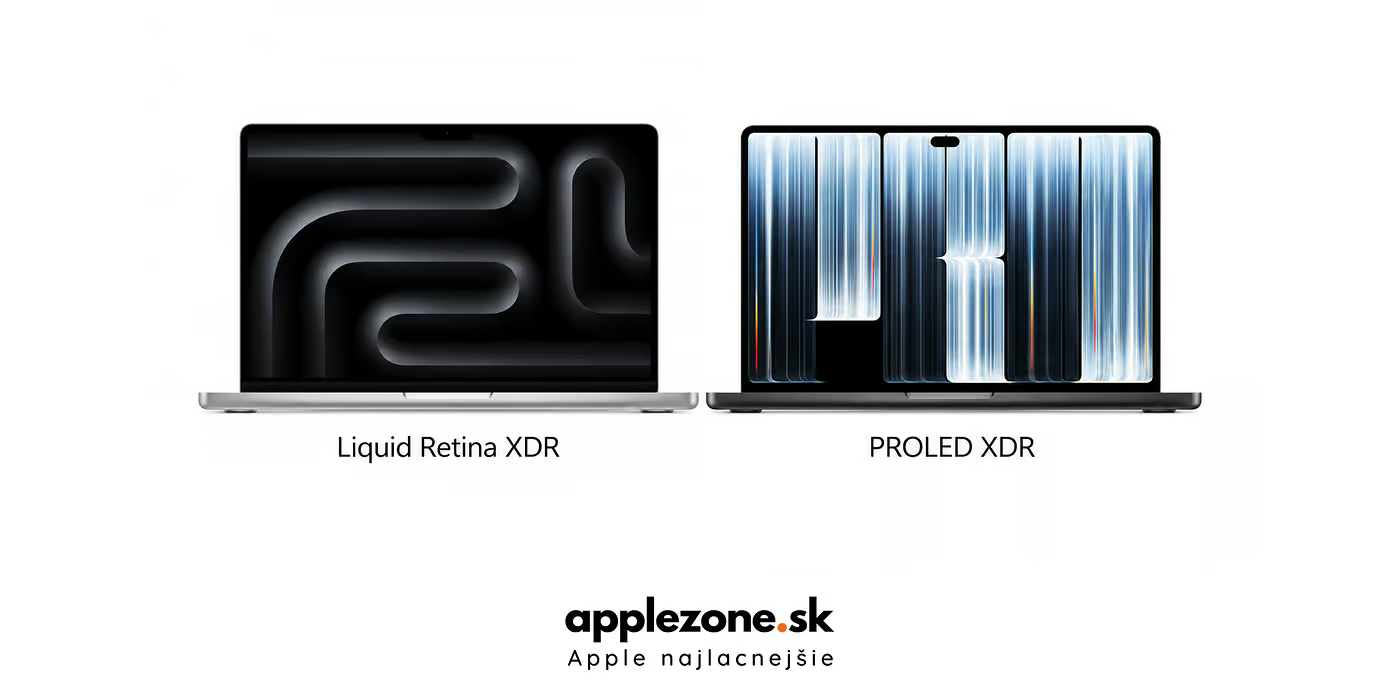
MacBook Pro OLED mení najmä obrazovku a spôsob ovládania. Nový model s označením PROLED XDR pridáva dotyk, no naďalej používa čipy M5 Pro a M5 Max. Preto sa pri porovnaní s doterajšími modelmi oplatí sledovať displej, hmotnosť a vlastný spôsob práce. Samotný dátum predstavenia ešte nehovorí, že potrebujete nový počítač.

MacBook Pro OLED a mini-LED: hlavné rozdiely

Tandem OLED má samostatne svietiace pixely. Tmavé časti obrazu tak môžu zostať čierne aj vedľa jasných objektov. Navyše nový panel pokrýva farebné priestory P3 aj Adobe RGB. To môže osloviť najmä fotografov, ktorí pripravujú snímky na tlač.

Dotyk umožňuje posúvať obsah, približovať fotografie alebo priamo ovládať prvky aplikácií. Klávesnica aj trackpad však zostávajú. Ovládanie si teda môžete vybrať podľa konkrétnej úlohy.

Vlastnosť Nový PROLED XDR Doterajší Liquid Retina XDR
Technológia Tandem OLED Mini-LED
Uhlopriečky 14,2 a 16,3 palca 14,2 a 16,2 palca
Dotyk Áno Nie
Špičkový HDR jas 2 000 nitov 1 600 nitov
Hmotnosť 14″ M5 Pro 1,38 kg 1,60 kg
Čipy v porovnávaných verziách M5 Pro alebo M5 Max M5 Pro alebo M5 Max

Rovnaký čip neznamená nový výkonový skok

Oba rady ponúkajú konfigurácie s M5 Pro a M5 Max. Pri rovnakej zostave preto nepočítajte s automatickým generačným zrýchlením. Skutočný rozdiel v aplikáciách ukážu až nezávislé testy.

Novinka zároveň nie je včerajší základný MacBook Pro M6. Ten používa klasický displej Liquid Retina XDR a nemá dotykovú obrazovku. Vyššie číslo v názve čipu preto samo osebe neurčuje, ktorý notebook lepšie zvládne vašu prácu.

Komu sa výmena oplatí

Ak už máte MacBook Pro s M5 Pro alebo M5 Max a pracujete prevažne na externom monitore, výmenu dobre zvážte. Najväčšie novinky totiž využijete priamo na notebooku.

Naopak, pri pravidelnom cestovaní zaváži nižšia hmotnosť. Pri úprave fotografií či videa môže byť dôvodom na zmenu samotný displej. Dotyk si však pred nákupom vyskúšajte. Zistíte, či vám konkrétne gestá skutočne ušetria čas.

Pri staršom počítači najprv zistite, čo vás obmedzuje. Ak je problémom pamäť alebo pomalý export, porovnávajte konkrétny čip a konfiguráciu. Ak vás trápi obraz alebo nosenie, MacBook Pro OLED prináša viditeľnejšiu zmenu.

Aktuálnu ponuku nájdete v obchode applezone.sk. Pri výbere skontrolujte presný typ displeja, pamäť aj úložisko. Označenie MacBook Pro už samo o sebe nerozlišuje dotykový a klasický model.

Dotykový MacBook Pro s displejom PROLED XDR a Dynamic Island

Cena dotykového MacBooku Pro: Slovensko a dostupnosť

Cena dotykového MacBooku Pro s displejom PROLED XDR a dostupnosť na Slovensku

Cena dotykového MacBooku Pro začína v nemeckom Apple Store na 3 299 eurách. Väčšia verzia stojí od 3 899 eur. V preverených slovenských ponukách sme však zatiaľ nepotvrdili cenu ani termín doručenia. Ide o nový MacBook Pro s displejom PROLED XDR, nie o včerajší model s M6.

Cena dotykového MacBooku Pro: potvrdený nemecký cenník

Model PROLED XDR Cena v Nemecku Slovenská cena
14-palcový od 3 299 € Zatiaľ nepotvrdená
16-palcový od 3 899 € Zatiaľ nepotvrdená

Ide o ceny z nemeckého Apple Storu vrátane miestnej DPH. Samotná suma v eurách však neznamená rovnakú ponuku u slovenského predajcu. Rozhoduje konkrétna konfigurácia, miestny cenník aj dostupnosť. Preto tieto sumy neoznačujeme za slovenské ceny.

Pri hľadaní si skontrolujte celý názov zariadenia. Označenie M5 Pro alebo M5 Max nestačí. Tieto čipy používajú aj doterajšie modely s displejom Liquid Retina XDR. Dotyková novinka musí mať uvedený displej PROLED XDR.

Predobjednávka a doručenie majú odlišný význam

Nemecký Apple Store už umožňuje predobjednávku a uvádza dostupnosť od 6. novembra 2026. Tento dátum však automaticky nepotvrdzuje doručenie na Slovensko. Miestny predajca musí zverejniť vlastný termín pre konkrétnu verziu.

Aj pri otvorených predobjednávkach môže obchod sľubovať iba prijatie objednávky. Pred zaplatením si preto pozrite dátum expedície. Ak potrebujete počítač na konkrétny pracovný projekt, rozhodujte sa podľa potvrdeného doručenia.

Čo si skontrolovať pri konfigurácii

Základná 14-palcová verzia s M5 Pro ponúka 24 GB pamäte a 1 TB úložisko. Rovnaké kapacity má aj základný 16-palcový model. Väčší notebook však používa inú základnú konfiguráciu čipu.

Verzie s M5 Max začínajú v zobrazenej zahraničnej ponuke na 36 GB pamäte a 2 TB úložisku. Preto sa neoplatí porovnávať iba uhlopriečku. Dva podobne pomenované MacBooky môžu mať odlišný výkon aj kapacitu.

  • Overte displej PROLED XDR a správnu veľkosť.
  • Porovnajte čip, pamäť a úložisko.
  • Skontrolujte jazyk klávesnice aj obsah balenia.
  • Vyžiadajte si termín pre zvolenú konfiguráciu.

Oplatí sa objednávať hneď?

Ak chcete najmä dotyk a OLED, počkajte na jasnú miestnu ponuku. Zahraničná cenovka pomáha pri orientácii, no nenahrádza slovenskú dostupnosť. Ak tieto novinky nevyužijete, porovnajte aj doterajšie MacBooky. Úsporu má zmysel hodnotiť pri rovnakej pamäti a úložisku.

Aktuálnu ponuku zariadení nájdete aj v obchode applezone. Konečnú cenu dotykového modelu si overte pri jeho konkrétnej ponuke. Článok zachytáva stav overenia z 28. októbra 2026.

Disclaimer: applezone.sk je nezávislý predajca produktov Apple a nie je oficiálnym obchodom Apple Inc.
Apple, iPhone, iPad, Mac, Apple Watch a AirPods sú ochranné známky Apple Inc.

Add to cart