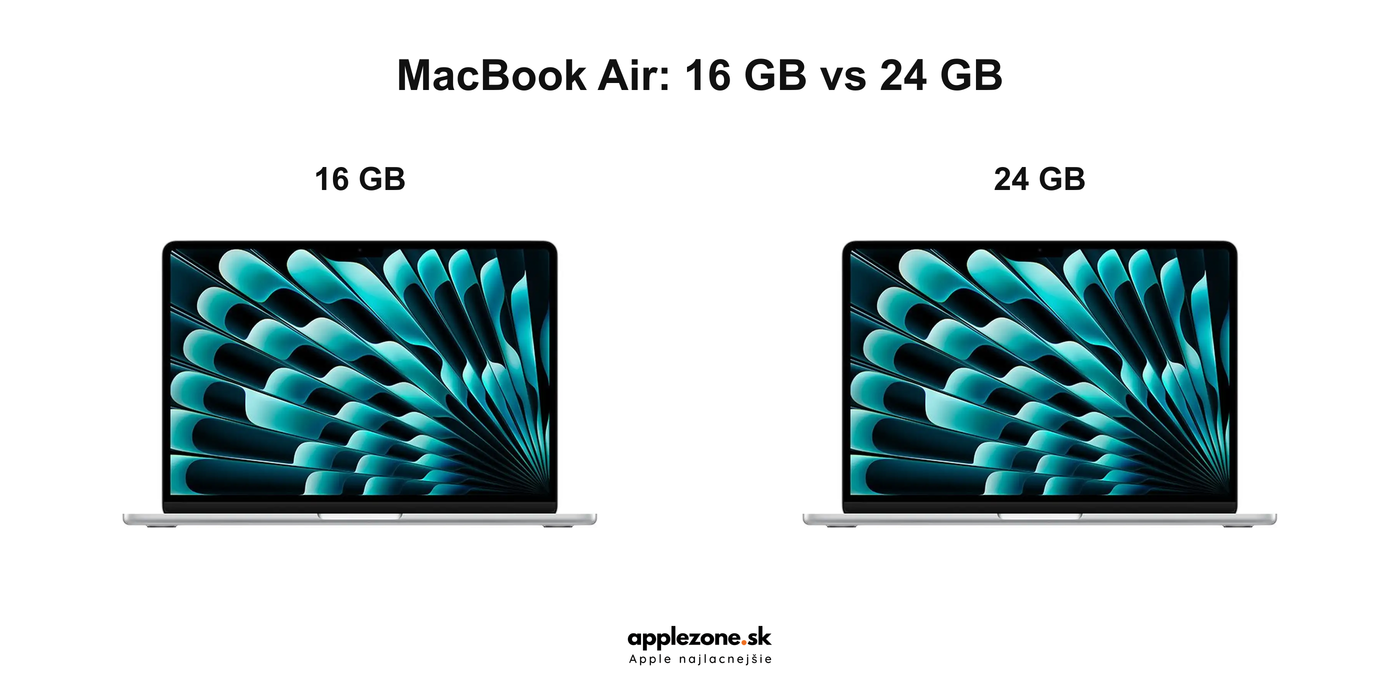
MacBook Air 16 GB vs 24 GB – rovnaký notebook s odlišnou kapacitou pamäte

MacBook Air 16 GB vs 24 GB: za pamäť priplatiť alebo ušetriť?

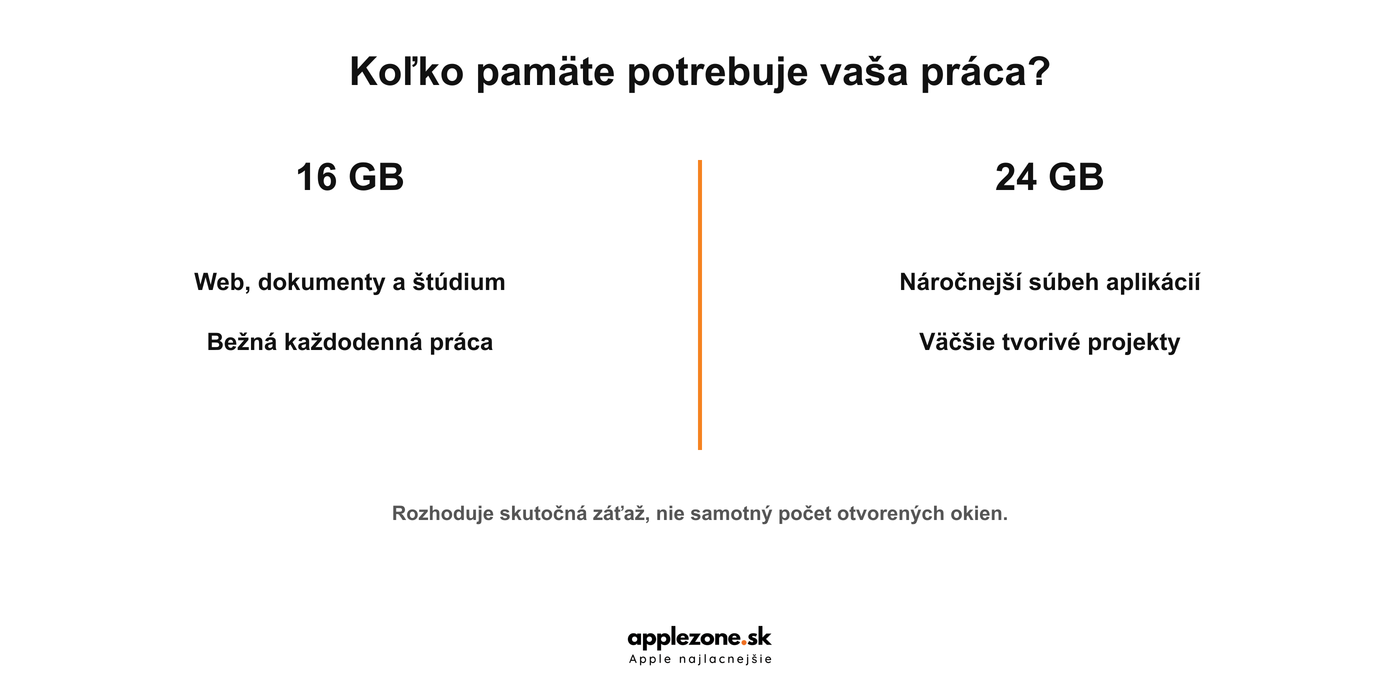
MacBook Air 16 GB vs 24 GB nie je súboj dvoch odlišných notebookov. Rozhoduje kapacita pamäte pre vaše aplikácie. Preto sa príplatok oplatí posudzovať podľa práce, nie podľa predstavy, že vyššie číslo automaticky zrýchli všetko.

Pri bežnom webe a dokumentoch môže byť 16 GB rozumná voľba. Naopak, náročnejší súbeh tvorivých aplikácií môže využiť rezervu 24 GB. Nasledujúce odporúčania preto berte ako nákupné vodidlo, nie univerzálny výkonový test.

MacBook Air 16 GB vs 24 GB: pre koho sa hodia?

Najprv si spíšte programy, ktoré používate naraz. E-mail, videohovor a textový dokument predstavujú inú záťaž než veľké fotografie spolu s virtuálnym počítačom. Navyše aj dve aplikácie rovnakého typu môžu pracovať s veľmi odlišným objemom dát.

Spôsob práce Čo zvážiť
Štúdium, kancelária a bežný web 16 GB ako praktický východiskový bod
Viac náročných aplikácií súčasne 24 GB pre väčšiu rezervu
Veľké profesionálne projekty Overiť požiadavky programu aj vhodnosť modelu Air
MacBook Air 16 GB vs 24 GB – odporúčania podľa práce

Väčšia pamäť neznamená väčší disk

Operačná pamäť slúži aktívnym aplikáciám a rozpracovaným dátam. SSD naopak uchováva súbory. Preto nedostatok miesta na fotografie riešte kapacitou úložiska, nie samotným príplatkom za RAM.

macOS využíva aj kompresiu a odkladanie dát na štartovací disk. To však nerobí zo SSD plnohodnotnú náhradu pamäte. Zároveň samotná prítomnosť swapu ešte nie je dostatočný dôvod na kúpu drahšej konfigurácie.
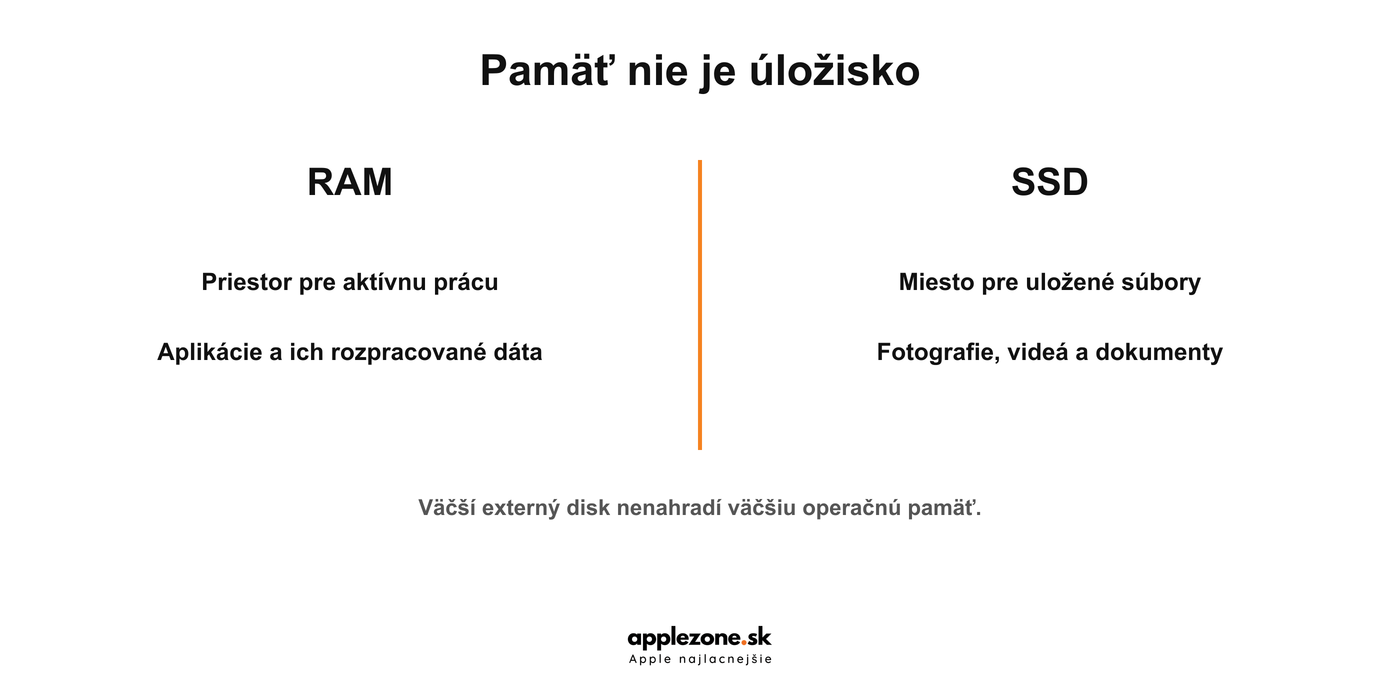
Rozdiel medzi operačnou pamäťou RAM a úložiskom SSD

Pred nákupom skontrolujte tlak na pamäť

Ak už Mac máte, otvorte Monitor aktivity a kartu Pamäť počas typického pracovného dňa. Sledujte graf tlaku na pamäť. Zelená znamená efektívne využitie, kým žltá alebo červená upozorňuje na vyššie nároky.

Potom skontrolujte aplikácie s veľkou spotrebou. Jednorazovú špičku môže vyriešiť zatvorenie nepotrebného programu. Ak sa však problém pravidelne vracia pri nevyhnutnej práci, väčšia kapacita dáva väčší zmysel.
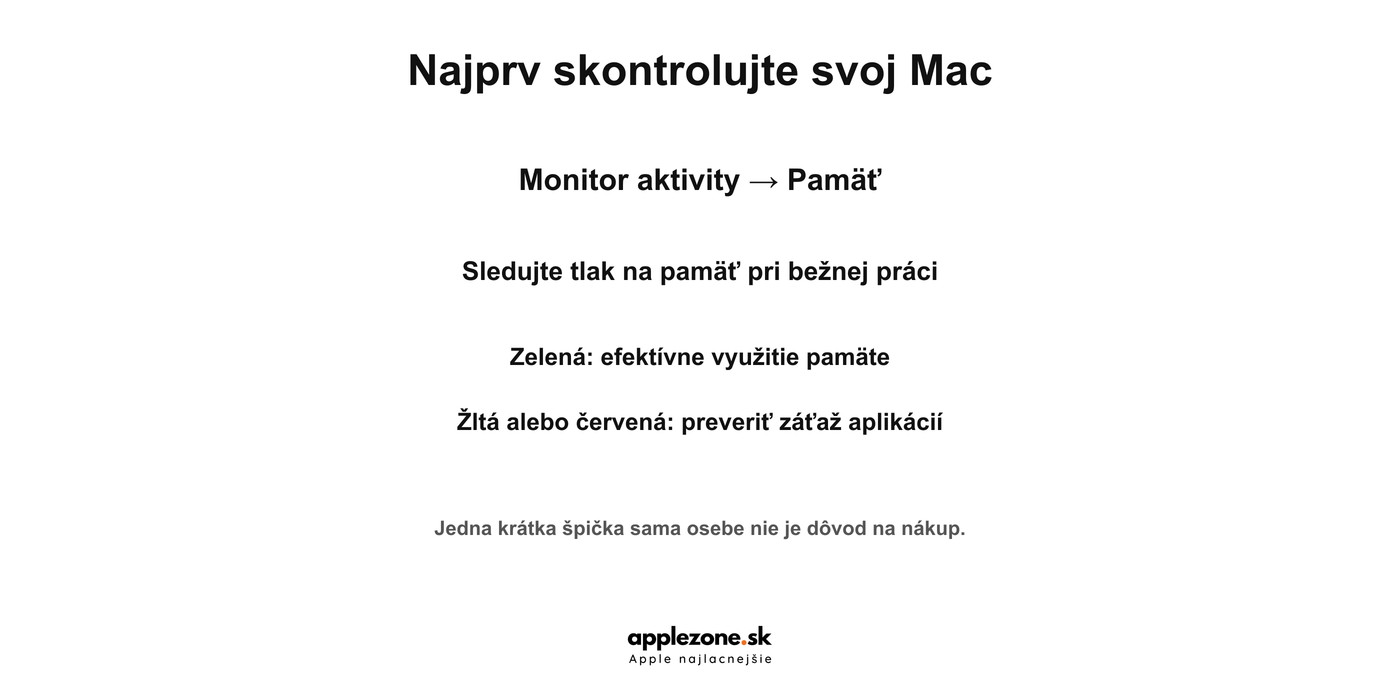
Kontrola tlaku na pamäť v Monitore aktivity na Macu

Za čo priplatiť pri konkrétnej ponuke?

Porovnávajte rovnakú generáciu čipu, veľkosť displeja a kapacitu SSD. Inak cenový rozdiel nemusí predstavovať iba pamäť. Pri použitom zariadení navyše skontrolujte hodnotenie jeho stavu.

Aktuálne konfigurácie nájdete v ponuke MacBookov. Ak starý počítač meníte, zvážte aj výkup zariadenia. Najlepšia kúpa napokon nie je najvyššie číslo, ale konfigurácia, ktorú vaša práca skutočne využije.
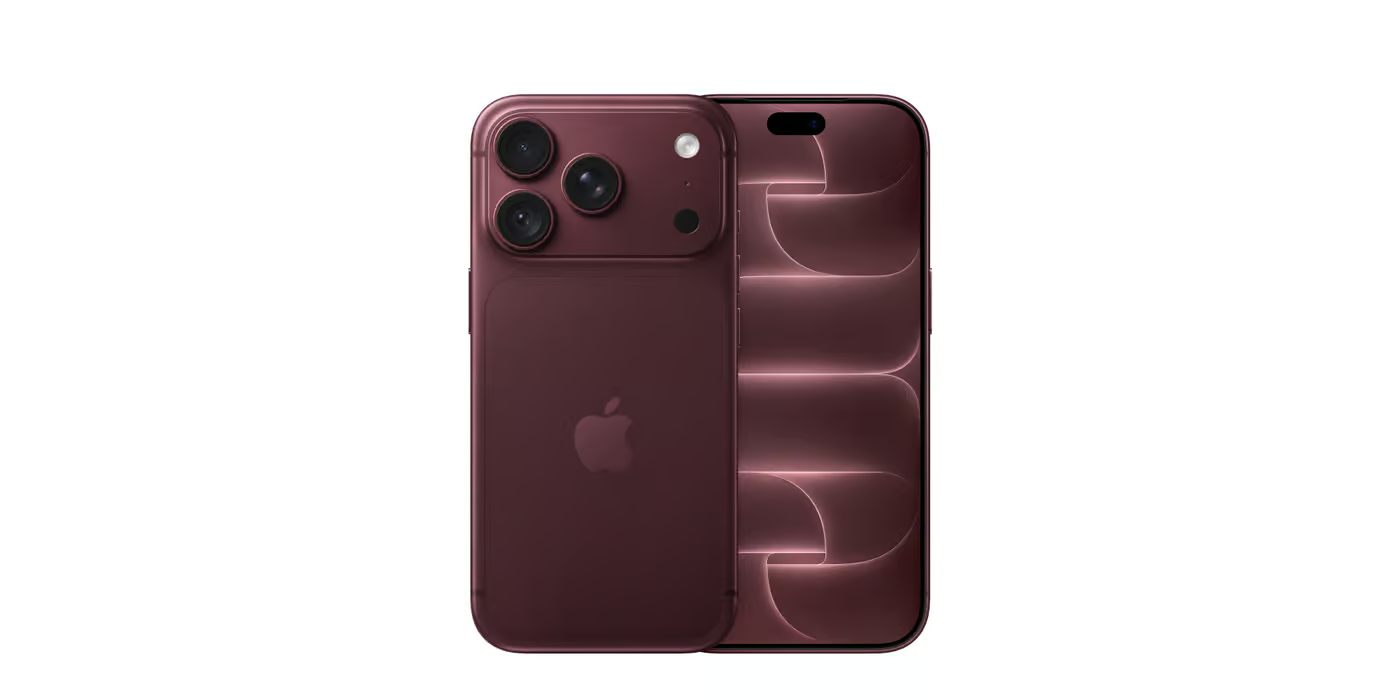
Rozobratie iPhonu 18 Pro a jeho konštrukčné zmeny

Režim Sústredenie na iPhone: nastavte si prácu aj oddych

Režim Sústredenie na iPhone pomáha oddeliť pracovné upozornenia od času na oddych. Nemusíte však stíšiť úplne všetko. Užitočnejšie je vybrať ľudí a aplikácie, ktoré vás môžu vyrušiť, a ostatné oznámenia nechať na neskôr. Začnite dvoma jednoduchými profilmi.

Režim Sústredenie na iPhone: práca a osobný čas

V Nastaveniach otvorte Sústredenie. Vyberte pripravený profil Práca alebo vytvorte vlastný. Najprv nastavte povolených ľudí. Potom pokračujte aplikáciami. Dajte pozor, či upravujete zoznam povolených alebo naopak stíšených oznámení: výsledok bude opačný.

Pre pracovný profil si môžete ponechať kolegov a komunikačný nástroj, ktorý používate počas dňa. V osobnom profile naopak uprednostnite rodinu. Ide o príklad nastavenia, nie univerzálny zoznam. Každý má iné povinnosti a inú potrebu dostupnosti.

Nezabudnite na výnimky a dôležité hovory

Pri ľuďoch skontrolujte aj povolené skupiny volajúcich a opakované hovory. Táto výnimka môže prepustiť ďalší hovor rovnakej osoby v krátkom čase. Rovnako si premyslite časovo citlivé oznámenia aplikácií. Príliš veľa výnimiek môže oslabiť účel celého profilu.

Pred dôležitým pracovným dňom si nastavenie vyskúšajte s niekým blízkym. Overte bežný hovor aj správu z používanej aplikácie. Test odhalí chybu v zozname kontaktov skôr, než vám unikne očakávaná komunikácia. Nespoliehajte sa iba na názov zapnutého režimu.

iPhone na bielom pozadí k návodu na režim Sústredenie

Nastavte plán, ktorý zodpovedá vášmu dňu

V profile pridajte rozvrh podľa času, miesta alebo používania aplikácie. Na začiatok je najprehľadnejší časový plán počas pracovných dní. Pri nepravidelných zmenách však môže lepšie fungovať ručné zapnutie cez Ovládacie centrum.

  1. Vytvorte pracovný a osobný profil.
  2. Vyberte povolené kontakty a aplikácie.
  3. Skontrolujte výnimky pre hovory a upozornenia.
  4. Pridajte jednoduchý časový rozvrh.
  5. Po jednom dni upravte iba to, čo skutočne prekážalo.

Prečo sa stíšili aj hodinky alebo iPad?

Skontrolujte voľbu zdieľania medzi zariadeniami. Pri jej používaní sa režim môže preniesť aj na ďalšie prepojené Apple zariadenia. Ak chcete na iPade iné správanie, najprv overte toto nastavenie. Zdieľanie stavu sústredenia je odlišná voľba: kontaktom v podporovaných aplikáciách oznamuje stíšené upozornenia.

Pri výbere ďalšieho zariadenia môžete porovnať iPhony, Apple Watch alebo iPady. Samotné Sústredenie však najprv nastavte na súčasnom telefóne. Správny zoznam výnimiek často pomôže viac než zmena hardvéru.

iPad Wi-Fi vs Cellular: stačí hotspot alebo sa oplatí príplatok?

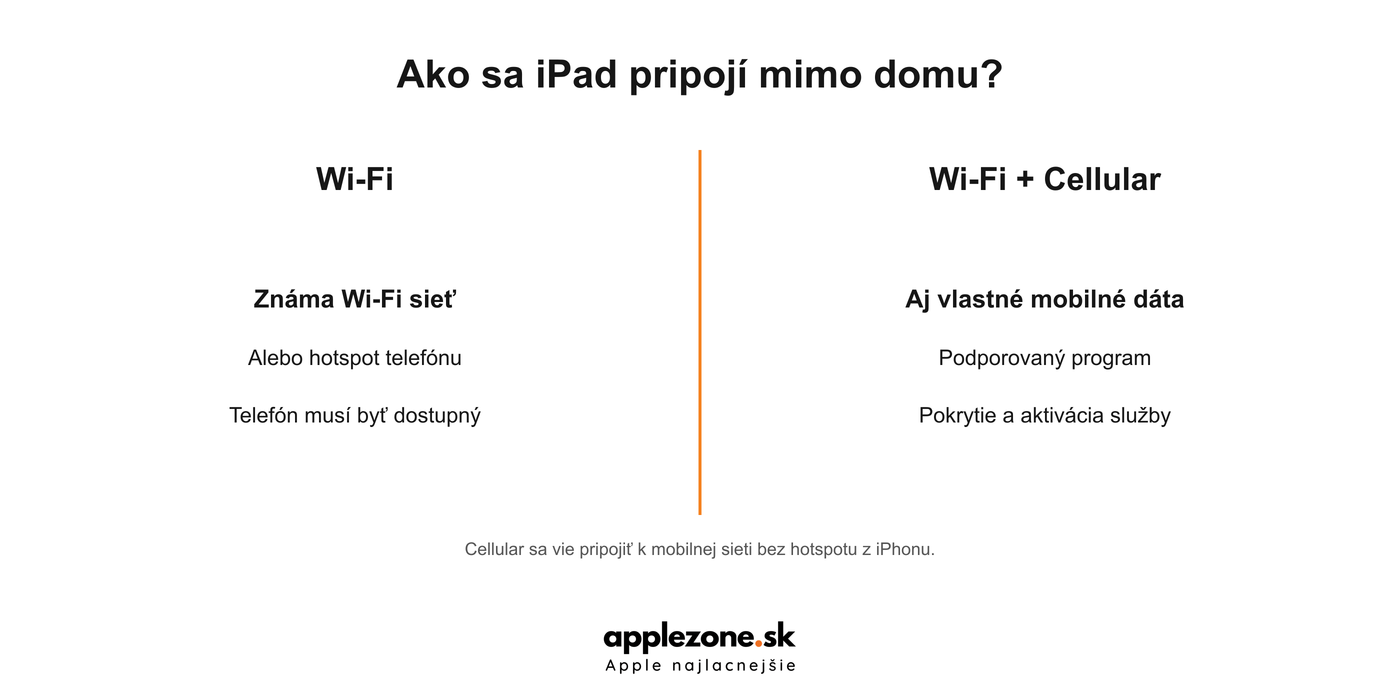
iPad Wi-Fi vs Cellular nestojí iba na výkone. Rozhoduje najmä to, ako často potrebujete internet mimo známej siete. Na občasnú cestu môže stačiť hotspot z telefónu. Pri každodennej práci v teréne samostatné mobilné pripojenie zjednoduší prístup k internetu.

iPad Wi-Fi vs Cellular: hlavný rozdiel

Wi-Fi model sa pripája k bezdrôtovej sieti vrátane hotspotu telefónu. Verzia Wi-Fi + Cellular navyše dokáže používať mobilné dáta priamo. Potrebuje však kompatibilnú službu operátora, aktívny program a signál. Označenie Cellular teda neznamená bezplatný internet všade.

PoužitieWi-FiWi-Fi + Cellular
Domáca Wi-FiÁnoÁno
Hotspot iPhonuÁnoÁno
Vlastné mobilné dátaNieSo službou operátora
Typ SIMBez mobilnej SIMPodľa konkrétneho modelu
iPad Wi-Fi vs Cellular: pripojenie mimo domácej siete

Kedy postačí hotspot z iPhonu?

Ak mávate telefón pri sebe a tablet používate prevažne doma, hotspot predstavuje rozumnú možnosť. iPhone potrebuje program, ktorý zdieľanie pripojenia podporuje. iPad potom využíva jeho mobilné dáta, takže sledujte rovnaký dátový limit ako pri telefóne.

Instant Hotspot zjednodušuje pripojenie medzi kompatibilnými Apple zariadeniami. Pre vlastné zariadenia používajte rovnaký Apple účet a zapnuté Wi-Fi aj Bluetooth. Telefón musí zostať nablízku a mať dostupnú mobilnú sieť. Ak odíde s iným členom rodiny, tablet o toto spojenie príde.

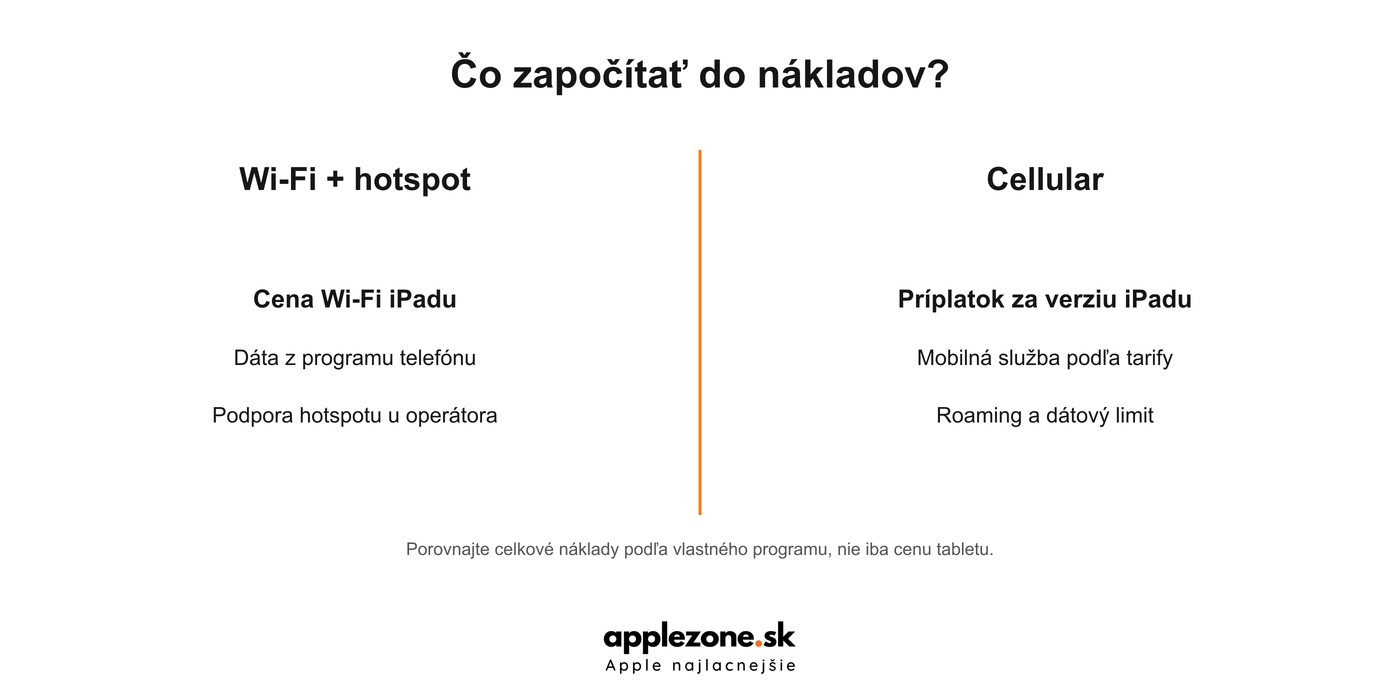
Náklady na iPad s hotspotom a vlastnou mobilnou službou

Cellular nie je iba o zásuvke na SIM

Pred nákupom overte presné modelové označenie. Novšie iPady môžu používať výhradne eSIM, zatiaľ čo niektoré staršie podporujú fyzickú kartu. Napríklad iPad A16 vo verzii Cellular nemá zásuvku na fyzickú SIM. Operátor preto musí podporovať vhodnú aktiváciu.

Rozdiel môže byť aj v určovaní polohy. iPad A16 Cellular obsahuje GPS/GNSS, Wi-Fi verzia ho v špecifikácii nemá. Tento rozdiel zaváži pri aplikáciách, ktoré potrebujú satelitnú polohu. Samotná existencia GPS však nezabezpečí stiahnuté mapy ani mobilný signál.

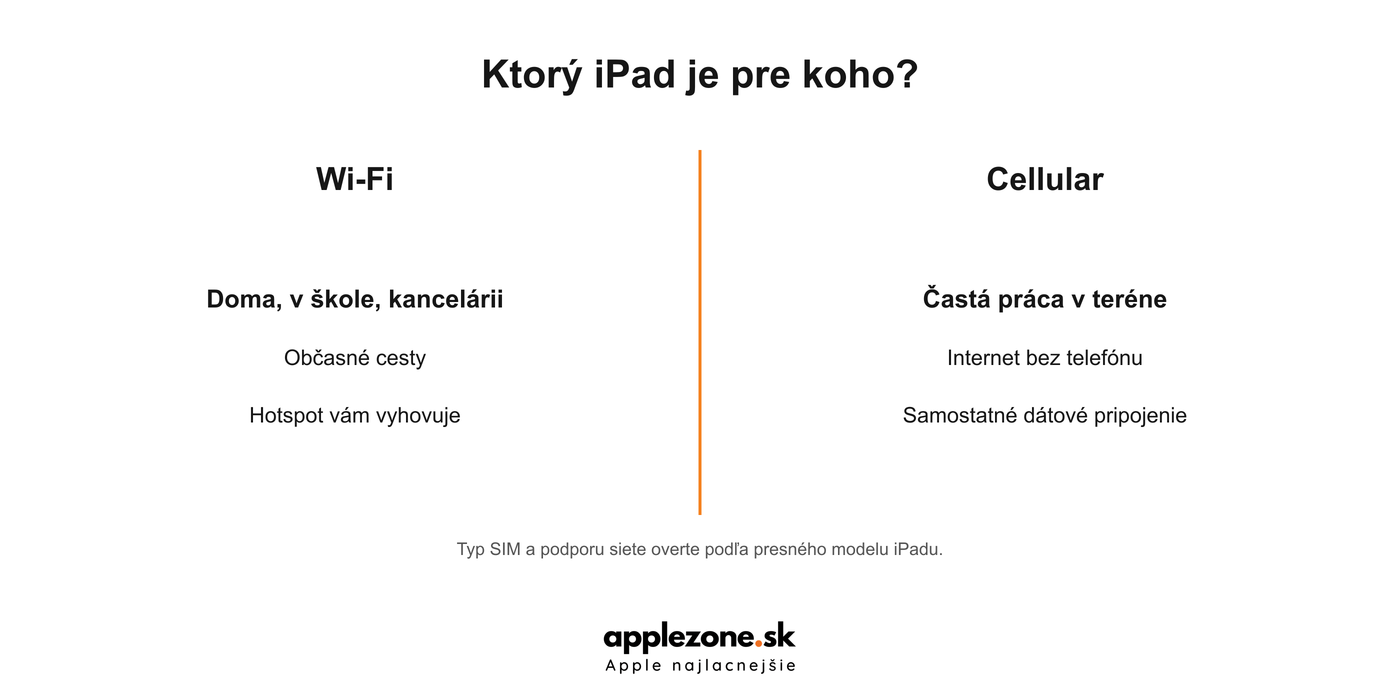
Ktorý iPad je vhodný domov a ktorý na časté cesty

Ako vybrať bez zbytočného príplatku

Najprv si spíšte, kde tablet používate počas bežného týždňa. Potom porovnajte príplatok za Cellular s pohodlím, ktoré skutočne získate. Pri cestovaní skontrolujte aj podmienky roamingu. Naopak, pri domácom sledovaní videa mobilnú verziu nemusíte využiť.

V ponuke iPadov vždy porovnávajte rovnakú generáciu a kapacitu. Ak bude internet poskytovať telefón, pozrite aj dostupné iPhony. Pri použitom tablete si pred objednávkou prečítajte, ako hodnotíme jeho stav.

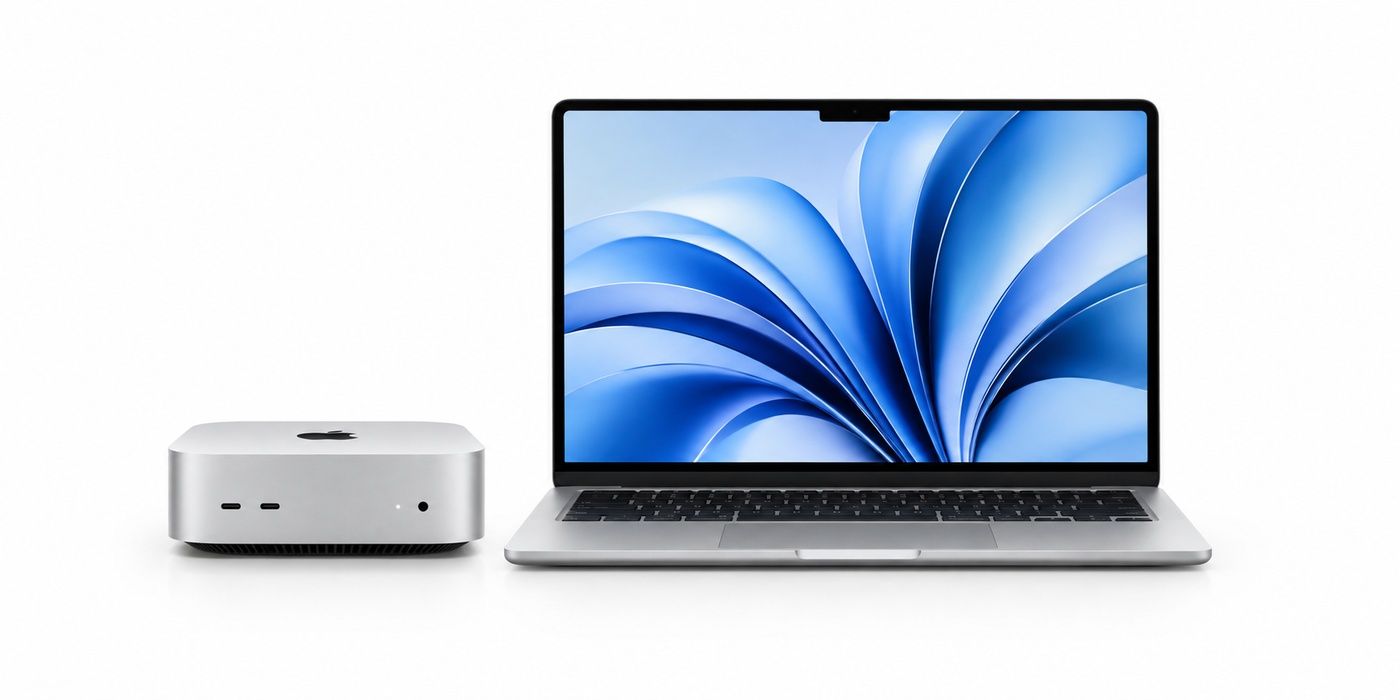
Mac mini M4 a MacBook Air M4 na bielom pozadí – ilustračná vizualizácia

Externý monitor k MacBooku: aký kábel vybrať a ako ho zapojiť

Externý monitor k MacBooku vyberajte spolu s vhodným káblom, nie až po nákupe obrazovky. Rozhoduje presný model Macu, vstup monitora aj požadované rozlíšenie. Ak si tieto tri veci overíte vopred, ľahšie sa vyhnete čiernej obrazovke alebo zbytočne drahému adaptéru.

Externý monitor k MacBooku: najprv zistite model

V ponuke Apple otvorte informácie o tomto Macu a poznačte si model aj čip. Potom skontrolujte jeho technické parametre. Podobne vyzerajúce notebooky nemusia podporovať rovnaký počet displejov. Ani univerzálny rozbočovač automaticky nezvýši hardvérový limit počítača.

Pri nákupe nového zariadenia preto sledujte presnú konfiguráciu v ponuke Macov. Ak chcete dve veľké obrazovky, túto požiadavku si zapíšte ešte pred výberom notebooku. Je dôležitejšia než počet konektorov na lacnom doku.

USB-C, Thunderbolt alebo HDMI?

USB-C označuje tvar konektora. Pri kábli však potrebujete potvrdenú podporu obrazového prenosu. Samotná informácia o nabíjacom výkone nestačí. Na obale alebo v špecifikácii hľadajte aj podporované rozlíšenie a obnovovaciu frekvenciu.

Ak má monitor HDMI a MacBook nie, použite vhodný adaptér alebo kábel s príslušnými koncovkami. Pri USB-C monitore môže kompatibilné pripojenie prenášať obraz aj napájanie. Overte však výkon, ktorý monitor poskytuje notebooku. Nie každý USB-C port na obrazovke slúži ako obrazový vstup.

Mac mini a MacBook Air ako ilustračný príklad počítačov pre externý monitor

Bezpečný postup prvého pripojenia

  1. Monitor pripojte k elektrine a zapnite ho.
  2. Obrazový kábel zapojte priamo do Macu, ak je to možné.
  3. Na monitore vyberte správny vstup, napríklad HDMI alebo USB-C.
  4. V Systémových nastaveniach otvorte Displeje.
  5. Nastavte rozloženie obrazoviek, rozlíšenie a dostupnú frekvenciu.

Rozšírená plocha ponúkne ďalší priestor pre okná. Zrkadlenie naopak zobrazí rovnaký obsah na oboch displejoch. Na prácu s dokumentmi preto zvyčajne dáva väčší zmysel rozšírenie. Na prezentáciu môže byť praktickejšie zrkadlenie.

Čo skúsiť pri čiernej obrazovke

Najprv skontrolujte napájanie, vstup monitora a oba konce kábla. Potom skúste priame zapojenie bez doku. Ak obraz funguje iba pri nižšej frekvencii, overte limity celej zostavy vrátane adaptéra. Výmena monitora nemusí byť potrebná.

Pri práci so zatvoreným vekom pripojte notebook k napájaniu a použite externú klávesnicu aj myš. Pred ďalším nákupom si spíšte presné názvy zariadení a káblov. S výberom možno pomôcť cez kontakt applezone; pri použitom Macu si pozrite aj hodnotenie stavu produktov.

Mac mini M4 a MacBook Air M4 na bielom pozadí – ilustračná vizualizácia

Mac mini M4 vs MacBook Air M4: ktorý sa oplatí?

Mac mini M4 vs MacBook Air M4 je predovšetkým výber medzi stolom a mobilitou. Ak už máte dobrý monitor, mini môže dávať väčší zmysel. Ak počítač pravidelne prenášate, Air ponúka kompletnú zostavu v jednom zariadení. Rozhodnutie preto nezačína iba cenou čipu.

Mac mini M4 vs MacBook Air M4: základné rozdiely

Porovnanie sa týka Macu mini z roku 2024 a 13-palcového Airu z roku 2025. Oba používajú základný čip M4, nie M4 Pro. Aj pri rovnakej generácii však overte konkrétnu konfiguráciu grafiky, pamäte a SSD.

VlastnosťMac mini M4MacBook Air 13 M4
Pamäť16, 24 alebo 32 GB16, 24 alebo 32 GB
Vstavaný displejNie13,6 palca
Externé displejeAž tri podľa zapojeniaAž dva popri vlastnom displeji
NapájanieZo zásuvkyBatéria alebo adaptér
Hmotnosť počítača0,67 kg1,24 kg

Do rozpočtu patrí celá zostava

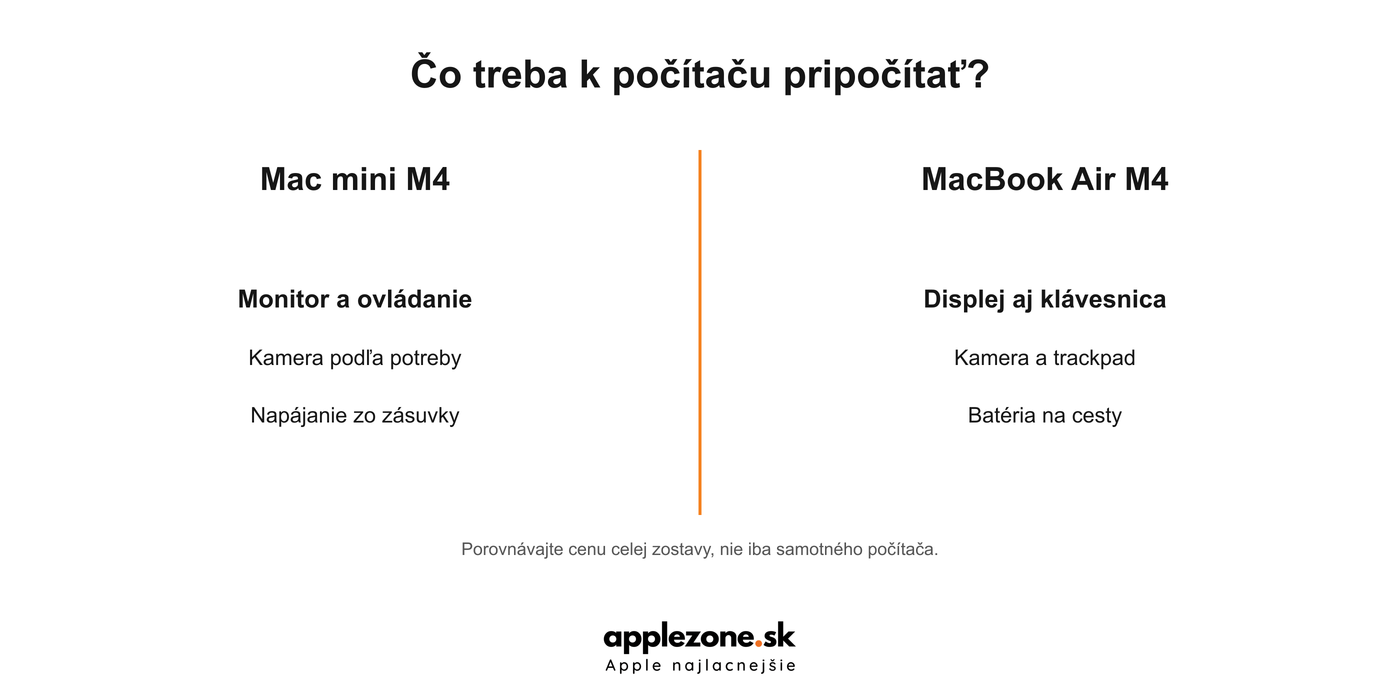
Mac mini potrebuje monitor, klávesnicu a myš alebo trackpad. Pri videohovoroch treba vyriešiť aj kameru a mikrofón. Ak tieto doplnky vlastníte, nemusíte ich kupovať znova. Ak začínate od nuly, pripočítajte ich ešte pred porovnaním cien.

Air má displej, ovládanie, kameru aj batériu vstavané. To však neznamená, že pri stole nepotrebuje žiadne doplnky. Aj k nemu možno pridať väčší monitor a pohodlnejšiu klávesnicu. Pri oboch možnostiach teda počítajte s pracoviskom, ktoré skutočne chcete používať.

Mac mini M4 vs MacBook Air M4: náklady na celú zostavu

Koľko monitorov a portov potrebujete?

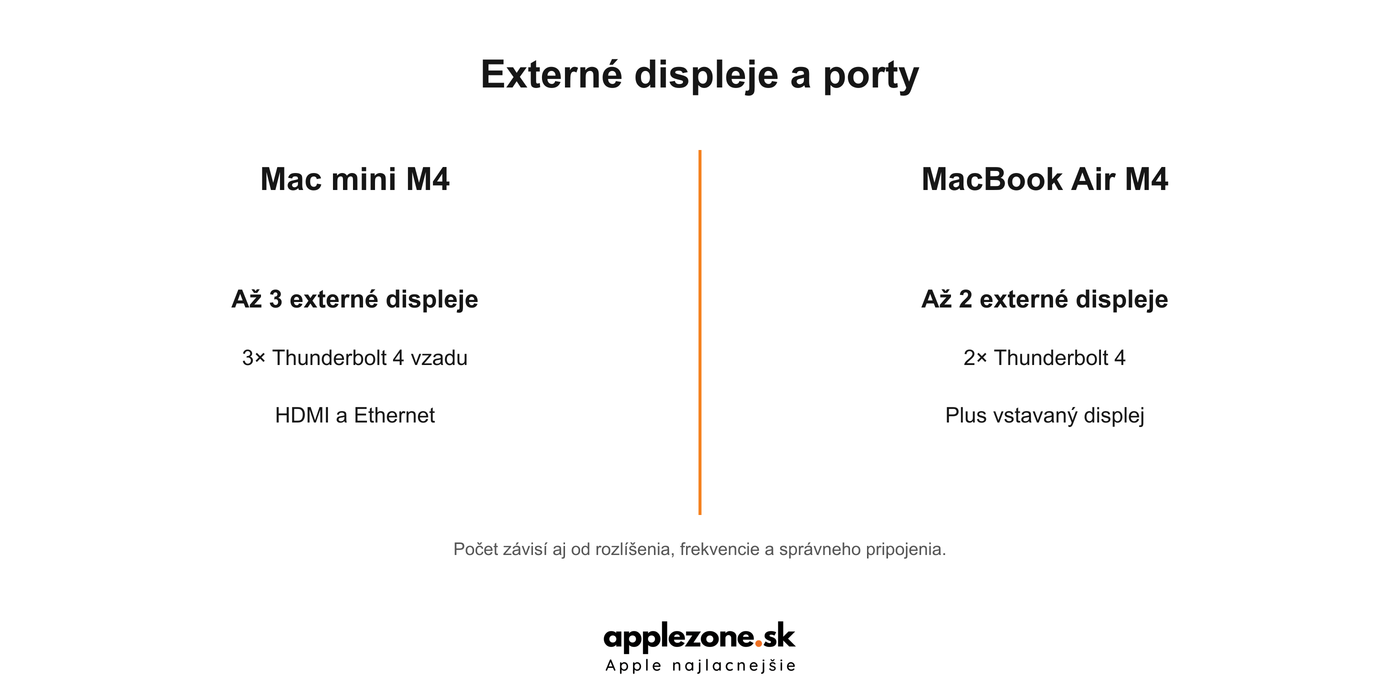
Mini má vzadu tri porty Thunderbolt 4, HDMI a Ethernet. Vpredu pridáva dva USB-C porty pre dáta. Air ponúka dva porty Thunderbolt 4 a samostatný MagSafe na nabíjanie. Pri viacerých doplnkoch preto overte aj potrebu rozbočovača.

Počet obrazoviek nestačí posudzovať bez ich rozlíšenia a frekvencie. Mini M4 podporuje až tri externé displeje v určených kombináciách. Air M4 zvláda až dva externé 6K displeje pri 60 Hz a zároveň vlastnú obrazovku.

Porovnanie externých displejov a portov Mac mini M4 a Air M4

Ktorý Mac je vhodnejší pre vás?

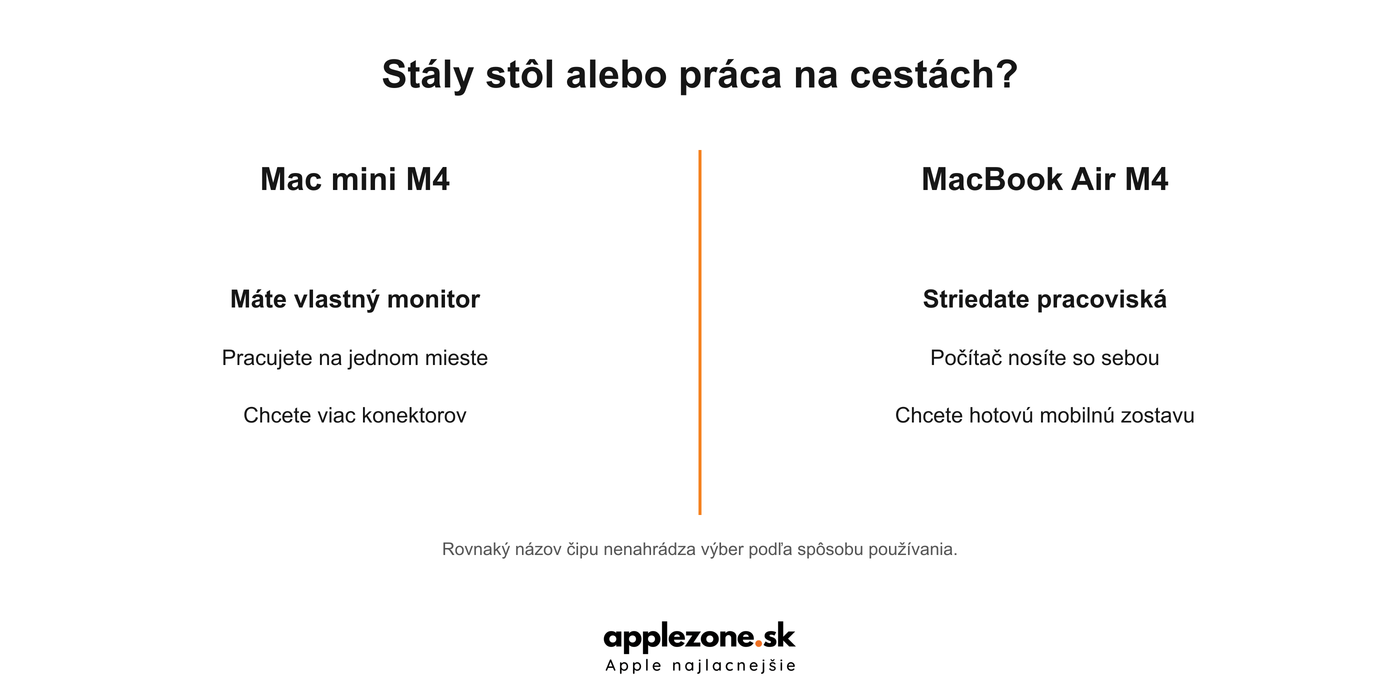
Pre domácu kanceláriu s hotovým monitorom by bol prirodzeným kandidátom mini. Na prednášky, stretnutia a striedanie pracovísk je praktickejší Air. Samotná nízka hmotnosť mini z neho nerobí notebook: bez obrazovky a elektriny nezačnete pracovať.

Mac mini alebo MacBook Air podľa spôsobu používania

Čo skontrolovať pred nákupom

Najprv spíšte používané aplikácie, doplnky a požadovanú kapacitu. Potom porovnajte rovnakú pamäť a úložisko. V ponuke Macov sledujte presný model a stav konkrétneho kusu. Pri použitom zariadení pomôže vysvetlenie, ako hodnotíme produkty. Pôvodný počítač môžete následne ponúknuť na výkup.

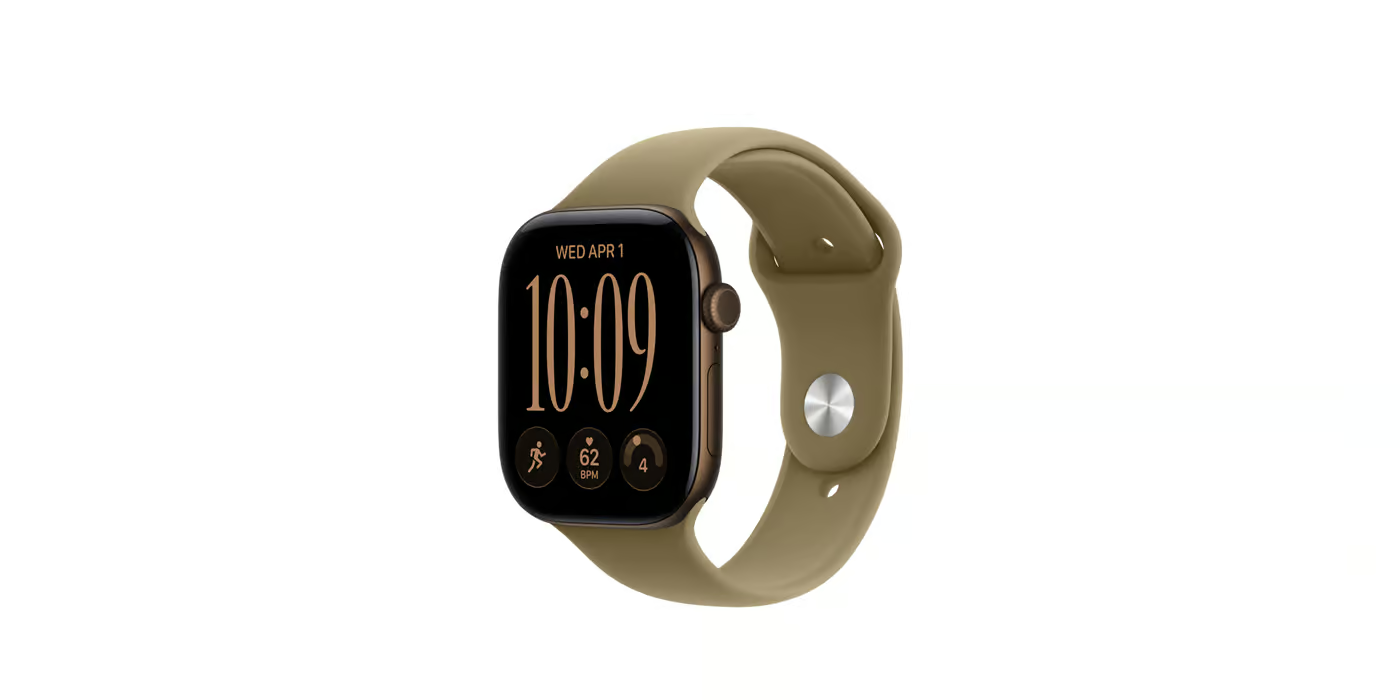
Apple Watch Series 12 s olivovým remienkom na bielom pozadí

Prenos Apple Watch na nový iPhone: bezpečný postup

Prenos Apple Watch na nový iPhone nezačínajte vymazaním starého telefónu. Najprv overte zálohu a údaje Zdravia. Potom dokončite nastavenie nového iPhonu a hodiniek. Takto znížite riziko, že pri výmene stratíte posledné tréningy alebo dôležité nastavenia.

Prenos Apple Watch: čo pripraviť vopred

Pripravte si prístup k svojmu Apple účtu a kód hodiniek. Starý aj nový iPhone pripojte k Wi-Fi. Navyše nabite hodinky aj nový telefón aspoň na 50 percent. Pred prenosom aktualizujte starý iPhone a Apple Watch na najnovšie dostupné kompatibilné verzie.

Potom skontrolujte synchronizáciu Zdravia v nastaveniach iCloudu. Ak používate zálohu v počítači, musí byť šifrovaná, aby obsahovala zdravotné údaje a aktivitu. Následne vytvorte čerstvú zálohu starého iPhonu. Jej súčasťou sú aj dáta hodiniek.

Ako hodinky spojiť s novým iPhonom

  1. Najprv nastavte nový iPhone a pri obnove vyberte najnovšiu zálohu.
  2. Hodinky si nasaďte na zápästie, odomknite ich a nechajte pri telefóne.
  3. Ak iPhone ponúkne používanie existujúcich Apple Watch, pokračujte podľa pokynov.
  4. Ak ponuka nepríde, otvorte na novom iPhone aplikáciu Watch.
  5. Nakoniec dokončite párovanie a nechajte dáta zosynchronizovať.

Ak aplikácia namiesto pokračovania žiada začať nové párovanie, môže byť potrebné zrušiť pôvodné spojenie. Pred týmto krokom však znovu overte zálohu. Starý telefón zatiaľ neodovzdávajte ani nemažte.

Prenos Apple Watch na nový iPhone po overení zálohy

Čo sa zo zálohy nevráti automaticky?

Záloha uchováva množstvo nastavení vrátane ciferníkov, rozloženia aplikácií a upozornení. Neobsahuje však kód hodiniek, Bluetooth párovania ani platobné karty Apple Pay. Preto počítajte s ich opätovným nastavením. Nejde samo osebe o chybu prenosu.

Niektoré údaje sa zároveň synchronizujú samostatne cez iCloud. Ich dostupnosť preto nesúďte iba podľa prvého otvorenia aplikácie. Najprv overte rovnaký účet a pripojenie, potom nechajte synchronizáciu dobehnúť.

Čo robiť, keď párovanie zostalo nedokončené

V aplikácii Watch otvorte Moje hodinky → Všetky hodinky. Pri nedokončenom spojení vyberte možnosť dokončiť párovanie. Hodinky pritom majte odomknuté na zápästí. Ak už starý iPhone nemáte, obnova závisí od dostupnej zálohy; novšie neuložené údaje sa môžu stratiť.

Kontrola pred odovzdaním starého telefónu

Najskôr overte posledné tréningy, ciferník a bežné upozornenia. Potom skontrolujte Apple Pay a pri Cellular verzii aj mobilnú službu. Ak ešte vyberáte zariadenie, pozrite ponuku iPhonov alebo Apple Watch. Až po úspešnej kontrole prenosu pripravte pôvodný telefón na výkup.

Apple Watch Series 12 s olivovým remienkom na bielom pozadí

Apple Watch GPS vs Cellular: čo sa oplatí na Slovensku?

Apple Watch GPS vs Cellular je predovšetkým voľba spôsobu pripojenia. Ak iPhone nosíte stále pri sebe, mobilný modul nemusíte využiť. Naopak, pri behu či krátkej prechádzke bez telefónu môže byť užitočný. Najprv si však overte podporu operátora a konkrétneho paušálu.

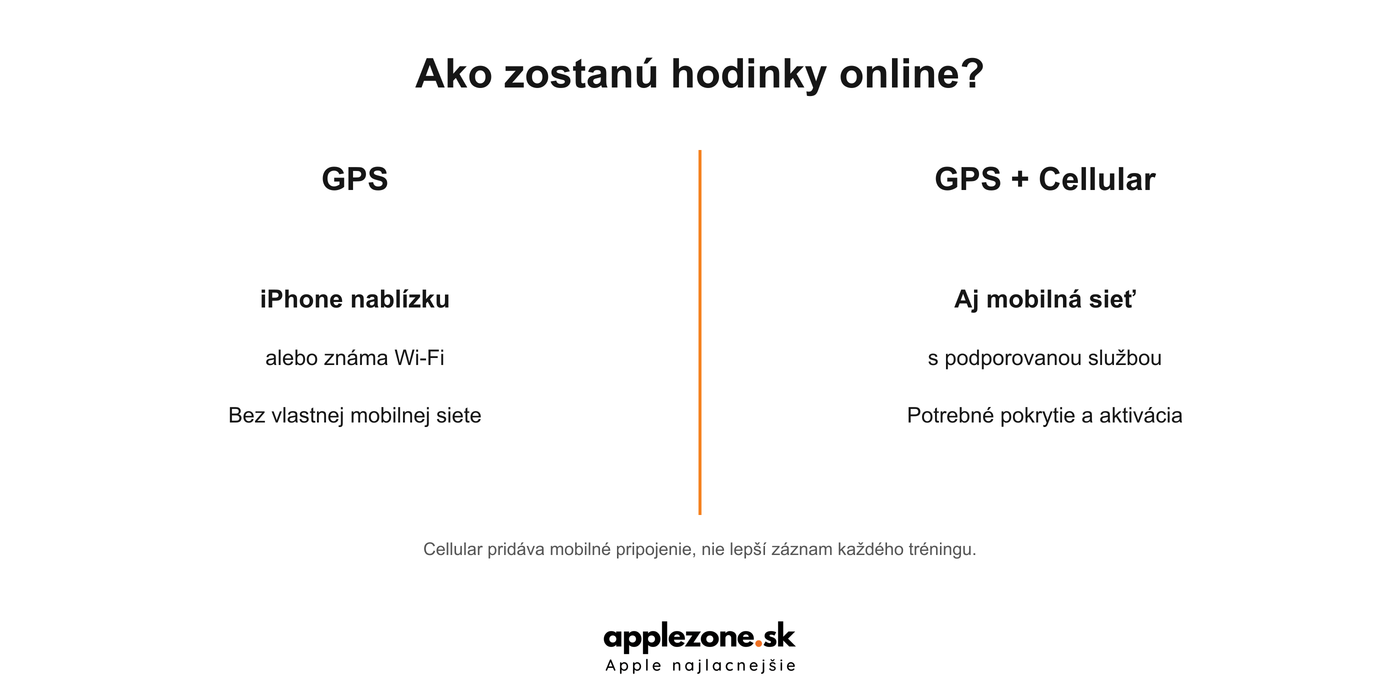
Apple Watch GPS vs Cellular: hlavný rozdiel

GPS verzia komunikuje prostredníctvom blízkeho iPhonu alebo dostupnej kompatibilnej Wi-Fi. Nemá vlastné mobilné pripojenie. Označenie GPS pritom neznamená, že hodinky bez telefónu nedokážu zaznamenať tréning. Základné športové a časové funkcie fungujú aj bez internetu.

Model GPS + Cellular navyše dokáže využiť mobilnú sieť. Na bežné volania a dáta touto cestou však potrebuje podporovanú službu a pokrytie. Samotný nákup Cellular hodiniek službu neaktivuje. Preto si príplatok za hardvér nezamieňajte s cenou mobilného programu.

Apple Watch GPS vs Cellular: rozdiel v pripojení

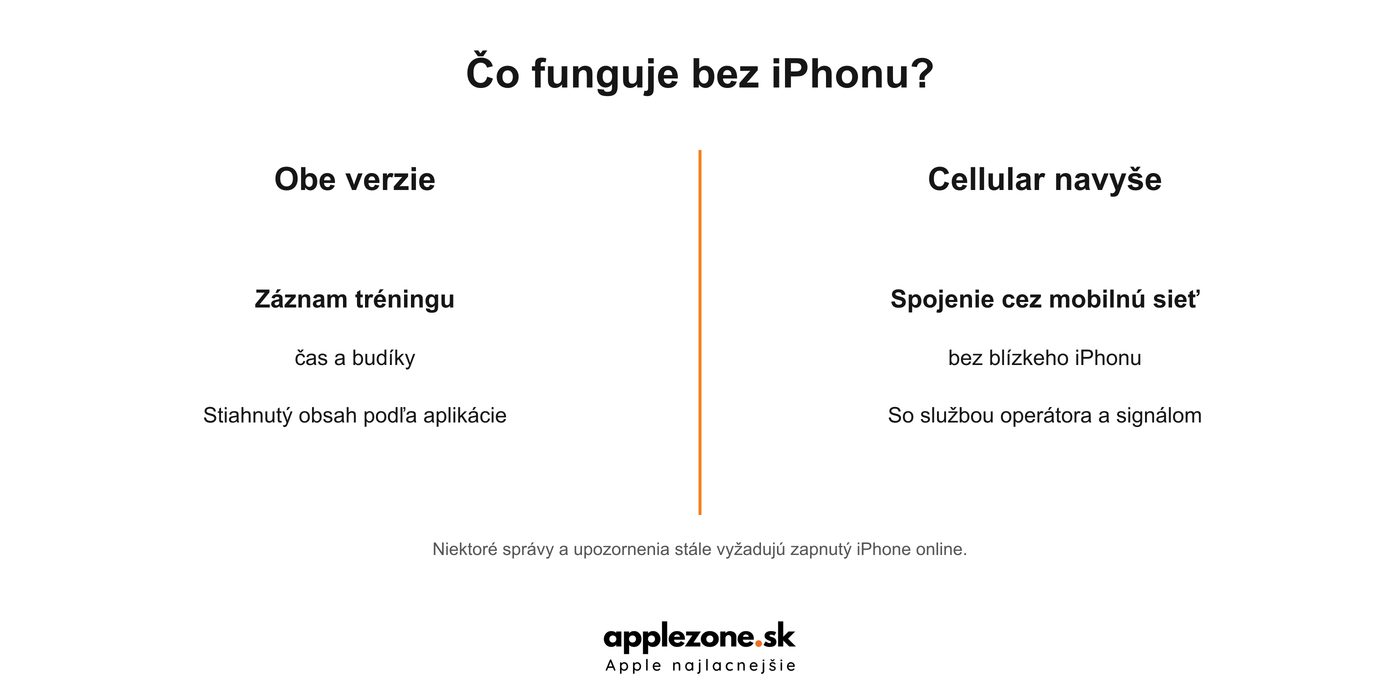
Čo dokážu obe verzie bez telefónu?

Aj odpojené hodinky zobrazia čas, spustia budík a zaznamenajú tréning. Navyše môžu prehrať obsah, ktorý ste si vopred stiahli v podporovanej aplikácii. Pri funkciách závislých od internetu však musíte riešiť pripojenie osobitne.

Cellular preto dáva zmysel najmä vtedy, keď chcete zostať dostupní mimo dosahu telefónu aj Wi-Fi. Má však svoje podmienky. Napríklad prijímanie SMS, MMS a niektorých upozornení vyžaduje zapnutý spárovaný iPhone pripojený na internet. Nemusí byť nablízku, no úplne vypnutý telefón nemusí zabezpečiť rovnaké správanie.

Funkcie Apple Watch GPS a Cellular bez iPhonu

Podpora Cellular na Slovensku

Apple aktuálne uvádza pre Slovensko operátorov O2, Orange a Slovak Telekom. To však neznamená podporu každého ich programu. Pred kúpou preto overte presný model hodiniek, vhodnosť svojej služby a prípadný mesačný poplatok.

Telekom používa službu Connect my watch, Orange ponúka eWatch. Podmienky si vždy skontrolujte priamo pri aktivácii. Zvlášť sa pýtajte na roaming a spôsob fungovania správ. Všeobecná podpora eSIM v telefóne totiž sama nepotvrdzuje podporu Apple Watch.

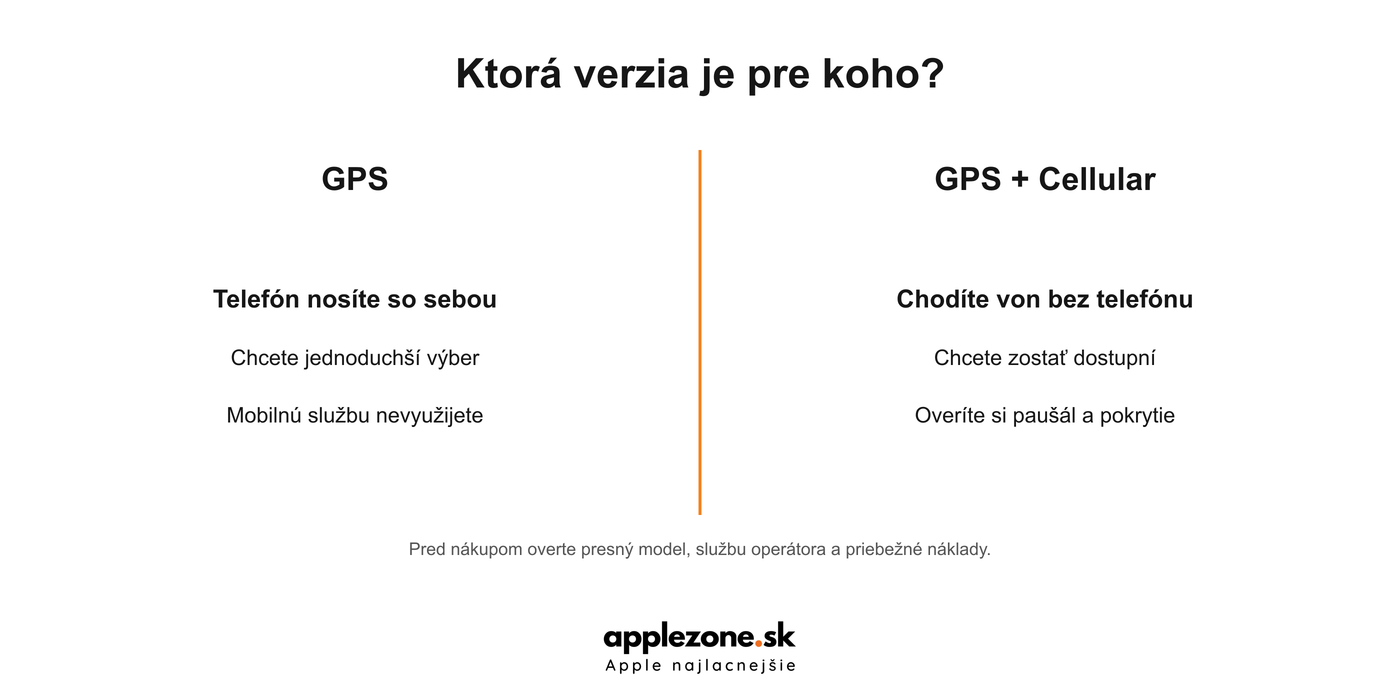
Ktorú verziu sa oplatí kúpiť?

Vaše používanieRozumný smer výberu
iPhone máte väčšinu dňa pri sebeNajprv zvážte GPS
Pravidelne odchádzate bez telefónuCellular s podporovanou službou
Chcete iba merať tréning bez internetuCellular nie je automaticky nutný
Operátor nepodporuje váš programNajprv vyriešte kompatibilitu služby

Pri porovnaní odlišných generácií navyše oddeľte pripojenie od výbavy. Displej, zdravotné senzory aj výdrž závisia od konkrétneho modelu. Označenie Cellular samo osebe neznamená lepšie hodinky vo všetkých oblastiach.

Apple Watch GPS vs Cellular: ktorá verzia je pre koho

Krátka kontrola pred objednávkou

Najprv si vyberte generáciu, veľkosť a stav zariadenia v ponuke Apple Watch. Potom porovnajte GPS a Cellular v rámci podobnej výbavy. Pri použitých hodinkách pomôže aj prehľad, ako hodnotíme produkty. Ak nahrádzate starší kus, môžete preveriť výkup Apple zariadenia. Rozhoduje reálne používanie, nie iba názov verzie.

iPhone Duo vo farbe Star White na bielom pozadí

Dizajn iPhone Duo: prečo Apple stavil na proporcie zápisníka

Dizajn iPhone Duo nevznikol iba pridaním pántu do bežného telefónu. Apple pri návrhu vychádzal aj z obyčajného zápisníka. Cieľom bolo spojiť prenosné telo s väčšou pracovnou plochou. Navyše chcel zachovať dojem jedného zariadenia pri prechode medzi obrazovkami.

Dizajn iPhone Duo pripomína zápisník

Šéfka priemyselného dizajnu Molly Anderson vysvetlila, že známy pocit z nosenia zápisníka poslúžil ako inšpirácia. Proporcie pritom nadväzujú na systém papierových formátov radu A. Telefón tak po otvorení nemení základnú logiku pomeru strán.

Pánt má zároveň premenlivý odpor. Najprv má uľahčiť otvorenie, potom pomáha držať zariadenie otvorené a rovné. Nie je to však údaj o životnosti. Tú nemožno spoľahlivo odvodiť iba z opisu pocitu pri otváraní.

Obrazovka sa má rozšíriť, nie začať odznova

Steve Lemay, ktorý vedie dizajn používateľského rozhrania, zdôraznil kontinuitu ovládania. Po rozložení nemá používateľ znovu hľadať tlačidlo, ktoré práve videl. Animácia preto vytvára dojem, že väčšia plocha vyrastá pod vonkajším displejom.

Tím pritom čerpal skúsenosti z iPhonu, iPadu aj Macu. Zároveň očakáva, že vývojári časom nájdu ďalšie využitie. To je však výhľad do budúcnosti, nie zoznam garantovaných funkcií pri začiatku predaja.

Dizajn iPhone Duo vo farbe Star White

Čo už Apple potvrdil

  • Vonkajší displej má približne 5,4 palca, vnútorný 7,6 palca.
  • Oba displeje používajú rovnaký pomer strán a podporujú ProMotion.
  • Touch ID je súčasťou bočného tlačidla.
  • Na výber budú farebné verzie Star White a Night Sky.

Predobjednávky v prvej vlne štartujú 16. októbra a predaj 23. októbra 2026. Ďalšia skupina trhov nasleduje 30. októbra. Preto globálne oznámenie automaticky nepotvrdzuje konkrétny deň dostupnosti u každého slovenského predajcu.

Čo si pred nákupom prakticky vyskúšať

Z nákupného pohľadu je vhodné oddeliť zaujímavý nápad od vlastných potrieb. Najprv si overte pohodlie pri držaní zatvoreného telefónu. Potom vyskúšajte čítanie, písanie a aplikácie, ktoré používate najčastejšie. Napokon porovnajte, či väčšiu plochu naozaj využijete každý deň.

Podrobnejšie možnosti multitaskingu rozoberá náš článok o Split View na iPhone Duo. Ak skladanie nepotrebujete, porovnajte aj klasické iPhony v ponuke. Pri plánovanej výmene môže pomôcť výkup pôvodného zariadenia. Samotný nový tvar totiž ešte neznamená najlepšiu voľbu pre každého.

iOS 27 beta 5 – modrá ikona systému s číslom 27

CarPlay v iOS 27: ktoré novinky podporí vaše auto?

CarPlay v iOS 27 prináša zmeny, ktoré sa oplatí rozdeliť do dvoch skupín. Časť sa týka aplikácií v iPhone. Iné možnosti však vyžadujú spoluprácu auta. Preto samotná aktualizácia telefónu nezaručí video na palubnej obrazovke ani nové prepojenie s navigáciou vozidla.

CarPlay v iOS 27: čo závisí od aplikácie?

Apple rozširuje nástroje, ktorými vývojári vytvárajú rozhranie pre auto. Hudobné aplikácie môžu využiť malý prehrávač počas prehliadania obsahu. Navigácia zasa dostáva pružnejšie informačné panely. Navyše pribúdajú možnosti hlasového ovládania. Konkrétna aplikácia však musí nové prvky zaviesť.

V praxi preto porovnávajte rovnakú aplikáciu pred aktualizáciou a po nej. Ak jedna služba ukazuje nové ovládanie a druhá nie, nemusí ísť o chybu auta. Najskôr skontrolujte aj aktualizácie aplikácií. Až potom hľadajte príčinu v pripojení.

Prečo video nefunguje v každom aute?

Nové videoaplikácie umožňujú prehliadať obsah na displeji podporovaného vozidla. Vyžadujú však kompatibilitu auta aj aplikácie. Prehrávanie obrazu je určené iba pre zaparkované vozidlo. Nejde teda o univerzálne zrkadlenie všetkého, čo telefón zobrazuje.

Preto nekupujte nový iPhone iba s očakávaním, že tým odomknete filmy v existujúcom aute. Najprv si u výrobcu vozidla overte konkrétny model, rok výroby a verziu jeho systému. Ak podporu nepotvrdzuje, nemožno ju sľúbiť ani po aktualizácii iOS.

CarPlay v iOS 27 a podpora nových funkcií

Zdieľanie trasy nie je nová navigácia pre každého

Ďalšou možnosťou je odovzdávanie údajov o trase vozidlu. Podporované auto ich môže využiť vo vlastných asistenčných funkciách. Apple však túto technológiu sprístupnil už od iOS 26.4. Preto ju nemožno označiť za funkciu výlučne pre iOS 27.

Zároveň ju netreba zamieňať so zdieľaním času príchodu rodine. To je odlišná funkcia Máp. Bežné pokyny na odbočenie tiež neznamenajú, že auto prijíma údaje pre svoje vlastné systémy.

Čo skontrolovať pred prvou jazdou

  1. Najprv overte podporu CarPlay v konkrétnom vozidle.
  2. Potom aktualizujte kompatibilný iPhone a používané aplikácie.
  3. Následne skontrolujte v Nastaveniach → Všeobecné → CarPlay svoje auto.
  4. Pri bezdrôtovom spojení overte Wi-Fi aj automatické pripájanie.
  5. Nakoniec v zaparkovanom aute vyskúšajte navigáciu a zvuk.

Apple zároveň upozorňuje na regionálnu dostupnosť. Slovensko v aktuálnom oficiálnom zozname krajín CarPlay neuvádza. Nie je to dôkaz, že konkrétne zapojenie nebude fungovať, ale nemožno z toho urobiť prísľub plnej lokálnej podpory. Rovnako si osobitne overte jazykové možnosti Siri.

Oplatí sa kvôli CarPlay meniť iPhone?

Ak súčasný telefón podporuje potrebný systém a spoľahlivo sa pripája, samotné CarPlay nie je automatický dôvod na výmenu. Pri nákupe porovnajte dostupné iPhony podľa celkových potrieb. Na cestovanie sa hodí aj návod na offline mapy v iPhone. Pri použitom zariadení si navyše prečítajte, ako hodnotíme jeho stav.

Rozobratie iPhonu 18 Pro a jeho konštrukčné zmeny

Plný iCloud alebo plný iPhone? Ako bezpečne uvoľniť miesto

Plný iCloud a zaplnené úložisko iPhonu vyzerajú podobne, no vyžadujú odlišné riešenie. Väčší cloudový balík totiž automaticky nezväčší pamäť telefónu. Najprv preto zistite, ktorý priestor sa minul. Až potom vyberte ďalší krok.

Plný iCloud alebo úložisko iPhonu: kde je rozdiel?

Úložisko iPhonu je fyzická kapacita konkrétneho zariadenia. Zaberajú ju napríklad aplikácie, stiahnuté videá aj fotografie. Po kúpe ju nemožno rozšíriť kartou ani predplatným. Naopak, iCloud je priestor na serveroch Apple pre synchronizované dáta a zálohy.

Preto môže mať telefón ešte desiatky voľných gigabajtov, hoci cloud už hlási nedostatok miesta. Platí aj opačná situácia. Napríklad veľká offline hra zaplní iPhone, aj keď je v iCloude dostatok priestoru.

Najprv skontrolujte oba ukazovatele

  1. Otvorte Nastavenia → Všeobecné → Úložisko iPhonu.
  2. Potom si pozrite obsadené miesto a najväčšie aplikácie.
  3. Následne sa vráťte do Nastavení a klepnite na svoje meno → iCloud.
  4. Otvorte Úložisko alebo správu úložiska a skontrolujte najväčšie kategórie.

Názvy položiek sa môžu mierne líšiť podľa verzie systému. Dôležitá je však samostatná kontrola oboch hodnôt. Ak sa rozhodujete aj o budúcom telefóne, pomôže prehľad, koľko úložiska potrebuje iPhone.

Plný iCloud a úložisko iPhonu sú dve odlišné kapacity

Čo pomôže, keď je plný telefón

Najskôr prejdite stiahnuté filmy, hudbu a podcasty. Offline kópie často zaberajú veľa miesta, hoci ich už nevyužívate. Potom skontrolujte odporúčania v Úložisku iPhonu. Pri aplikáciách rozlišujte odloženie aplikácie a vymazanie jej dát.

Pri veľkej fotoknižnici môže pomôcť optimalizácia úložiska. V Nastaveniach otvorte svoje meno → iCloud → Fotky a skontrolujte synchronizáciu. V iOS 27 potom otvorte Úložisko iPhonu a voľbu optimalizácie. Originály zostávajú v iCloude, zatiaľ čo telefón podľa potreby uchováva menšie kópie. Potrebujete však dostatok cloudového priestoru.

Ako riešiť plný iCloud bezpečne

Najprv zistite, či priestor zaberajú fotografie, súbory alebo staré zálohy. Následne si vytvorte samostatnú kópiu dôležitých dát. Až potom odstraňujte obsah, ktorý už nepotrebujete. Pri zálohe vždy overte názov zariadenia, aby ste nevymazali aktuálny bod obnovy.

Pozor na synchronizované fotografie: vymazanie fotografie pri zapnutých iCloud Fotkách sa prenesie aj na ostatné pripojené zariadenia. Preto mazanie neslúži na ponechanie originálu iba v cloude. Na tento účel použite optimalizáciu. Pri prekročenom limite sa navyše nespoliehajte na možnosť obnoviť všetky odstránené položky.

Kedy má zmysel väčšia kapacita?

Ak potrebné dáta presahujú cloudový limit, väčší balík iCloud+ môže obnoviť priestor na synchronizáciu a zálohovanie. Naopak, veľké hry a offline videá vyžadujú miesto priamo v zariadení. Pri ďalšom nákupe preto porovnajte iPhony s vhodnou kapacitou, nie iba mesačný poplatok za cloud.

Napokon znovu skontrolujte oba ukazovatele a stav poslednej zálohy. Uvoľnené miesto totiž nie je dôkaz, že záloha už prebehla. Ak plánujete výmenu zariadenia, jeho vymazanie nechajte až po overení prenosu a zálohy; následne môžete využiť aj výkup pôvodného iPhonu.

Add to cart