Veľkosť Apple Watch: ako vybrať puzdro a remienok

Veľkosť Apple Watch vyberajte podľa zápästia aj spôsobu používania. Väčší displej môže uľahčiť čítanie, no pohodlie počas celého dňa nevyrieši samotné číslo v milimetroch. Rovnako dôležitý je správny remienok a jeho nastavenie.

Veľkosť Apple Watch a dĺžka remienka nie sú to isté

Označenie puzdra opisuje hodinky, nie obvod ruky. Remienok má vlastný rozsah vhodných zápästí. Preto pri nákupe kontrolujte oba údaje oddelene, najmä ak vyberáte darček.

Najprv zmerajte obvod zápästia mäkkým krajčírskym metrom. Potom ho porovnajte s rozsahom konkrétneho remienka. Pri slučke bez nastaviteľnej spony venujte výberu rozmeru obzvlášť veľkú pozornosť.

Menšie puzdro alebo viac priestoru na displeji?

Ak hodinky používate hlavne na čas a krátke upozornenia, rozhoduje pohodlie a čitateľnosť bežného ciferníka. Ak často čítate správy, vyskúšajte aj väčšie zobrazenie. Rozdiel najlepšie posúdite na vlastnej ruke.

Pri skúšaní zohnite zápästie, zapnite rukáv a položte ruku na stôl. Hodinky by nemali prekážať pri bežnom pohybe. Zároveň posúďte ich hmotnosť s vybraným remienkom, nie iba samotné puzdro.
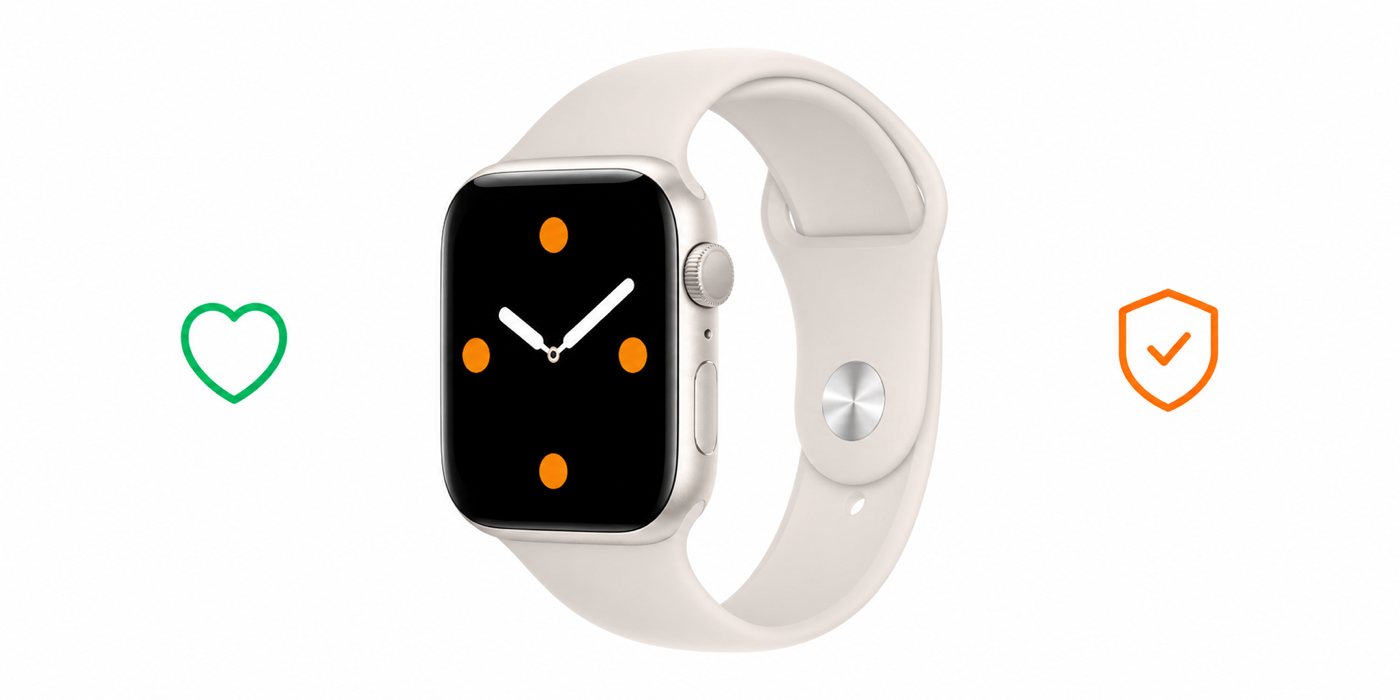
Veľkosť Apple Watch a správne zvolený remienok

Správne utiahnutie ovplyvňuje používanie

Zadná strana hodiniek potrebuje kontakt s pokožkou, aby mohli senzory a detekcia zápästia správne fungovať. Remienok má priliehať pohodlne, nie tlačiť. Hodinky sa zároveň nemajú voľne posúvať po ruke.

Noste ich nad zápästnou kosťou smerom k lakťu. Pri tréningu môžete nastavenie upraviť a potom opäť povoliť. Ak musíte remienok neprimerane sťahovať, vyskúšajte iný rozsah alebo typ.

Starý remienok overte podľa presného modelu

Niektoré remienky fungujú aj medzi generáciami, ale kompatibilitu nemožno odhadnúť iba podľa podobného vzhľadu. Skontrolujte presné puzdro a zoznam podporovaných rozmerov pri remienku. Označenia jednotlivých generácií sa totiž menili.

Remienok nikdy nezasúvajte silou. Po nasadení musí bezpečne zapadnúť a nesmie sa samovoľne vysúvať. Ak nedrží, hodinky s ním nenoste.

Kontrolný zoznam pred objednaním

  • Presná generácia a veľkosť puzdra.
  • Rozsah obvodu zápästia pre dodávaný remienok.
  • Typ zapínania a pohodlie pri plánovanom používaní.
  • Skutočný stav hodiniek a obsah konkrétneho balenia.

V ponuke Apple Watch porovnávajte konkrétne varianty. Pri Apple Watch Series 10 napríklad kontrolujte veľkosť puzdra aj dodaný remienok. Ten sa pri predávanom kuse môže líšiť od ilustračnej fotografie.

Ak údaj o remienku chýba, pred objednaním sa spýtajte cez kontakt applezone.sk. Správna veľkosť Apple Watch je tá, ktorú pohodlne nosíte a bez problémov čítate. Nie automaticky najväčší dostupný model.
FileVault na Macu: bezpečné zapnutie a kľúč obnovy

FileVault na Macu pomáha chrániť dáta, keď sa notebook dostane do nesprávnych rúk. Pred zapnutím však treba vyriešiť aj obnovu prístupu. Bez hesla a dostupného spôsobu obnovy totiž môžete zostať mimo vlastných súborov.

Čo FileVault na Macu skutočne chráni

Mac s Apple čipom alebo bezpečnostným čipom T2 šifruje dáta automaticky. FileVault pridáva ďalšiu ochranu: prístup k nim podmieňuje prihlasovacím heslom. Na staršom Macu bez týchto čipov zapnutie FileVaultu zároveň aktivuje šifrovanie dát.

Nejde však o zálohu. Ak dokument omylom vymažete, samotné šifrovanie ho nevráti. Preto oddeľte dve otázky: kto sa dostane k obsahu a odkiaľ ho obnovíte po strate.

Pred zapnutím si pripravte bezpečný plán

Na zmenu potrebujete účet správcu. Pri firemnom alebo školskom počítači najprv oslovte správcu zariadenia. Organizácia môže mať vlastný spôsob správy kľúča obnovy.

Na súkromnom Macu si zvoľte spôsob obnovy, ktorému rozumiete. Pri možnosti cez iCloud si overte dostupnosť svojho účtu. Ak si vyberiete samostatný kľúč, pripravte bezpečné miesto mimo šifrovaného disku.

FileVault na Macu chráni súbory v notebooku

Postup zapnutia v systémových nastaveniach

  1. Otvorte menu Apple a Systémové nastavenia.
  2. Vyberte Súkromie a bezpečnosť a následne FileVault.
  3. Zapnite funkciu a podľa výzvy zadajte heslo správcu.
  4. Zvoľte ponúkaný spôsob obnovy prístupu a dokončite sprievodcu.

Presné znenie možností sa môže líšiť podľa verzie macOS. Po dokončení sa do nastavenia vráťte a skontrolujte stav. Zároveň si overte, že ďalší oprávnení používatelia počítača môžu disk odomknúť.

Kľúč obnovy nepatrí do tašky s notebookom

Kľúč je samostatná kombinácia písmen a čísel. Pri prepisovaní skontrolujte každý znak. Jediná kópia uložená na zamknutom disku vám pri strate prístupu nepomôže.

Nenechávajte ho ani na papieriku pri Macu. Uchovajte ho bezpečne a oddelene od zariadenia. Pri spravovanom počítači môže kľúč držať organizácia; vtedy riešte obnovu s jej správcom.

Ak zabudnete heslo, nedokážete ho obnoviť a stratíte aj potrebný kľúč, môžete o súbory definitívne prísť. Obnovu preto nepripravujte až vo chvíli, keď sa už neviete prihlásiť.

Čo ešte patrí k bezpečnému používaniu

Zamykajte obrazovku, keď odchádzate od stola. Zálohu uchovávajte oddelene a občas skontrolujte, či z nej viete otvoriť dôležitý súbor. Tieto návyky dopĺňajú šifrovanie, ale navzájom sa nenahrádzajú.

Pri výbere z ponuky MacBookov myslite aj na dostatočné miesto pre pracovné dáta. Pomôže sprievodca výberom úložiska. Ak si nie ste istí konfiguráciou predávaného kusu, využite kontakt na applezone.sk.

Úložisko MacBooku: ako vybrať správnu kapacitu

Úložisko MacBooku vyberajte podľa súborov, ktoré chcete nosiť so sebou, nie podľa najnižšej ceny konfigurácie. Dokumenty, fotografie a video majú veľmi odlišné nároky. Dobrý odhad preto začína na počítači, ktorý používate dnes.

Úložisko MacBooku: najprv zmerajte vlastnú potrebu

Na súčasnom Macu otvorte Systémové nastavenia, Všeobecné a Úložisko. Pozrite, koľko miesta zaberajú aplikácie, dokumenty a médiá. Potom si osobitne spíšte súbory na externých diskoch, ktoré chcete presunúť do nového notebooku.

Samotné dnešné využitie nemusí stačiť ako cieľová kapacita. Počítajte aj s novými fotografiami, aktualizáciami a pracovnými projektmi. Zároveň nevyberajte notebook tak, aby bol disk plný už po prvom prenose dát.

Tri spôsoby používania, tri odlišné potreby

  • Web a dokumenty: najväčší podiel môže tvoriť systém, aplikácie a menšia sada pracovných súborov.
  • Fotografie a offline obsah: knižnica záberov, stiahnuté filmy či hudba postupne zvyšujú nároky.
  • Video a tvorba: zdrojové zábery, exporty aj dočasné súbory môžu zabrať veľa miesta súčasne.

Napríklad pri strihaní videa nestačí spočítať iba výsledný film. V notebooku môžu zostať aj pôvodné klipy a viac verzií projektu. Preto si vyskúšajte veľkosť jedného typického pracovného priečinka a odhadnite, koľko ich budete potrebovať naraz.

Úložisko MacBooku vyberajte podľa vlastných dát

Cloud nenahradí každú lokálnu kópiu

Cloudové služby môžu pomôcť s dostupnosťou súborov, ale neznamenajú automaticky prázdny interný disk. Časť obsahu zostáva stiahnutá a programy potrebujú vlastný priestor. Navyše na cestách nemusíte mať spoľahlivé internetové pripojenie.

Pred kúpou si preto označte, ktoré dáta musia fungovať aj offline. Rodinný archív môžete používať inak než projekt, ktorý potrebujete dokončiť vo vlaku. Zároveň rozlišujte synchronizáciu od zálohy: dostupnosť súboru na viacerých zariadeniach nie je sama osebe ochrana pred každou stratou.

Kedy pomôže externý SSD?

Externý disk je praktický na archív alebo prenos väčších súborov. Treba však počítať s káblom, dostupnými portmi a ďalším zariadením v taške. Dáta uložené iba na jedinom externom disku tiež potrebujú vlastnú zálohu.

Ak chcete mať všetko poruke bez príslušenstva, väčšie interné úložisko môže byť pohodlnejšie. Naopak, pri práci prevažne za stolom môže byť externý disk rozumnou súčasťou zostavy. Rozhodujte podľa vlastnej rutiny, nie iba ceny za gigabajt.

Úložisko MacBooku porovnávajte pri konkrétnej konfigurácii

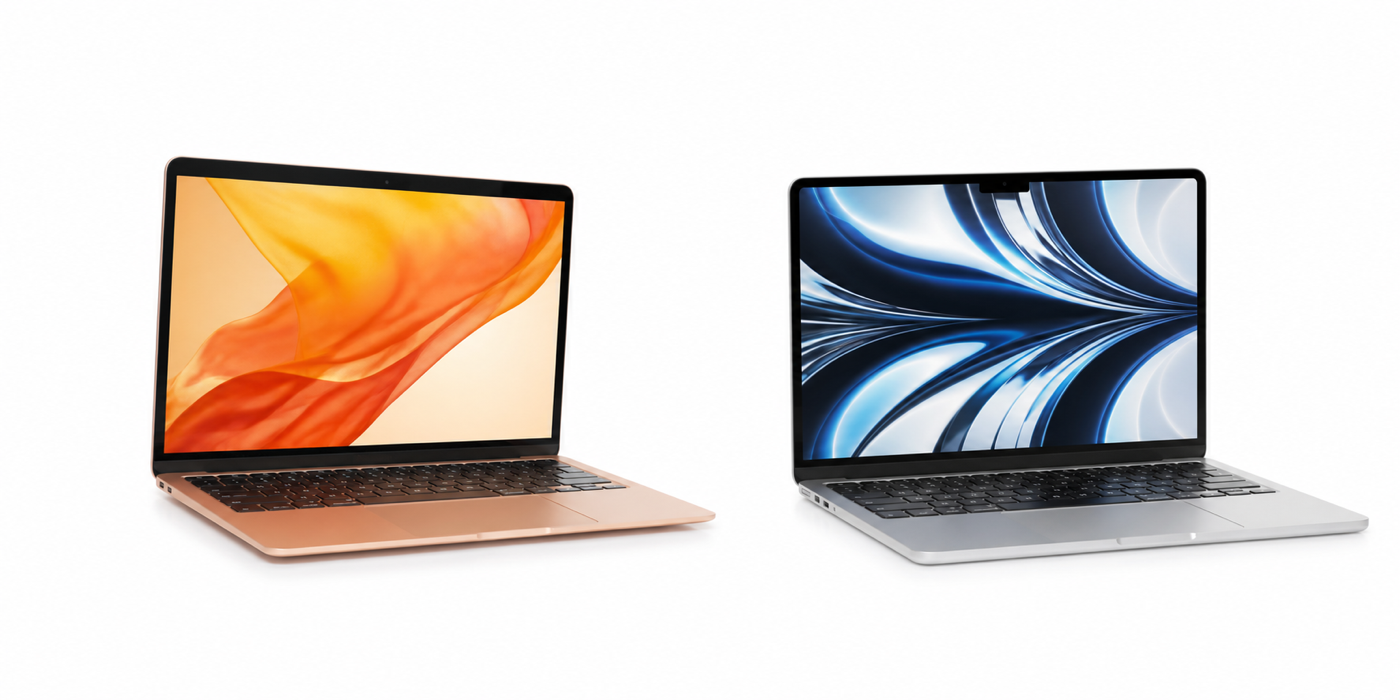
V ponuke MacBookov kontrolujte presnú kapacitu vybraného kusu. Názov čipu sám o sebe veľkosť disku neurčuje. Napríklad pri MacBooku Air M2 aj MacBooku Air M4 skontrolujte konkrétny variant, nie iba názov modelu.

Najprv teda spočítajte dnešné dáta, potom pridajte realistický priestor na ďalšie používanie. Až následne porovnajte ceny konfigurácií. Takto sa ľahšie vyhnete lacnejšiemu notebooku, ktorého kapacitu budete musieť riešiť hneď po kúpe.

Asistovaný prístup na iPhone: režim jednej aplikácie

Asistovaný prístup na iPhone umožní dočasne ponechať otvorenú jedinú aplikáciu. Hodí sa napríklad pri požičaní telefónu na konkrétnu činnosť. Nejde však o náhradu rodičovskej kontroly ani o samostatný používateľský účet.

Čo Asistovaný prístup na iPhone robí

Funkcia obmedzí prepínanie do iných aplikácií a umožní nastaviť vybrané ovládacie prvky. Môžete napríklad zablokovať časť obrazovky alebo určiť časový limit. Najprv si preto premyslite, čo má človek počas požičania zariadenia urobiť.

Dôležitý je aj výber samotnej aplikácie. Ak otvoríte galériu s osobnými fotografiami, obmedzenie na túto apku automaticky neukryje celý jej obsah. Pred odovzdaním preto skontrolujte, čo je v nej dostupné. Pri citlivých údajoch telefón radšej nepožičiavajte.

Ako zapnúť Asistovaný prístup na iPhone

  1. V Nastaveniach otvorte Prístupnosť a Asistovaný prístup.
  2. Zapnite funkciu a nastavte jej kód. Podľa potreby povoľte Face ID alebo Touch ID na ukončenie.
  3. Otvorte požadovanú aplikáciu.
  4. Trikrát stlačte bočné tlačidlo; pri staršom iPhone použite tlačidlo Domov.
  5. Ak sa zobrazí výber skratiek, zvoľte Asistovaný prístup, upravte možnosti a spustite reláciu.

Pri opakovanom použití sa môžu uplatniť predchádzajúce nastavenia danej aplikácie. Preto vždy overte, ktoré ovládacie prvky zostali dostupné. Názvy položiek sa môžu mierne líšiť podľa verzie systému.

Asistovaný prístup na iPhone – ilustračné telefóny na bielom pozadí

Ukončenie si vyskúšajte ešte pred požičaním

V novších systémoch reláciu pozastavíte trojitým stlačením príslušného tlačidla a overením totožnosti. Potom zvolíte Ukončiť. Pri iOS 18 alebo staršom môže byť potrebné dvojité stlačenie. Kód si preto nastavte tak, aby ste ho bezpečne poznali.

Najskôr urobte krátku skúšku sami. Zapnite režim, overte obmedzenie a následne ho ukončite. Až potom odovzdajte telefón. Tento jednoduchý test zabráni zbytočnému stresu, keď budete potrebovať zariadenie opäť normálne používať.

Dôležité obmedzenie pri tiesňových situáciách

Počas relácie nie sú dostupné Tiesňové služby ani Detekcia nehôd. Na ich použitie treba režim ukončiť. Preto ho nepoužívajte ako trvalé nastavenie telefónu, na ktorom má byť nepretržite dostupná núdzová pomoc.

Pri bežnom výbere zariadenia nájdete možnosti v ponuke iPhonov. Konkrétny iPhone 16e či iPhone 17 však kupujte podľa celkových potrieb, nie kvôli jednej funkcii. Asistovaný prístup je najmä praktická pomôcka na krátke, kontrolované použitie.

Klávesnica k iPadu: čo overiť pred kúpou

Klávesnica k iPadu sa oplatí vtedy, keď tablet pravidelne používate na písanie. Pred nákupom však nestačí porovnať uhlopriečku displeja. Rozhoduje presný model iPadu, spôsob pripojenia a to, kde budete s celou zostavou pracovať.

Klávesnica k iPadu musí sedieť ku konkrétnemu modelu

Najprv otvorte Nastavenia, časť Všeobecné a Informácie. Zapíšte si názov modelu a podľa potreby aj jeho modelové číslo. Potom údaje porovnajte so zoznamom kompatibility vybranej klávesnice. Označenie „pre 11-palcový iPad“ samo osebe nie je dostatočné.

Rôzne generácie môžu mať odlišné rozmery, výrezy aj uchytenie. Navyše podobný názov príslušenstva nezaručuje vzájomnú zameniteľnosť. Pri použitom kuse si preto vypýtajte presné označenie, nie iba fotografiu zatvoreného obalu.

Puzdro s klávesnicou alebo samostatná klávesnica?

Puzdro vytvorí kompaktnú zostavu, ktorú jednoducho prenesiete. Samostatná klávesnica zasa umožní umiestniť tablet ďalej od rúk a použiť vlastný stojan. Preto sa prvá možnosť hodí najmä pri častom prenášaní a druhá môže vyhovovať pri stole.

Pri Bluetooth klávesnici overte podporu iPadu, spôsob párovania a nabíjanie. Klávesnice využívajúce Smart Connector pracujú inak. Napríklad kompatibilnú Magic Keyboard pre iPad netreba samostatne párovať ani nabíjať. Nezamieňajte ju však so samostatnou klávesnicou Magic Keyboard určenou pôvodne k Macu.

Klávesnica k iPadu – pri výbere príslušenstva rozhoduje presný model tabletu

Klávesnica k iPadu: päť kontrol pred kúpou

  • Kompatibilita: zhoduje sa presná generácia tabletu so zoznamom výrobcu?
  • Rozloženie: vyhovuje vám označenie klávesov a poloha znakov?
  • Trackpad: potrebujete kurzor, alebo vám stačí dotykové ovládanie?
  • Hmotnosť: budete nosiť tablet aj klávesnicu každý deň?
  • Používanie: drží zostava stabilne na stole aj tam, kde bežne pracujete?

Podsvietenie či funkčné klávesy sú príjemné, ale nenahradia pohodlné písanie. Ak je to možné, vyskúšajte krátky odsek a bežné klávesové skratky. Zároveň si overte, či obal alebo ochranné sklo neprekáža správnemu zatváraniu zostavy.

Pozor na port určený iba na nabíjanie

Port USB-C na klávesnici Magic Keyboard pre iPad slúži na napájanie, nie na prenos dát. Externý disk či ďalšie dátové príslušenstvo preto nepripájajte automaticky doň. Pred nákupom si premyslite, ako budete pripájať všetko, čo používate súčasne.

Výber tabletu a klávesnice má zmysel riešiť spolu. V ponuke iPadov si najprv vyberte vhodný model a až potom overte príslušenstvo. Pozrite napríklad iPad 2025, no kompatibilitu klávesnice vždy kontrolujte osobitne. Ak potrebujete plnohodnotné počítačové aplikácie, porovnajte celkovú zostavu aj s MacBookom.

Kedy sa klávesnica skutočne oplatí?

Pri pravidelnom písaní e-mailov, poznámok a dokumentov môže byť užitočná. Naopak, pri prevažne sledovaní videí môže stačiť jednoduchý stojan. Nakoniec si spočítajte cenu celej zostavy a vyberajte podľa práce, ktorú na nej naozaj urobíte.

Väčší text na iPhone: ako zlepšiť čitateľnosť displeja

Väčší text na iPhone môže výrazne uľahčiť čítanie správ, kontaktov aj nastavení. Nie vždy preto treba hneď kupovať telefón s väčším displejom. Najprv sa oplatí upraviť písmo a vyskúšať výsledok v aplikáciách, ktoré používate každý deň.

Ako nastaviť väčší text na iPhone

  1. Otvorte Nastavenia a zvoľte Prístupnosť.
  2. Prejdite do časti Displej a veľkosť textu.
  3. Klepnite na Väčší text a posuňte ovládač podľa potreby.
  4. Ak základný rozsah nestačí, zapnite Väčšie veľkosti prístupnosti.
  5. Otvorte Správy alebo Poznámky a overte, či sa text pohodlne číta.

Zmenu uvidíte v podporovaných aplikáciách. Nemusí však rovnako ovplyvniť každý prvok každej apky. Preto skontrolujte aj bankovníctvo, navigáciu či program na komunikáciu s rodinou. Rozloženie sa pri výraznom zväčšení môže zmeniť.

Vyskúšajte aj tučný text

V rovnakej časti nastavení môžete zapnúť Tučný text. Písmená budú výraznejšie, čo niekomu vyhovuje viac než samotné zväčšenie. Navyše môžete upraviť kontrast alebo obmedziť priehľadnosť prvkov. Každú možnosť však skúšajte samostatne, aby bolo jasné, čo pomohlo.

Napríklad začnite mierne väčším písmom a prečítajte si dlhšiu správu. Potom pridajte tučný text. Ak sa vám druhá zmena nepáči, vypnite ju a ponechajte iba prvú. Nie je potrebné zapnúť všetky možnosti naraz.

Väčší text na iPhone – ilustračné telefóny na bielom pozadí

Väčší text na iPhone nie je to isté ako väčšie rozhranie

Ak sú malé aj tlačidlá a ikony, pozrite sa na možnosť Zväčšenie displeja. Tá upravuje aj prvky rozhrania, nielen písmo. Nájdete ju v nastaveniach displeja; dostupné zobrazenie môže závisieť od modelu a verzie systému.

Pred ďalšou úpravou si preto určite konkrétny problém. Pri čítaní krátkych správ môže stačiť väčšie písmo. Ak sa však ťažko triafate do prvkov, samotný text nemusí vyriešiť všetko. Nastavenie prispôsobte človeku, nie iba veľkosti obrazovky.

Skontrolujte tri bežné situácie

  • Čítanie: zobrazte dlhšiu správu a overte, či nemusíte telefón zbytočne približovať.
  • Písanie: odpovedzte na správu a vyskúšajte prácu s klávesnicou.
  • Orientácia: nájdite kontakt, otvorte jeho detail a začnite hovor.

Ak telefón nastavujete niekomu inému, nechajte ho všetko vyskúšať vlastným tempom. Nemeňte pritom kód, účet ani nastavenia súkromia bez jeho súhlasu. Cieľom je pohodlnejšie používanie, nie zbytočne odlišné ovládanie.

Kedy už zvážiť väčší telefón?

Keď nastavenia nestačia, porovnajte rozmery v ponuke iPhonov. Napríklad iPhone 16e a iPhone 17 posudzujte aj podľa držania, nielen názvu modelu. Väčší displej má význam iba vtedy, keď je celý telefón stále pohodlný.

iPhone pre seniora: čo pri výbere rozhoduje viac než výkon

iPhone pre seniora má predovšetkým uľahčiť telefonovanie, správy a kontakt s rodinou. Najdrahší model preto nemusí byť najlepšou voľbou. Dôležitejšie sú čitateľný displej, pohodlné držanie a nastavenie, ktoré vyhovuje konkrétnemu človeku.

iPhone pre seniora vyberajte podľa používania

Najprv si spíšte tri činnosti, ktoré bude majiteľ robiť každý deň. Niekto potrebuje hovory a fotografie vnúčat. Iný používa banku, navigáciu alebo videohovory. Preto nevyberajte telefón iba podľa veku, ale podľa návykov a požiadaviek.

Napríklad človek, ktorý už pozná iOS, môže oceniť podobné rozmery a ovládanie ako doteraz. Naopak, pri prvom smartfóne pomôže pokojné nastavenie a spoločný nácvik. Samotná vyššia cena tento krok nenahradí.

Displej musí byť čitateľný, nie iba veľký

Väčšia obrazovka ponúka priestor na text, zároveň však znamená väčší telefón. Pred nákupom preto skúste držanie jednou rukou, prijatie hovoru a písanie krátkej správy. Ochranný obal navyše zväčší rozmery aj hmotnosť.

iPhone umožňuje prispôsobiť veľkosť textu a ďalšie prvky zobrazenia. Najskôr teda vyskúšajte úpravu nastavení. Až potom posudzujte, či je potrebný väčší model. Menší telefón s vhodným nastavením môže byť príjemnejší než veľký, ktorý sa zle drží.

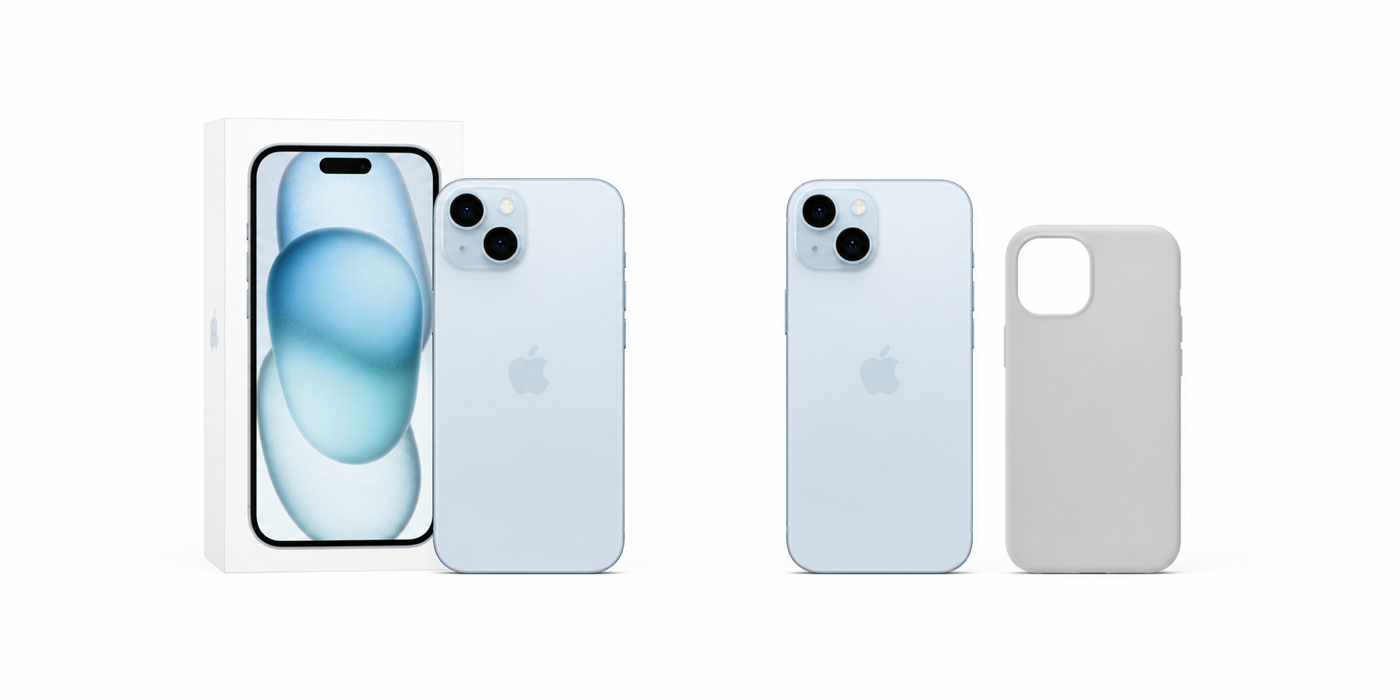
iPhone pre seniora – ilustrácia telefónov a ochranného obalu

Batéria a nabíjanie rozhodujú každý deň

Pri použitom zariadení si overte kondíciu batérie a prípadné servisné upozornenia. Zároveň zistite, aký kábel a adaptér bude majiteľ používať. USB-C a Lightning nie sú rovnaké konektory, preto starý kábel nemusí pasovať.

Pripravte aj stále miesto na nabíjanie. Praktický stojan alebo ľahko dostupná zásuvka môžu zjednodušiť rutinu. Bezdrôtové nabíjanie však treba overiť pri konkrétnom modeli aj obale; nie každý iPhone ponúka rovnaké možnosti.

Kedy má zmysel priplatiť?

  • Za väčší displej, ak ho majiteľ naozaj pohodlne drží a využije.
  • Za vhodnejšiu batériu a stav konkrétneho kusu.
  • Za novší model, ak podporuje požadované aplikácie a funkcie.
  • Za úložisko, ak chce mať veľa fotografií uložených priamo v telefóne.

Naopak, profesionálne fotoaparáty nemusia priniesť úžitok človeku, ktorý iba telefonuje. Pri výbere môžete zvážiť napríklad iPhone 16e alebo iPhone 17. Nejde o univerzálnych víťazov: rozhodujú aj cena konkrétnej verzie, výbava a pohodlie.

Pred odovzdaním vyskúšajte bežný deň

Nakoniec nastavte dôležité kontakty, primeranú hlasitosť a čitateľný text. Potom spoločne vyskúšajte hovor, správu aj odomknutie. Účet a obnovu prístupu pripravte so súhlasom majiteľa; heslá nemajú zostať na papieriku pri telefóne.

Najlepší iPhone pre seniora je teda ten, ktorý dokáže jeho majiteľ pohodlne používať. V ponuke iPhonov na applezone.sk porovnajte konkrétne modely, kapacitu a stav. Až následne rozhodujte, či sa príplatok skutočne oplatí.

Rozobratie iPhonu 18 Pro a jeho konštrukčné zmeny

Neznámy AirTag sa pohybuje s vami: ako bezpečne postupovať

Neznámy AirTag v upozornení iPhonu netreba ignorovať, ale samotná správa ešte nevysvetľuje úmysel jeho majiteľa. Môže ísť aj o požičanú vec. Najprv preto uprednostnite vlastnú bezpečnosť a až potom riešte technické kroky. Ak sa cítite ohrození, presuňte sa na bezpečné verejné miesto a kontaktujte políciu. Konfrontáciu s podozrivou osobou nevyhľadávajte.

Čo znamená upozornenie na neznámy AirTag?

iPhone môže upozorniť na lokátor oddelený od majiteľa, ktorý sa s vami určitý čas pohybuje. Táto ochrana pomáha odhaliť nechcené sledovanie. Nejde však o potvrdenie, kto zariadenie umiestnil ani prečo. Preto najprv zvážte aj bežné vysvetlenie: požičanú tašku, kľúče alebo predmet od člena rodiny.

Ak pôvod predmetu nepoznáte, upozornenie si ponechajte. Nevypínajte všetky bezpečnostné oznámenia iba preto, aby správa prestala rušiť. Pokojný postup a zaznamenané informácie sú užitočnejšie než rýchly reset telefónu.

Ako nájsť predmet pri sebe

  1. Otvorte upozornenie a zobrazte jeho podrobnosti.
  2. Ak je dostupná možnosť prehratia zvuku, použite ju.
  3. Na podporovanom iPhone skúste aj vyhľadanie v blízkosti.
  4. Keď je to bezpečné, prezrite vlastnú batožinu, vrecká a ďalšie veci.

Nedostupný zvuk neznamená, že môžete varovanie automaticky považovať za omyl. Predmet už nemusí byť v dosahu. Ak ho nenájdete a máte obavy, vyhľadajte pomoc namiesto pokračovania v pátraní osamote.

Neznámy AirTag a bezpečnostné upozornenie – ilustračný iPhone

Najprv zachovajte informácie, potom postupujte opatrne

Pri nájdenom AirTagu priložte hornú časť iPhonu k jeho bielej strane. Oznámenie otvorí informácie vrátane sériového čísla. Urobte si snímky obrazovky upozornenia a údajov o predmete. Sériové číslo môže byť užitočné pri riešení s políciou.

Pred vypnutím zariadenia však zvážte svoju bezpečnosť. Ak je bezpečné pokračovať, otvorte pokyny na deaktiváciu a dodržte postup pre konkrétny predmet. Samotné vypnutie Bluetooth, lokalizácie alebo siete Nájsť vo vašom iPhone nezastaví určovanie polohy cudzieho lokátora.

Čo skontrolovať aj do budúcna

Udržiavajte systém aktuálny a povoľte oznámenia o sledovaní, Bluetooth aj lokalizačné služby. V režime lietadlo tieto upozornenia neprichádzajú. Názvy položiek sa môžu líšiť podľa verzie a jazyka iOS.

Ďalšie postupy nájdete v našich článkoch o iOS. Pri bežnej otázke k zariadeniu môžete využiť kontakt na applezone. E-shop však nenahrádza tiesňovú pomoc ani políciu pri ohrození bezpečnosti.

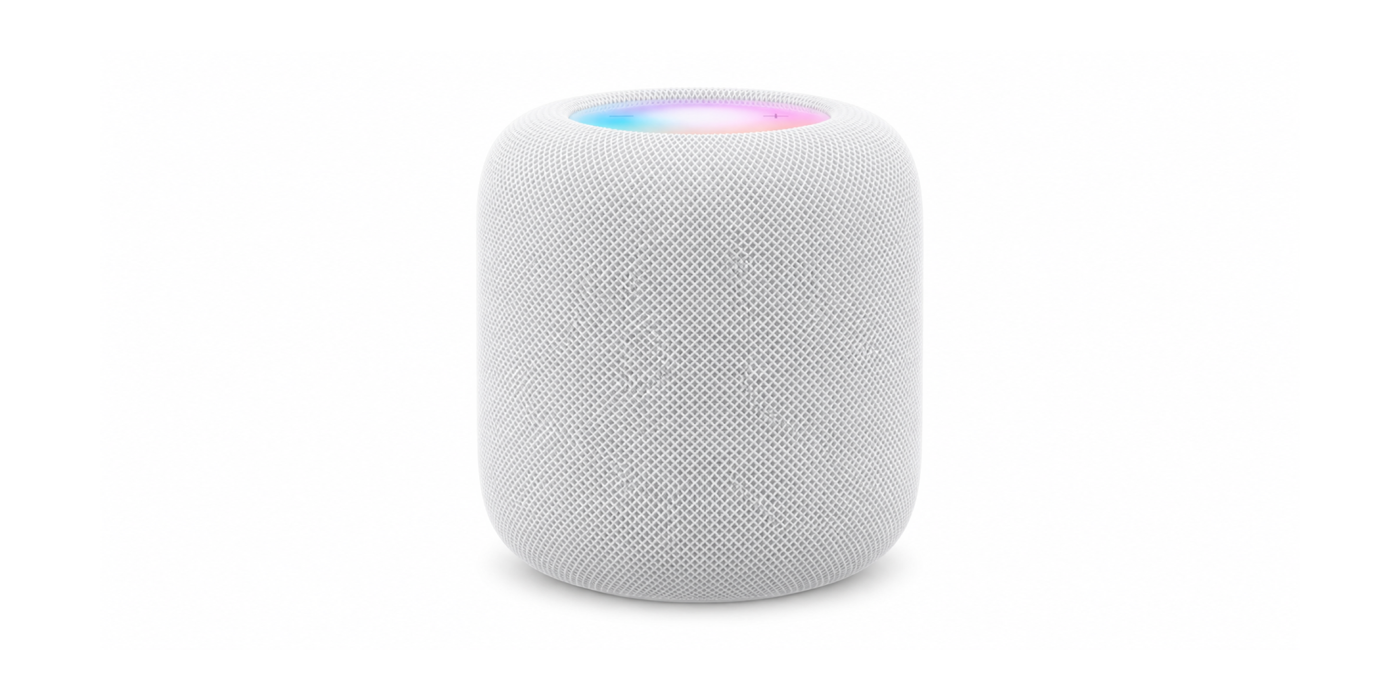
Biely HomePod pre inteligentnú domácnosť Apple

Jeden HomePod alebo stereopár: kedy sa oplatí druhý reproduktor

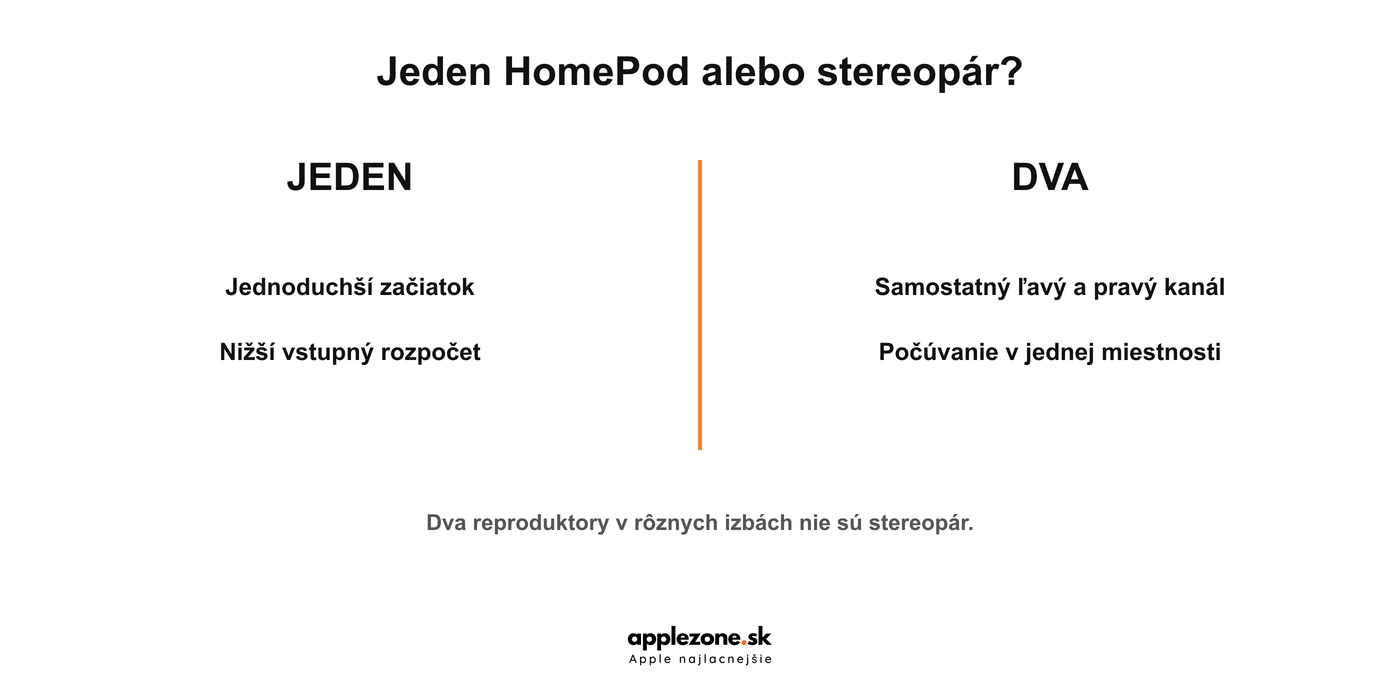
Jeden HomePod alebo stereopár je otázka rozpočtu aj spôsobu počúvania. Druhý reproduktor pridá samostatný ľavý a pravý kanál, ale nemusí byť prvým potrebným nákupom. Najprv si určite, či chcete hudbu v jednej miestnosti, zvuk televízora alebo ozvučenie viacerých izieb. Práve tento rozdiel často rozhodne viac než samotný počet reproduktorov.

Jeden HomePod alebo stereopár: čo sa zmení?

Jeden kus je jednoduchší začiatok na bežné počúvanie. Navyše zostane viac rozpočtu na ďalšie zariadenia. Stereopár naopak vytvorí oddelené kanály v jednej miestnosti. Preto dáva zmysel najmä vtedy, keď chcete počúvať sústredene z konkrétneho miesta.

Dva HomePody v rôznych izbách však nie sú stereopár. Ide o iný spôsob použitia domácich reproduktorov. Ak hudbu počúvate striedavo v kuchyni a obývačke, neprispôsobujte celý nákup jednej pohovke.

Jeden HomePod alebo stereopár – rozdiely pri výbere

Najprv skontrolujte presný model

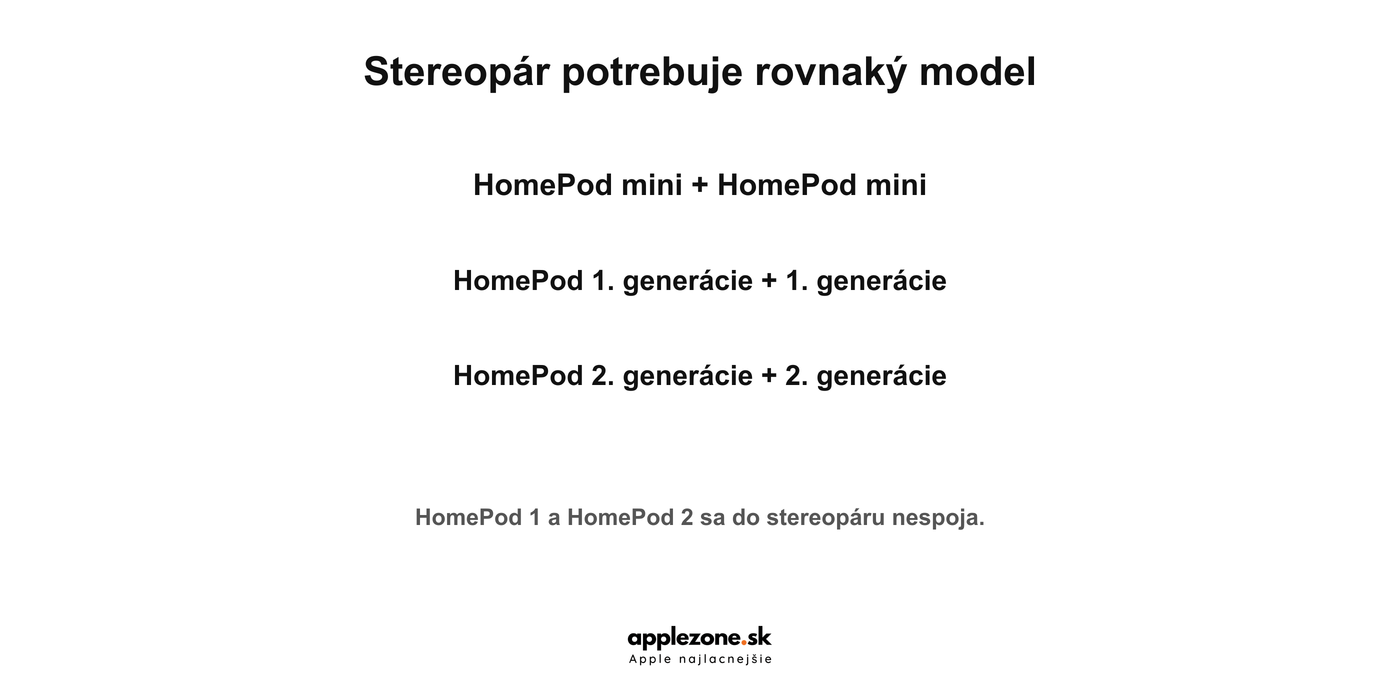
Na vytvorenie stereopáru potrebujete dva rovnaké modely. Môžete spojiť dva HomePody mini, dva HomePody prvej generácie alebo dva druhej generácie. Prvú a druhú generáciu veľkého HomePodu však takto neskombinujete. Rovnako nemožno vytvoriť pár z mini a veľkého modelu.

Pri dokupovaní preto nestačí podobná farba alebo vzhľad. Overte generáciu existujúceho kusu aj zariadenia v ponuke. Pri použitom produkte si zároveň prečítajte, ako hodnotíme jeho stav.

Kompatibilné kombinácie HomePodov pre stereopár

Apple TV 4K a zvuk televízora

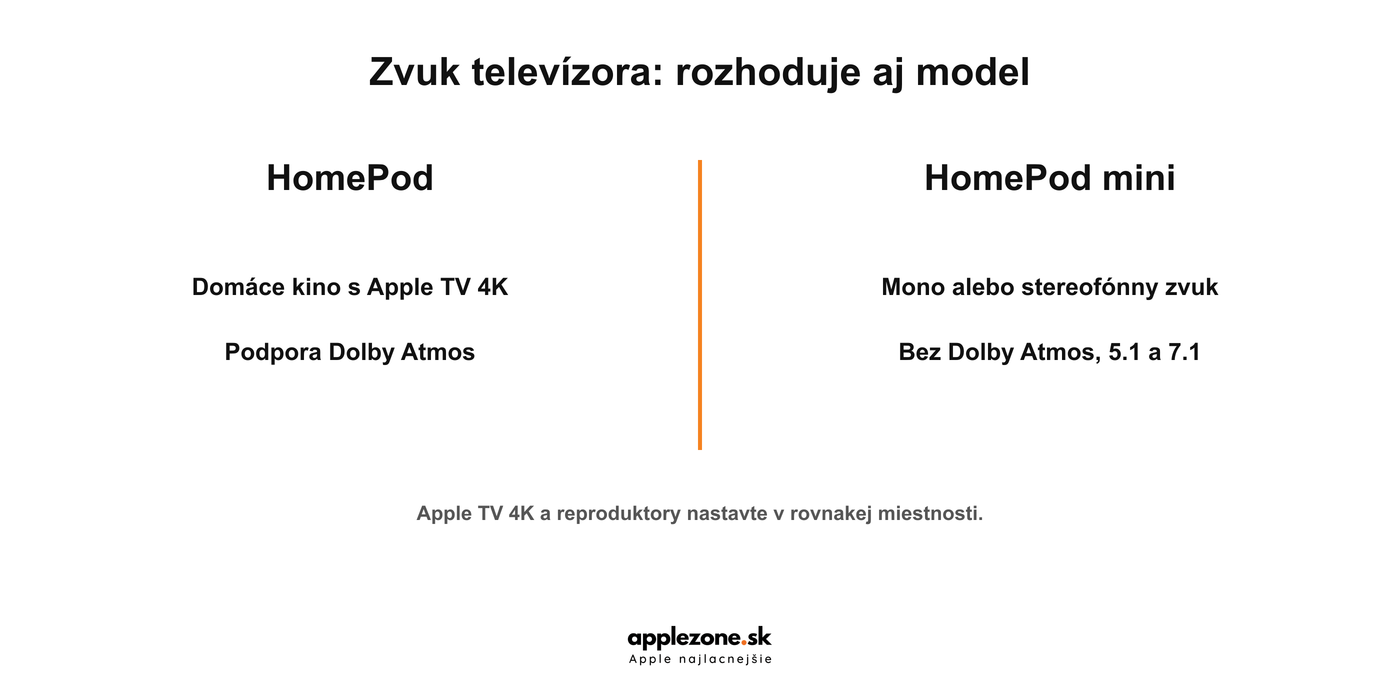
Kompatibilný HomePod môžete použiť ako predvolený zvukový výstup Apple TV 4K. Zariadenia musia mať aktuálny softvér a správne nastavenú miestnosť v apke Domácnosť. Veľký HomePod podporuje aj Dolby Atmos. HomePod mini však nepodporuje Atmos ani priestorový zvuk 5.1 alebo 7.1; prehráva mono alebo stereo.

HomePod a HomePod mini pri používaní s Apple TV 4K

Ako vytvoriť pár a rozhodnúť o nákupe

  1. V Domácnosti priraďte oba rovnaké modely do jednej miestnosti.
  2. Otvorte nastavenia HomePodu a vyberte vytvorenie stereopáru.
  3. Zvoľte druhý reproduktor a skontrolujte ľavú a pravú stranu.
  4. Potom si vypočujte známe skladby z bežného miesta počúvania.

Pri páre reaguje na hlasové požiadavky, budíky a hlasitý odposluch iba jeden HomePod. Dvojica teda neznamená dve samostatné hlasové odpovede. Ak si kompatibilitou nie ste istí, využite kontakt na applezone ešte pred objednaním. Následne porovnajte dostupné zariadenia v aktuálnej ponuke, nie iba cenu jedného kusu.

Rozobratie iPhonu 18 Pro a jeho konštrukčné zmeny

Fotografie z iPhonu na USB-C disk: bezpečný export bez počítača

Fotografie z iPhonu na USB-C disk môžete skopírovať aj bez počítača. Potrebujete kompatibilné úložisko, vhodný kábel a dostatok voľného miesta. Najdôležitejšia je však záverečná kontrola: úspešný export si vždy overte otvorením súborov.

Tento postup vytvorí samostatnú kópiu vybraných fotografií a videí. Nenahrádza však kompletnú zálohu telefónu. Preto si kontakty, nastavenia a dáta aplikácií zálohujte aj ďalším vhodným spôsobom.

Najprv overte disk a pripojenie

Pripojte disk k odomknutému iPhonu a otvorte Súbory. Potom vyberte Prechádzať a názov disku v časti Miesta. Ak ho nevidíte, skontrolujte konektor, kábel aj napájanie úložiska.

iPhone podporuje napríklad exFAT a APFS, pričom disk musí mať jedinú dátovú partíciu. Niektoré externé disky potrebujú vlastné napájanie alebo napájaný USB rozbočovač. Disk preto neformátujte naslepo: zmena formátu vymaže jeho pôvodný obsah.

Ako preniesť fotografie z iPhonu na USB-C disk

  1. Vo Fotkách označte požadované snímky a videá.
  2. Otvorte zdieľanie a zvoľte export neupraveného originálu.
  3. V časti Miesta vyberte externý disk, nie iCloud Drive.
  4. Vyberte cieľový priečinok a potvrďte uloženie.
  5. Po dokončení otvorte niekoľko výsledných súborov priamo z disku.

Pri upravených snímkach tento export uchová pôvodnú verziu bez neskorších úprav. Preto si ešte pred kopírovaním premyslite, či archivujete originály alebo výsledné upravené fotografie. Názvy volieb sa môžu mierne líšiť podľa jazyka systému.

Fotografie z iPhonu na USB-C disk – ilustračný iPhone na bielom pozadí

Čo ak originály zostali v iCloude?

Pri optimalizácii úložiska nemusia byť všetky originály uložené priamo v telefóne. Najprv preto zabezpečte pripojenie a ich stiahnutie. V nastaveniach iCloud Fotiek nájdete možnosť stiahnuť a ponechať originály; celá knižnica však môže potrebovať veľa miesta.

Ak kapacita nestačí, neprenášajte celú zbierku naraz. Menší skúšobný výber vám zároveň umožní overiť postup bez dlhého čakania. Pre rozsiahly archív môže byť praktickejší Mac s dostatočným úložiskom.

Kedy je kópia naozaj hotová?

Skontrolujte fotografie aj dlhšie video vrátane prehrávania. Navyše porovnajte počet vybraných položiek a vytvorených súborov s ohľadom na ich formát. Dôležitý archív uchovajte aspoň na ďalšom nezávislom mieste.

Originály nemažte len preto, že disk ukazuje zaplnené miesto. Pri iCloud Fotkách sa mazanie synchronizuje aj na ďalšie zariadenia. Ak vyberáte nový telefón, pozrite ponuku iPhonov; pri nejasnej kompatibilite príslušenstva využite kontakt na applezone.

Add to cart