Nájsť iPhone cez Apple Watch: zvuk, svetlo aj aplikácia

Nájsť iPhone nemusí znamenať prehľadávanie celej domácnosti. Apple Watch ponúkajú rýchle zvukové upozornenie pre spárovaný telefón. Ak ho máte blízko, často stačí niekoľko dotykov a môžete sledovať, odkiaľ zvuk prichádza.

Najprv však rozlíšte dva prípady. Telefón môže byť niekde v izbe, alebo ste ho nechali na inom mieste. Podľa toho použijete rýchle prezvonenie či aplikáciu Nájsť zariadenia. Každá možnosť slúži na inú situáciu.
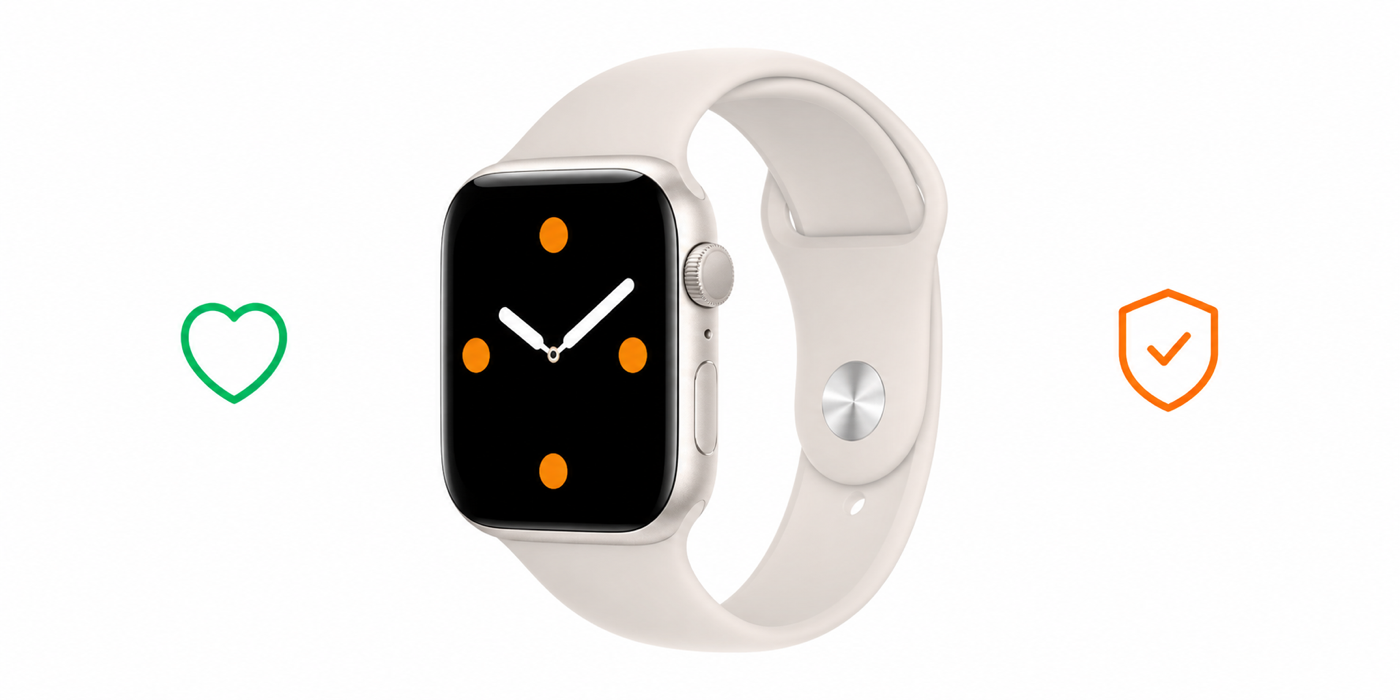
Nájsť iPhone – ilustračné apple watch na bielom pozadí.
Ilustračné Apple Watch na bielom pozadí.

Ako nájsť iPhone zvukom a svetlom

Na Apple Watch stlačte bočné tlačidlo a otvorte Ovládacie centrum. Následne klepnite na tlačidlo prezvonenia iPhonu. Telefón vydá zvuk, ktorý vám pomôže určiť jeho polohu. Potom sa započúvajte a skúste sa presunúť bližšie.

Ak tlačidlo podržíte, iPhone môže zároveň zablikať. Táto možnosť sa hodí napríklad v tmavšej miestnosti. Najprv však skontrolujte bežné miesta: okolie gauča, pracovný stôl a tašku. Kombinácia zvuku a svetla hľadanie uľahčí.

Podporované kombinácie hodiniek a iPhonu ponúkajú aj presnejšie navádzanie. Závisí však od modelov a dostupnosti funkcie v oblasti. Preto neočakávajte rovnakú obrazovku na každej generácii Apple Watch.

Keď telefón nie je nablízku

Otvorte na hodinkách aplikáciu Nájsť zariadenia a vyberte iPhone. Následne skontrolujte dostupné údaje o polohe. Podľa situácie môžete zobraziť mapu, prehrať zvuk alebo využiť navigovanie. Vždy si všimnite aj čas zobrazeného údaja.

Posledná známa poloha nie je automaticky aktuálnym miestom telefónu. Preto ju čítajte spolu s časom a stavom zariadenia. Najprv si pripomeňte, kde ste telefón naposledy používali. Potom porovnajte túto informáciu s tým, čo ukazuje aplikácia.

Krátka skúška pred prvým hľadaním

Funkciu si pokojne vyskúšajte doma, keď viete, kde iPhone leží. Zapamätáte si tlačidlo aj typ zvuku. Neskôr tak budete postupovať rýchlejšie bez prehľadávania viacerých ponúk. Zároveň overíte, že zostava funguje.

Pri opakovanom hľadaní si vytvorte jedno miesto na odkladanie telefónu. Nabíjací kút alebo polička pri vstupe môžu ušetriť čas každý deň. Technická pomôcka potom zostane zálohou pre výnimočné situácie.

Nakoniec rozlišujte blízke prezvonenie od vzdialeného vyhľadávania. Správna voľba závisí od situácie. Ďalšie návody pre Apple Watch a iPhone nájdete na applezone.sk.
Webová aplikácia na Macu: stránku otvoríte priamo z Docku

Webová aplikácia na Macu pomôže sprístupniť často používanú stránku priamo z Docku. Môže ísť o pracovný nástroj, kalendár alebo obľúbenú službu. Otvoríte ju samostatne a nemusíte ju zakaždým hľadať medzi kartami prehliadača.

Safari túto možnosť ponúka od macOS Sonoma 14. Preto si najprv overte verziu systému. Potom vyberte stránku, ktorú používate pravidelne. Najväčší zmysel má jednoduché umiestnenie skratky tam, kde ju bežne očakávate.

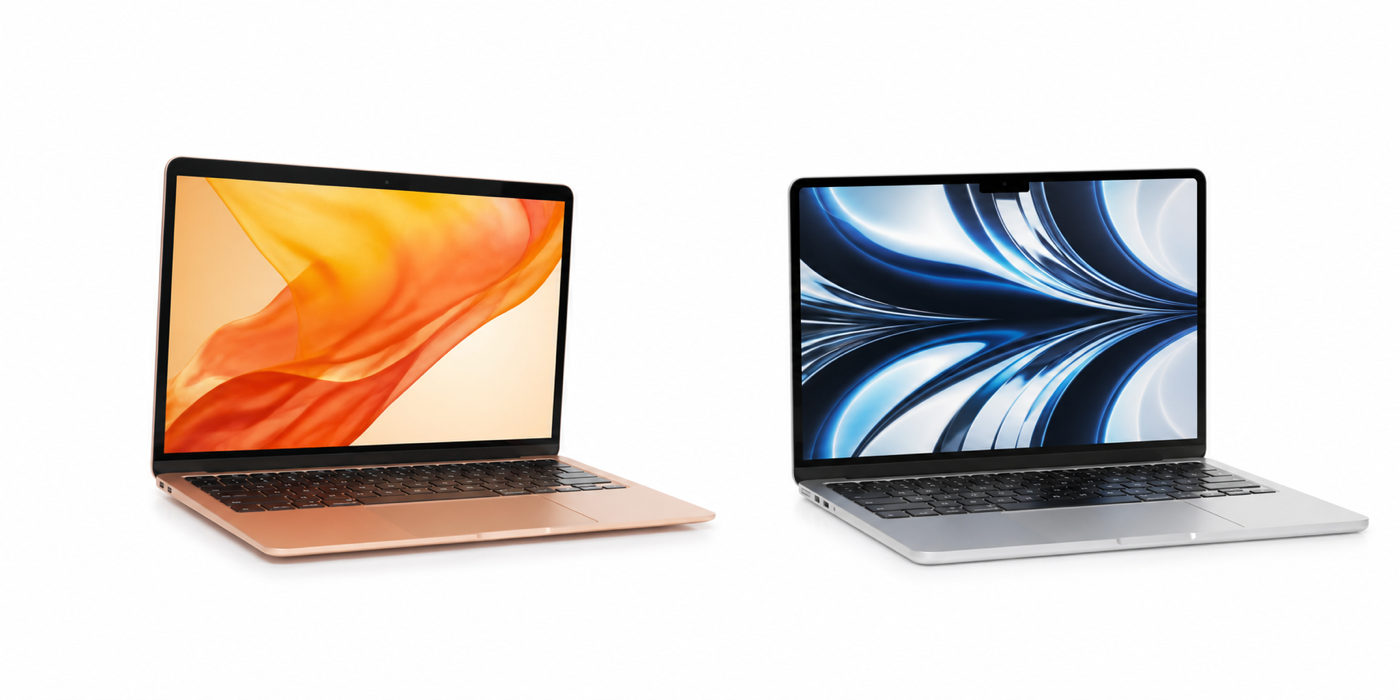
Webová aplikácia – ilustračný macbook na bielom pozadí.
Ilustračný MacBook na bielom pozadí.

Ako vznikne webová aplikácia zo Safari

V Safari otvorte požadovanú stránku. Následne v ponuke Súbor vyberte Pridať do Docku. Rovnakú možnosť môže ponúkať aj zdieľanie. Zadajte vhodný názov a potvrďte pridanie. Potom aplikáciu otvorte cez jej novú ikonu.

Vytvorená položka sa nachádza aj v priečinku Aplikácie vášho používateľského účtu. Vyhľadáte ju cez Spotlight. Preto nie ste odkázaní iba na miesto v Docku. Spôsob spúšťania si môžete prispôsobiť vlastnému návyku.

Samostatné okno a nastavenia

Webová aplikácia má oddelené údaje prehliadania, cookies a nastavenia od bežného Safari. Preto sa jej používanie môže správať samostatne. Pri vytvorení môže prevziať existujúce prihlásenie, no následne sa riaďte tým, čo konkrétna služba vyžaduje.

V nastaveniach aplikácie môžete upraviť názov alebo ikonu. Ak stránka podporuje upozornenia, môže ich aplikácia ponúknuť tiež. Najprv si však premyslite, ktoré oznámenia na pracovnom počítači potrebujete. Menej prerušení často znamená príjemnejšie používanie.

Samostatná ikona zároveň nemení povahu služby. Webový nástroj tým automaticky nezíska všetky možnosti natívnej aplikácie. Rovnako nemožno všeobecne sľúbiť fungovanie bez internetu. To závisí od konkrétnej stránky.

Čo sa oplatí pridať do Docku

Začnite jednou službou, ku ktorej sa vraciate každý deň. Následne si všimnite, či samostatné okno pomáha. Ak iba vytvára ďalšie miesto na hľadanie, možno vám viac vyhovuje obyčajná záložka alebo pripnutá karta.

Pri viacerých službách používajte jasné a krátke názvy. Vyhnete sa tak skupine podobných ikon bez zrozumiteľného významu. Navyše sa vám bude ľahšie rozhodovať, čo v Docku ponechať.

Nakoniec skontrolujte prihlásenie, základné funkcie a otváranie odkazov. Tak si overíte, že nový spôsob používania vyhovuje vašej práci. Ďalšie praktické návody pre Mac nájdete na applezone.sk.

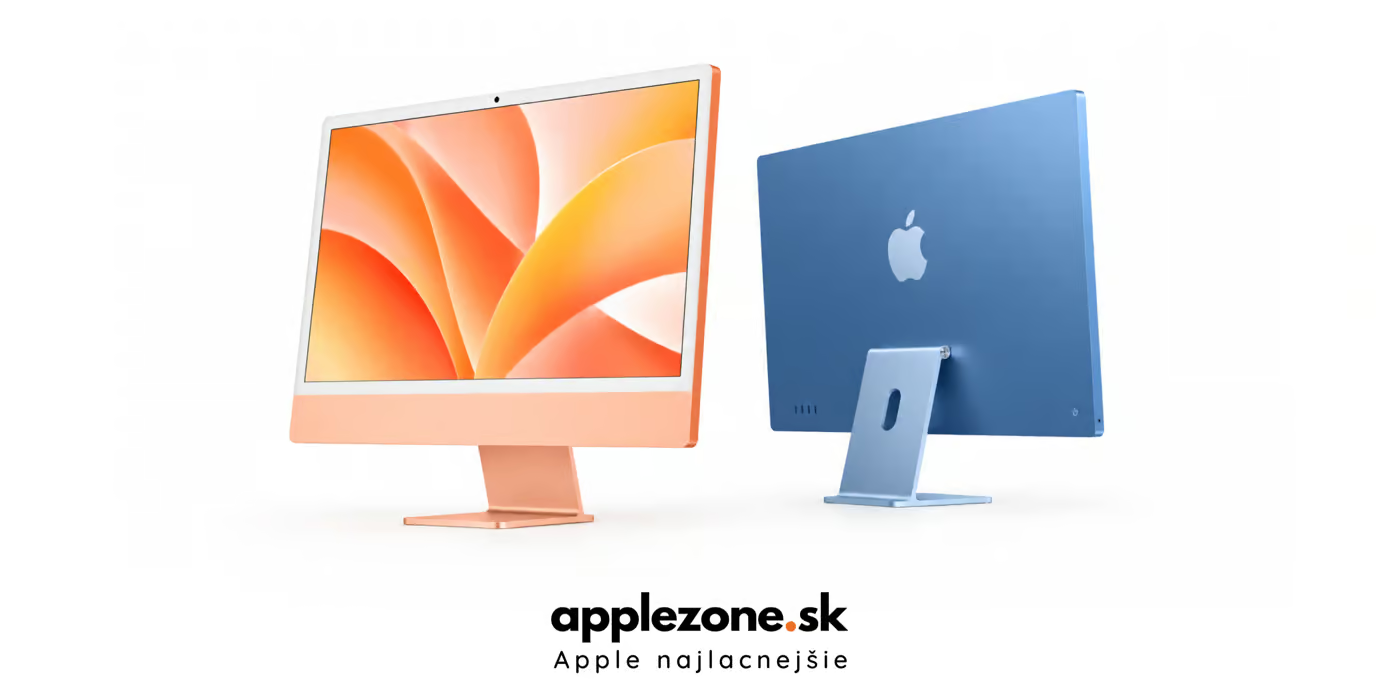
iMac M6 v oranžovej a modrej farbe na bielom pozadí

Konfigurácie iMacu M6: dva alebo štyri porty?

Konfigurácie iMacu M6 – redakčná ilustrácia zariadenia Apple

Konfigurácie iMacu M6 môžu na prvej fotografii vyzerať rovnako. V ponuke však nájdete základ s desaťjadrovým procesorom a grafikou aj vyššiu dvanásťjadrovú verziu. Rozdiel sa netýka iba výkonu. Výber ovplyvní aj počet portov, pamäť a pripojené monitory.

Pred porovnávaním ceny si preto pripravte zoznam príslušenstva. Najmä externý disk a viac monitorov dokážu rozhodnutie zmeniť. Pri dlhodobom používaní môžu mať praktické možnosti väčšiu hodnotu než samotné číslo v názve čipu.

Konfigurácie iMacu M6 a hlavné rozdiely

Výbava M6 s 10 jadrami CPU/GPU M6 s 12 jadrami CPU/GPU
Thunderbolt 4 2 porty 4 porty
Maximálna pamäť 24 GB 32 GB
Maximálny interný SSD 1 TB 2 TB
Externé displeje Jeden do 6K pri 60 Hz Dva do 6K pri 60 Hz
Klávesnica Touch ID Voliteľná konfigurácia V štandardnom balení

Obe verzie začínajú na 16 GB pamäte a 256 GB úložiska. Vyššie uvedené maximá preto neznamenajú výbavu každého kusu. Vždy si prečítajte celý názov konkrétnej zostavy.

Kedy záleží na portoch

Dva porty môžu stačiť na jednoduché pracovisko. Ak však pripájate viac diskov, zvukové rozhranie a ďalší monitor, spočítajte obsadené konektory. Dok môže pomôcť s príslušenstvom, no treba posúdiť jeho vlastné limity.

Vyššia verzia zároveň ponúka možnosť nanotextúrového skla. Je to samostatná voľba pri konfigurácii, nie automatická súčasť každého drahšieho iMacu. Pred príplatkom zvážte najmä svetlo a odrazy na svojom pracovnom stole.

Pamäť vyberajte podľa práce

Pri kancelárskych dokumentoch, webe a rodinných fotografiách začnite tým, čo používate súčasne. Náročnejšie projekty a viac veľkých aplikácií môžu posunúť prioritu k pamäti. Samotný počet otvorených kariet však nie je spoľahlivou mierkou každej záťaže.

Pri SSD si spočítajte aktuálne dáta a nechajte si rezervu. Externý disk môže pomôcť s archívom, zároveň však zaberie port a miesto na stole. Do rozhodnutia preto zahrňte celý spôsob práce, nie iba príplatok za interné úložisko.

Konfigurácie iMacu M6 porovnávajte pri rovnakej pamäti, úložisku a príslušenstve. Až potom uvidíte, za čo v skutočnosti priplácate. Najdrahšia verzia nemusí byť potrebná, ale chýbajúce pripojenie môže byť nepríjemné každý deň.

Ak potrebujete pracovať aj mimo stola, zvážte tiež MacBooky v ponuke applezone. Pri konkrétnom zariadení si overte konfiguráciu, stav aj aktuálnu dostupnosť.

Dotykový MacBook Pro s displejom PROLED XDR a Dynamic Island

Nabíjanie MacBooku Pro PROLED: aký adaptér si pripraviť

Nabíjanie MacBooku Pro – redakčná ilustrácia zariadenia Apple

Nabíjanie MacBooku Pro s displejom PROLED XDR treba pri nákupe skontrolovať rovnako pozorne ako pamäť. Apple pri nemeckom balení uvádza notebook a dvojmetrový kábel USB-C na MagSafe 3. Napájací adaptér v tomto zozname nie je. Obsah konkrétnej slovenskej ponuky si preto overte u predajcu.

Nové dotykové modely existujú v 14- a 16-palcovej verzii. Majú odlišné požiadavky na napájanie. Navyše odporúčaný výkon pre bežné nabíjanie nie je totožný s výkonom potrebným na rýchle nabíjanie.

Nabíjanie MacBooku Pro podľa veľkosti

Pre 14-palcový PROLED model Apple odporúča minimálne 70 W. Rýchle nabíjanie vyžaduje 96 W alebo výkonnejší vhodný zdroj USB Power Delivery. Tieto údaje uvádza pre varianty M5 Pro aj M5 Max.

Pri 16-palcovom modeli je odporúčané minimum 94 W. Na rýchle nabíjanie výrobca uvádza 140 W alebo výkonnejší zdroj USB PD. Z toho vyplýva, že malý adaptér používaný k telefónu nenahrádza odporúčanú zostavu pre notebook.

Skontrolujte aj kábel a rozdelenie výkonu

Notebook môžete napájať cez MagSafe 3 alebo podporovaný USB-C vstup. Samotný tvar konektora však nepotvrdzuje výkon celej zostavy. Pri inom kábli si overte jeho určenie a pri nabíjačke údaje pre používaný port.

Viacportový adaptér môže po pripojení ďalšieho zariadenia rozdeliť dostupný výkon. Údaj na jeho obale tak nemusí byť výkonom, ktorý práve dostáva MacBook. Ak zároveň nabíjate telefón, skontrolujte tabuľku kombinácií portov od výrobcu nabíjačky.

Na pracovný stôl môže byť pohodlné nabíjanie cez monitor alebo dok. Aj tu však rozhoduje výkon dodávaný notebooku. Pri výbere preto porovnajte napájací výstup príslušenstva s požiadavkami konkrétneho MacBooku.

Čo skontrolovať pred objednávkou

  1. Overte, či kupujete 14- alebo 16-palcový PROLED model.
  2. Prečítajte si obsah balenia pri konkrétnej ponuke predajcu.
  3. Porovnajte výkon adaptéra pre jeden používaný port.
  4. Ak chcete rýchle nabíjanie, overte aj podporovaný kábel a celú zostavu.

Nabíjanie MacBooku Pro si môžete vyriešiť aj existujúcim vhodným adaptérom. Najprv však skontrolujte jeho parametre, nie iba značku alebo vzhľad. Nový adaptér má zmysel až vtedy, keď súčasná zostava požadovaný spôsob používania nepokryje.

Rozdiely obrazovky a konštrukcie opisujeme v predstavení dotykového MacBooku Pro. Pri rozpočte rátajte s celou potrebnou výbavou vrátane napájania, nie iba s cenou samotného notebooku.

Makro na iPhone: ako odfotiť detail bez rozmazania

Makro na iPhone umožňuje fotografovať malé predmety a jemné detaily zblízka. Túto funkciu však podporujú iba vybrané modely. Preto si najprv overte výbavu svojho telefónu a nečakajte rovnaké správanie od každého iPhonu.

Pri blízkom zábere záleží aj na svetle a polohe telefónu. Príliš veľké priblíženie k predmetu môže výsledok zhoršiť. Niekedy preto pomôže malý krok späť viac než opakované klepanie na obrazovku.

Makro na iPhone – ilustračné iphony na bielom pozadí.
Ilustračné iPhony na bielom pozadí.

Ako funguje makro na iPhone

Podporované modely používajú ultraširokouhlú kameru. Apple uvádza zábery zo vzdialenosti približne dvoch centimetrov. Keď sa priblížite k predmetu, Fotoaparát sa môže automaticky prepnúť do makra. Zmenu môžete rozpoznať aj podľa ikony kvetu.

Klepnutím na túto ikonu viete automatické prepnutie ovládať. Ak ju nevidíte, skontrolujte nastavenie ovládania makra v časti Fotoaparát. Možnosť zachovania nastavení môže pomôcť, keď chcete udržať svoju predchádzajúcu voľbu.

Keď je blízky záber rozmazaný

Najprv mierne odtiahnite telefón od predmetu. Potom chvíľu počkajte a sledujte náhľad. Apple pri probléme so zaostrením odporúča aj prepnutie na hodnotu 0,5×. Riaďte sa však možnosťami svojho modelu a aktuálnym obrazom.

Navyše sa snažte o stabilnú polohu. Lakte môžete oprieť o stôl alebo si pohodlnejšie podoprieť ruky. Pri malom predmete býva aj drobný pohyb viditeľný. Preto spravte viac záberov a najlepší vyberte až následne.

Pred fotografovaním tiež očistite objektív vhodnou mäkkou handričkou. Mastný odtlačok môže znížiť čitateľnosť detailov. Potom skontrolujte, či si vlastným telefónom netienite. Pri zábere zblízka sa to stáva ľahko.

Vyberte si jednoduchý predmet

Na prvý pokus sa hodí detail látky, listu alebo drobného predmetu na stole. Vyberte si pokojné prostredie a dobré rozptýlené svetlo. Následne skúste niekoľko vzdialeností. Uvidíte, pri ktorej polohe je výsledok najčitateľnejší.

Po odfotení si záber zväčšite vo Fotkách. Skontrolujte hlavný detail aj okolie. Ostrý okraj predmetu totiž nemusí znamenať, že zaostrila časť, ktorú ste chceli ukázať. Podľa výsledku upravte ďalší pokus.

Nakoniec si ponechajte fotografie, ktoré detail vysvetľujú najlepšie. Makro na iPhone je užitočné najmä vtedy, keď má záber jasný predmet. Ďalšie fotografické tipy nájdete na applezone.sk.

Hromadné premenovanie súborov na Macu: poriadok za chvíľu

hromadné premenovanie – ilustračný obrázok Macu

Hromadné premenovanie súborov ušetrí čas pri fotografiách z výletu aj pri pracovných podkladoch. Finder dokáže upraviť celý výber naraz. Pred potvrdením si však zvoľte pravidlo, podľa ktorého názvy zostanú zrozumiteľné aj o niekoľko mesiacov.

Najprv pripravte správny výber

Začnite v priečinku, ktorý obsahuje iba súbory určené na úpravu. Ak máte materiály pomiešané, vytvorte pracovnú kópiu menšej skupiny. Na nej si výsledok bezpečne vyskúšate. Pôvodné dokumenty zatiaľ ponechajte bokom.

Premyslite si, čo má názov povedať. Pri fotografiách môže pomôcť miesto a mesiac. Pri podkladoch ku konkrétnej zákazke zase spoločné označenie projektu. Nepridávajte údaje, ktoré príjemca nepotrebuje vidieť, napríklad osobné čísla či celé adresy.

Hromadné premenovanie cez Finder

  1. Označte požadované súbory vo Finderi.
  2. Podržte Control, kliknite na jednu z označených položiek a vyberte Premenovať.
  3. Vyberte nahradenie textu, pridanie textu alebo možnosť Formát.
  4. Vyplňte požadovaný text. Pri formáte nastavte spoločný názov, umiestnenie čísla a počiatočnú hodnotu.
  5. Skontrolujte nastavenie a potvrďte premenovanie. Potom prezrite prvú aj poslednú položku výberu.

Ktorú možnosť zvoliť

Nahradenie textu sa hodí, keď opravujete rovnaký preklep vo viacerých názvoch. Pridanie textu ponechá pôvodné označenie a doplní predponu alebo príponu. Formát využite vtedy, keď chcete celej sérii dať nový spoločný názov s číslovaním.

Napríklad k súborom z víkendového výletu pridajte označenie „Tatry“. Ak pôvodné čísla fotografií používate pri výbere záberov, radšej ich zachovajte. Spolupracovník potom ľahšie porovná novú verziu s predchádzajúcim zoznamom.

Pri dokumentoch odporúčame jednotný spôsob zápisu dátumu, napríklad rok, mesiac a deň. Nevytvárajte však dlhé názvy plné opakovaných informácií. Názov priečinka už často vysvetľuje, ku ktorému projektu obsah patrí.

Čo skontrolovať po zmene

Otvorte aspoň jeden premenovaný súbor a overte jeho obsah. Pozrite aj položky, ktoré obsahovali nezvyčajné znaky. Hromadné premenovanie nemení samotné fotografie ani text dokumentu, no nesprávny názov môže sťažiť orientáciu.

Prípony súborov nechajte bez zbytočných úprav. Premenovaním z obrázka nevytvoríte PDF. Pri väčšom upratovaní sa oplatí mať aj overenú zálohu cez Time Machine. Vďaka nej máte pôvodné dáta k dispozícii aj pri neskoršej chybe.

Externý SSD pre Mac: kedy vybrať APFS a kedy exFAT

Externý SSD môže slúžiť na dokumenty, fotografie aj prenos veľkých projektov. Pri prvom pripojení však rozhoduje aj formát súborového systému. Ten ovplyvňuje, ako s diskom pracuje Mac a či ho potrebujete používať aj inde.

Najprv si preto určte účel. Disk určený iba pre moderný Mac má iné požiadavky než médium prenášané medzi macOS a Windows. Správna voľba začína spôsobom používania, nie tlačidlom na vymazanie.

Externý SSD – ilustračný macbook na bielom pozadí.
Ilustračný MacBook na bielom pozadí.

Externý SSD s formátom APFS

APFS je moderný súborový systém Apple. Je optimalizovaný pre flashové a SSD úložiská. Disková utilita ponúka aj šifrované varianty. Preto sa oplatí pozrieť na konkrétnu možnosť a jej účel pred potvrdením.

Ak disk zostáva pri vašom Macu, APFS môže byť prirodzenou voľbou. Pri potrebe spolupráce s ďalšími zariadeniami však overte ich podporu. Samotné pripojenie cez USB-C ešte nezaručuje, že druhé zariadenie rozumie formátu disku.

Kedy sa hodí exFAT

Apple uvádza exFAT medzi formátmi kompatibilnými s Windows. Je vhodný pri väčších médiách, ktoré potrebujete používať naprieč týmito systémami. Preto ho často zvažujú ľudia prenášajúci súbory medzi rôznymi počítačmi.

Pred rozhodnutím si však overte aj konkrétne aplikácie a ďalšie zariadenia. Fotoaparát, televízor alebo pracovný systém môže mať vlastné požiadavky. Najprv preto prečítajte jeho dokumentáciu a až potom pripravujte disk.

Disk sa dá čítať, ale nie zapisovať

Vo Finderi označte disk a stlačte Command a I. V informáciách skontrolujte formát, voľné miesto a oprávnenia. Pri NTFS môže Mac súbory čítať, ale bežne naň nemusí vedieť zapisovať. Najprv teda určte príčinu obmedzenia.

Nezačínajte automaticky formátovaním. Vymazanie v Diskovej utilite odstráni údaje na zvolenom disku. Preto najprv vytvorte a overte kópiu dôležitých súborov. Skontrolujte, že sa otvárajú aj z miesta, kam ste ich preniesli.

Až potom identifikujte správny disk podľa názvu a kapacity. Pri viacerých pripojených médiách si dajte čas na kontrolu. Podobné názvy totiž zvyšujú riziko výberu nesprávnej položky. Potvrdenie má prísť až po tejto kontrole.

Nakoniec na pripravený disk skopírujte skúšobný súbor a znovu ho otvorte. Ak má fungovať na dvoch systémoch, overte oba. Ďalšie tipy pre úložisko a prácu na Macu nájdete na applezone.sk.

Rýchla poznámka na iPade: nápad zachytíte bez hľadania

Rýchla poznámka na iPade sa hodí vo chvíli, keď nechcete prerušiť rozpracovanú úlohu. Môžete si zaznamenať nápad, krátky zoznam alebo odkaz. Neskôr sa k obsahu vrátite v aplikácii Poznámky.

Najväčší prínos má pri drobnostiach, ktoré by inak zostali iba v pamäti. Preto si najskôr vyberte pohodlný spôsob otvorenia. Na iPade môžete využiť dotyk, Apple Pencil aj podporovanú klávesnicu.

Rýchla poznámka – ilustračný iPad na bielom pozadí.
Ilustračný iPad na bielom pozadí.

Ako sa otvára rýchla poznámka

Jednou možnosťou je tlačidlo v Ovládacom centre. Pri zdieľaní obsahu môžete tiež vyhľadať pridanie do rýchlej poznámky. Na podporovanej externej klávesnici Apple poslúži kombinácia klávesu glóbus a Q. Vyberte si postup, ktorý máte prirodzene poruke.

Ďalšou možnosťou je potiahnutie z pravého dolného rohu. Pri Apple Pencil môžete použiť pero, pri dotykovom ovládaní záleží na nastavení gest. Príslušnú voľbu hľadajte v nastaveniach multitaskingu a gest alebo v nastaveniach aplikácie Poznámky.

Názvy a umiestnenie ponuky sa môžu líšiť podľa systému. Preto najprv overte, akú akciu má roh priradenú. Ak sa otvára iná funkcia, upravte nastavenie a gesto si znovu vyskúšajte.

Čo si zapisovať počas práce

Praktickým príkladom je otázka pri čítaní dlhšieho textu. Zapíšete si ju a pokračujete ďalej. Podobne môžete zachytiť názov produktu, nápad na výlet alebo bod do pripravovaného zoznamu.

Pri práci s odkazmi si doplňte aj vlastnú krátku vetu. O týždeň vám pomôže pochopiť, prečo ste si stránku uložili. Samotný názov webu totiž nemusí pripomenúť pôvodný zámer. Už pár slov navyše zlepší neskoršie hľadanie.

Kde nájdete uložený obsah

V aplikácii Poznámky otvorte priečinok Rýchle poznámky. Pri zapnutej synchronizácii sa obsah môže zobraziť aj na ďalších vašich zariadeniach. Preto sa k nápadu viete vrátiť pri neskoršej práci na Macu alebo iPhone.

Ak chcete konkrétnu poznámku zamknúť, najprv ju presuňte do bežného priečinka. Apple uvádza toto obmedzenie pri rýchlych poznámkach. Pred ukladaním citlivejšieho obsahu preto skontrolujte, aké možnosti máte pri danej položke.

Nakoniec si vytvorte jednoduchý zvyk: priečinok občas prejdite a dôležité nápady rozpracujte. Rýchle zachytenie potom nadviaže na skutočné využitie. Ďalšie tipy pre iPad nájdete na applezone.sk.

iPad mini A20 Pro v polnočnej a hviezdnej bielej farbe

Smart Folio pre iPad mini A20 Pro: nové telo a TechWoven

Smart Folio – redakčná ilustrácia zariadenia Apple

Smart Folio pre iPad mini A20 Pro sa mení spolu s novým tabletom. Apple pripravil dvojpanelovú konštrukciu a materiál TechWoven. Pri nákupe preto skontrolujte presnú generáciu krytu. Rovnaký názov príslušenstva ešte neznamená rovnaké vyhotovenie.

Novinka má pomôcť najmä pri opieraní tabletu. Ak mini používate na čítanie pri stole, videohovory alebo sledovanie videa, práve pohodlný uhol môže rozhodovať viac než farba obalu. Pred objednávkou si preto premyslite, ako tablet zvyčajne držíte.

Čo mení nové Smart Folio

Kryt sa k tabletu pripája magneticky. Jeho dvojpanelové riešenie ponúka širší rozsah nastavenia polohy a nové pozorovacie uhly. Povrch tvorí tkanina TechWoven. Apple uvádza dve farby: navy blue a taupe.

Širší rozsah polôh však ešte nehovorí, ktorý uhol vám bude pohodlný. Na čítanie pri raňajkách, písanie perom a videohovor môžete potrebovať odlišné opretie. Pri možnosti osobného vyskúšania si preto tablet položte tak, ako ho používate doma.

Prečo overiť presný model

iPad mini A20 Pro má rozmery 195,3 × 132,6 × 5,4 milimetra. Je tenší než predchádzajúca generácia a má väčší displej. Pri staršom obale preto nepredpokladajte správne dosadnutie len podľa podobnej fotografie.

V popise hľadajte výslovnú kompatibilitu s novým modelom A20 Pro. Skontrolujte tiež prístup k tlačidlám, USB-C portu a miestu na prichytenie pera. Pri nejasnom popise si vyžiadajte presné označenie produktu ešte pred objednávkou.

Krátka skúška pri výbere

  1. Postavte tablet do polohy, ktorú používate pri čítaní.
  2. Overte, či vám pri videohovore vyhovuje sklon obrazovky.
  3. Pri písaní perom skúste, či sa vám pohodlne opiera ruka.
  4. Skontrolujte zatváranie krytu a prístup k nabíjaniu.

Výrobca opisuje ľahký kryt, nie garanciu odolnosti pri každom páde. Ak tablet často prenášate s ďalšími predmetmi, zvážte aj spôsob uloženia v taške. Samotný názov materiálu nenahrádza kontrolu praktického používania.

Pero vyberajte samostatne

Nový mini podporuje Apple Pencil Pro aj Apple Pencil s USB-C. Ich rozdiely už rozoberáme v porovnaní oboch modelov pera. Kryt, pero a tablet berte ako samostatné položky rozpočtu, pokiaľ predajca výslovne neponúka balík.

Predobjednávky nového krytu Apple otvoril 28. októbra a dostupnosť oznámil od 6. novembra. Slovenskú cenu aj termín konkrétnej farby si overte u miestneho predajcu. Smart Folio vyberajte podľa presnej kompatibility a spôsobu práce, až potom podľa odtieňa.

iMac M6 v oranžovej a modrej farbe na bielom pozadí

iMac M6 je tu: nový výkon v siedmich farbách

iMac M6 v oranžovej a modrej farbe

iMac M6 dopĺňa októbrové novinky Apple o stolný počítač so zabudovaným displejom. Apple ho predstavil 27. októbra a začiatok predaja v úvodných krajinách ohlásil na 6. novembra. Známe farebné telo zostáva. Hlavné zmeny sa odohrávajú vo vnútri a pri pripojení príslušenstva.

Záujemca o domáci alebo pracovný počítač by preto mal porovnať konkrétne konfigurácie. Názov M6 označuje dve rozdielne verzie. Navyše nejde iba o počet jadier, ale aj o možnosti ďalšieho rozšírenia pracoviska.

Čo prináša iMac M6

Základ spája desaťjadrový procesor s desaťjadrovou grafikou. Vyššia verzia má dvanásť jadier v oboch častiach. Apple pri vybraných grafických úlohách uvádza až dvojnásobný výkon oproti iMacu M4. Ide o výsledky jeho konkrétnych testov, nie o zaručené zrýchlenie každej aplikácie.

Zároveň bezdrôtovú výbavu tvorí Wi-Fi 7 a Bluetooth 6. Výhodu novej Wi-Fi však využijete podľa svojho routera a siete. Samotná výmena počítača automaticky nezvýši rýchlosť internetového pripojenia.

Displej a farby zostávajú hlavnou súčasťou

iMac M6 používa 24-palcový 4,5K Retina displej. Skutočná uhlopriečka je 23,5 palca, jas dosahuje 500 nitov. Vyberať možno zo siedmich farieb vrátane modrej, zelenej, oranžovej a striebornej.

Okrem toho na videohovory slúži 12 Mpx kamera Center Stage. Počítač zároveň obsahuje reproduktory a mikrofóny. Človeku, ktorý začína s prázdnym pracovným stolom, tak zjednoduší výber výbavy. Nemusí hneď hľadať samostatnú kameru či reproduktory.

Pred objednávkou si spočítajte príslušenstvo

Najprv si spíšte externé disky, čítačku kariet a monitory, ktoré používate. Potom porovnajte počet portov a požadovanú pamäť. Drahšia verzia môže dávať zmysel pre výbavu, aj keď nepotrebujete každé ďalšie jadro.

Naopak, pri bežných dokumentoch a prehliadači nemusíte najsilnejšiu zostavu naplno využiť. Rozhodujte sa podľa svojej práce a kapacity dát. Farebné telo je príjemný bonus, no nenahradí správny výber úložiska.

Kedy príde do predaja

Predobjednávky Apple otvoril 28. októbra. Oznámený termín 6. novembra neznamená garantované doručenie každej slovenskej objednávky. Konkrétnu konfiguráciu, cenu s DPH a termín si preto overte u predajcu.

Ak zvažujete aj prenosný počítač, prečítajte si predstavenie MacBooku Pro M6. Pomôže vám oddeliť výhody stolného pracoviska od možnosti pracovať na cestách.

Disclaimer: applezone.sk je nezávislý predajca produktov Apple a nie je oficiálnym obchodom Apple Inc.
Apple, iPhone, iPad, Mac, Apple Watch a AirPods sú ochranné známky Apple Inc.

Add to cart