Apple TV 4K so Siri Remote na čistom bielom pozadí

Dvoje slúchadlá k Apple TV: spoločné počúvanie potichu

Dvoje slúchadlá pri Apple TV pomôžu, keď chcete sledovať film vo dvojici a nerušiť okolie. Apple TV 4K podporuje zdieľanie zvuku s dvoma kompatibilnými pármi AirPods alebo Beats. Preto môže večerné sledovanie pokračovať aj bez hlasných reproduktorov.

Najprv si však overte presné modely slúchadiel. Táto funkcia neznamená všeobecnú podporu ľubovoľných dvoch Bluetooth zariadení. Overte teda kompatibilitu so zdieľaním zvuku pre konkrétnu zostavu.
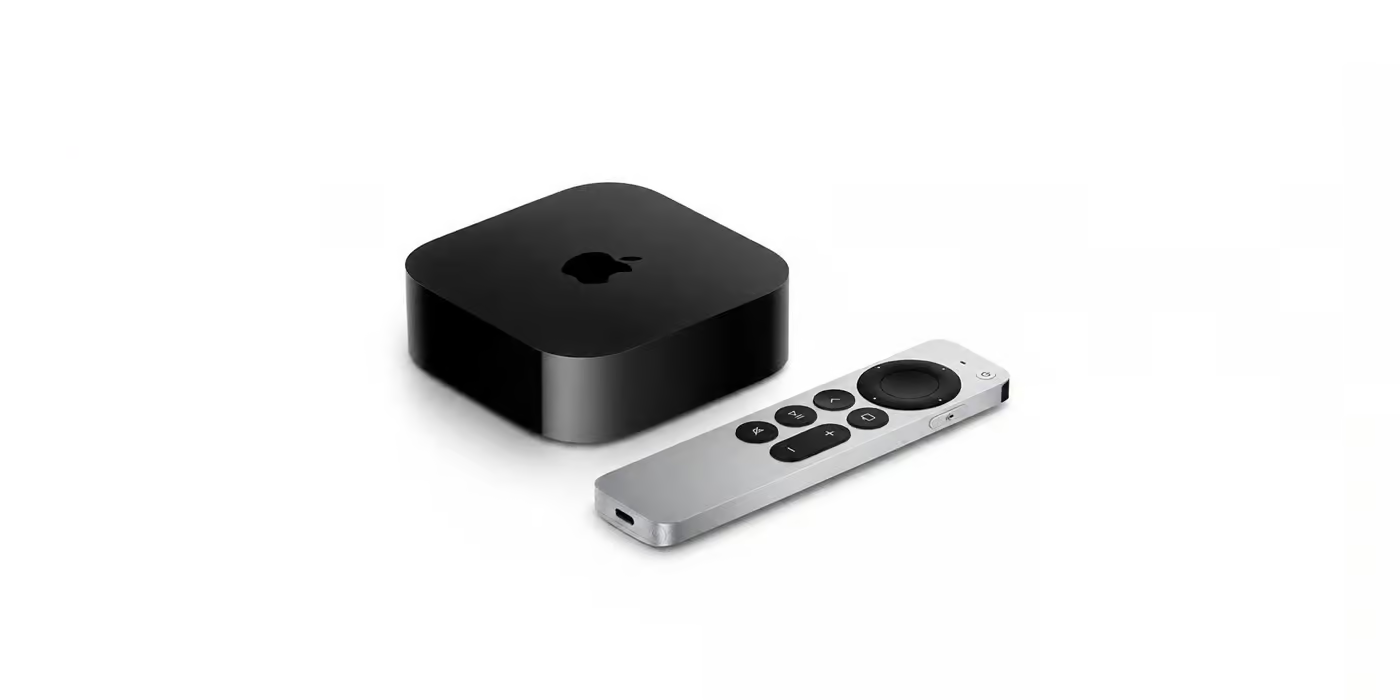
Dvoje slúchadlá – ilustračná apple tv 4k; funkcie závisia od modelu a systému.
Ilustračná Apple TV 4K; funkcie závisia od modelu a systému.

Ako pripojiť dvoje slúchadlá

Prvý podporovaný pár najskôr pripojte k Apple TV 4K. Potom na ovládači podržte tlačidlo TV a otvorte Ovládacie centrum. Prejdite do časti so slúchadlami a vyberte Zdieľať zvuk. Následne postupujte podľa pokynov na obrazovke.

Druhý pár pripravte na pripojenie podľa jeho typu. Pri AirPods môže televízor vyzvať na otvorenie puzdra a podržanie tlačidla. Riaďte sa však konkrétnym pokynom, pretože ovládanie sa medzi modelmi líši.

Po úspešnom spojení si pustite krátku ukážku. Obaja si overte, že počujete správny obsah. Až potom začnite film alebo epizódu. Tak nemusíte riešiť nastavenie počas dôležitej scény.

Čo si pripraviť pred večerom

Oba páry slúchadiel vopred nabite. Zároveň si ich označte rozpoznateľnými názvami, ak ich v domácnosti používate viac. Pri pripájaní potom ľahšie vyberiete správne zariadenie. Pomôže aj uloženie puzdier na dostupné miesto.

Pred sledovaním si každý nastavte príjemnú hlasitosť. Najprv začnite nižšie a postupne ju upravte. Rovnaké prostredie totiž neznamená rovnakú preferenciu oboch poslucháčov. Pri dlhšom filme navyše oceníte pohodlné usadenie slúchadiel.

Obmedzenie pri priestorovom zvuku

Apple pri dvoch pároch slúchadiel nepodporuje personalizovaný priestorový zvuk. Preto môžete zážitok vnímať inak než pri počúvaní cez jeden pár. Pri porovnávaní režimov teda myslite aj na počet pripojených zariadení.

Ak sa druhé slúchadlá nezobrazia, overte model, nabitie a postup párovania. Potom skúste znovu otvoriť zdieľanie zvuku. Náhodné prepínanie viacerých nastavení naraz sťažuje zistenie, čo vlastne pomohlo.

Nakoniec si vyskúšajte aj návrat k bežnému výstupu televízora. Ďalšie návody pre Apple TV a domáce sledovanie nájdete na applezone.sk.
Zadné klepnutie na iPhone: skratka bez tlačidla

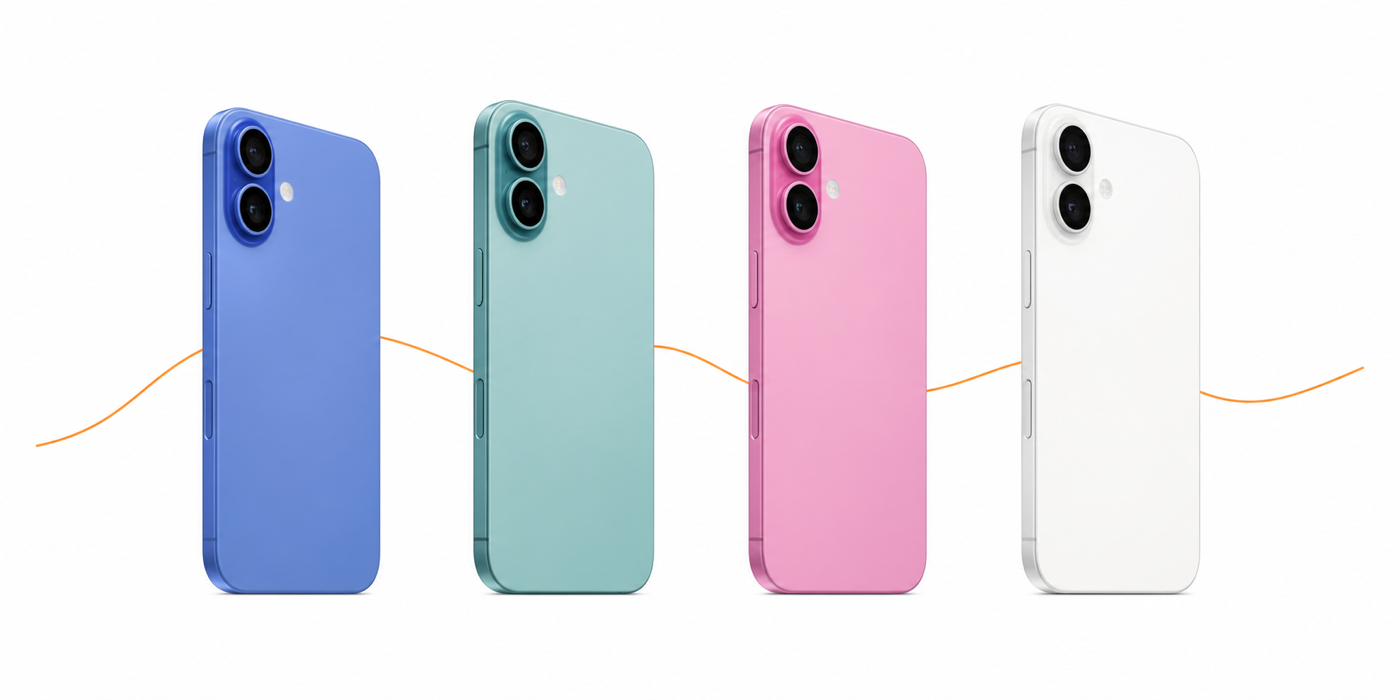
Zadné klepnutie – ilustračný obrázok iPhonu

Zadné klepnutie zmení zadnú stranu iPhonu na ďalší spôsob ovládania. Dvomi alebo tromi klepnutiami môžete napríklad vytvoriť snímku obrazovky. Ak často hľadáte rovnakú funkciu v ponukách, takáto skratka vám ušetrí niekoľko dotykov. Najskôr však vyberte akciu, ktorej prípadné nechcené spustenie nebude prekážať.

Ako nastaviť Zadné klepnutie

Funkcia vyžaduje iPhone 8 alebo novší a iOS 14 alebo novší. Pred skúšaním skontrolujte dostupné aktualizácie pre svoj model. Ak používate starší systém, názvy niektorých položiek sa môžu mierne líšiť.

  1. Otvorte Nastavenia a vyberte Prístupnosť.
  2. Potom prejdite do časti Dotyk a otvorte Zadné klepnutie.
  3. Vyberte Dvojité klepnutie alebo Trojité klepnutie.
  4. Priraďte požadovanú akciu zo zobrazeného zoznamu.
  5. Vráťte sa na plochu a vyskúšajte nastavené gesto.

Na prvý pokus odporúčame snímku obrazovky. Výsledok ihneď uvidíte, takže ľahko zistíte, či telefón gesto rozpoznal. Následne môžete nastavenie zmeniť na funkciu, ktorú používate častejšie.

Dve gestá, dve odlišné úlohy

Dvojité a trojité klepnutie môžete nastaviť samostatne. Nie je však nutné obsadiť obe možnosti hneď. Najprv si osvojte jedno gesto. Až potom pridajte druhé, aby ste si ich neplietli.

Praktickým príkladom je otvorenie Ovládacieho centra pri práci s väčším telefónom. Ďalšou možnosťou je Lupa alebo vlastná skratka. Ak chcete spúšťať skratku z aplikácie Skratky, najprv ju pridajte do svojej zbierky. Potom ju vyhľadajte medzi dostupnými akciami.

Keď gesto reaguje inak, než čakáte

Telefón držte pohodlne a skúste niekoľko rovnomerných klepnutí. Ak výsledok nie je spoľahlivý, porovnajte správanie s nasadeným krytom a bez neho. Tak odlíšite spôsob držania od problému s konkrétnou akciou.

Pri nechcenom spúšťaní skúste trojité gesto. Prípadne sa vráťte do rovnakých nastavení a priradenie vypnite. Zadné klepnutie má ovládanie zjednodušiť; nemá vás nútiť meniť bežné držanie telefónu.

Na záver otestujte funkciu aj v aplikácii, kde ju reálne potrebujete. Pri snímke obrazovky si následne overte uložený záber vo Fotkách. Ak prispôsobujete telefón ďalšiemu človeku, ukážte mu tiež cestu späť do nastavení.

Pre pohodlnejšie používanie si pozrite aj návod na väčší text na iPhone. V ponuke iPhonov v applezone si môžete porovnať aj rôzne veľkosti zariadení.

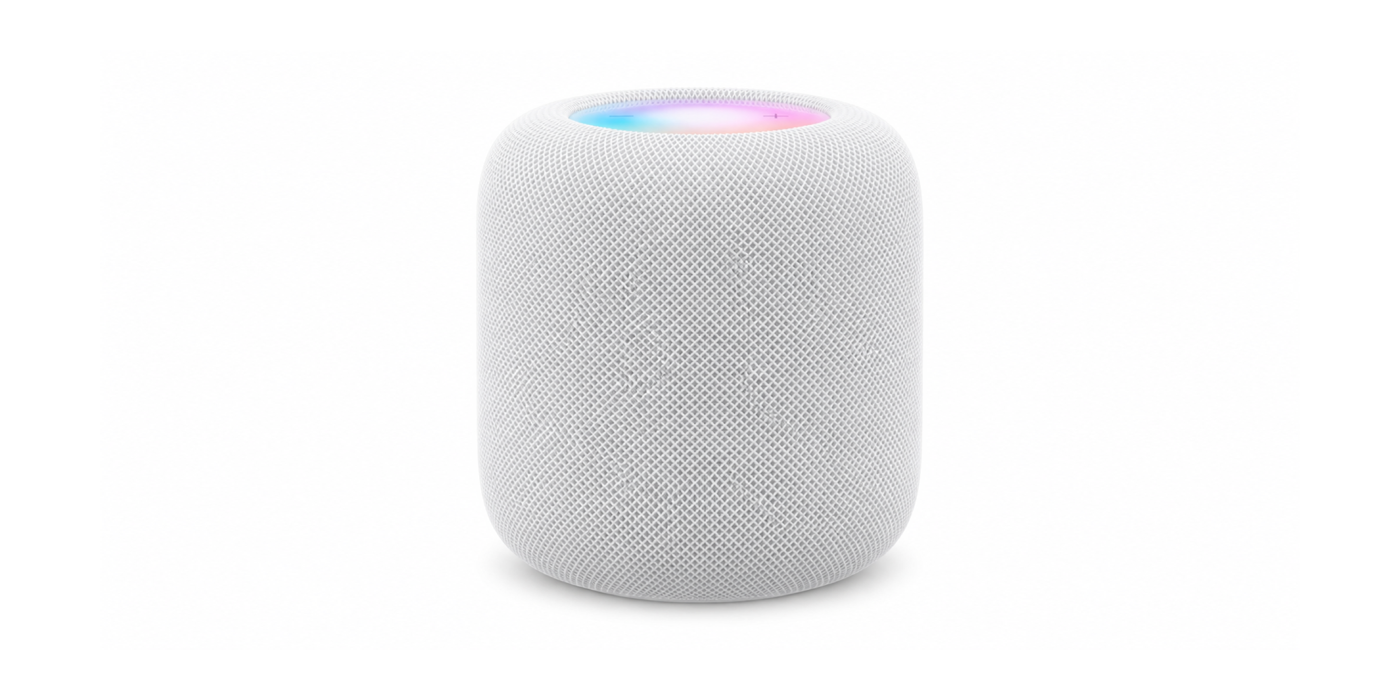
Biely HomePod pre inteligentnú domácnosť Apple

Zdieľanie domácnosti Apple: rezident alebo hosť?

Zdieľanie domácnosti v aplikácii Domácnosť umožňuje sprístupniť príslušenstvo ďalšiemu človeku. Rozsah prístupu však nemusí byť vždy rovnaký. Preto sa pred pozvaním oplatí rozhodnúť, či ide o člena domácnosti alebo návštevu.

Rozdiel oceníte pri partnerovi, rodine aj človeku, ktorý má prísť iba na určitý čas. Najprv si spíšte, čo má pozvaná osoba ovládať. Až potom vyberte vhodný typ pozvania a konkrétne možnosti.

Zdieľanie domácnosti – ilustračné reproduktory homepod pre domácnosť apple.
Ilustračné reproduktory HomePod pre domácnosť Apple.

Zdieľanie domácnosti pre rezidenta a hosťa

Rezident môže dostať prístup k celej domácnosti. Podľa nastavených oprávnení môže ovládať príslušenstvo aj na diaľku. Tento typ preto dáva zmysel pre človeka, ktorý s vami domácnosť pravidelne používa.

Hosť má užší prístup k vybraným zámkom, dverám a bezpečnostnému príslušenstvu. Prístup je miestny a možno ho časovo naplánovať. Preto je vhodné presne určiť potrebné zariadenia aj obdobie návštevy. Nie každý doplnok ponúka rovnaké možnosti.

Ako pripraviť pozvanie

V aplikácii Domácnosť klepnite na plus a vyberte pridanie ľudí. Následne zvoľte rezidenta alebo hosťa. Zadajte e-mail účtu Apple pozývanej osoby a postupujte podľa zobrazenej ponuky. Pred odoslaním skontrolujte adresu aj rozsah prístupu.

Pri hosťovi vyberte podporované príslušenstvo a potrebný čas. Potom si s návštevou overte prijatie pozvánky. Praktické je vyskúšať prístup ešte pred prvým samostatným použitím. Tak zistíte prípadný problém včas.

Apple pri hosťovskom a vzdialenom prístupe vyžaduje domáce centrum. Túto úlohu môže plniť podporovaný HomePod alebo Apple TV 4K. Aj pri zdieľaní v aktuálnej architektúre Domácnosti je centrum dôležitou súčasťou zostavy.

Kontrola účtov a oprávnení

Ak pozvanie nefunguje, najprv overte správny účet a aktuálne systémy. Skontrolujte tiež zapnutú Domácnosť v iCloude, dvojfaktorové overenie a iCloud Kľúčenku. Potom sa pozrite na stav domáceho centra.

Po úspešnom nastavení vyskúšajte iba tie úkony, ktoré má človek používať. Pri členovi rodiny môže ísť o svetlá a bežné scény. Pri návšteve zase o konkrétny vstup. Tak si potvrdíte, že nastavenie zodpovedá dohode.

Nakoniec sa k zoznamu ľudí občas vráťte. Po skončení návštevy alebo zmene dohody upravte prístup podľa aktuálnej potreby. Ďalšie rady pre inteligentnú domácnosť a zariadenia Apple nájdete na applezone.sk.

AirDrop kód: ako dnes zdieľať súbory medzi zariadeniami

AirDrop kód môže byť súčasťou zdieľania s človekom, ktorého nemáte v kontaktoch. Preto sa pri prenose oplatí sledovať pokyny oboch zariadení. Samotné zapnutie viditeľnosti už nemusí byť posledným krokom pred prijatím súboru.

AirDrop sa hodí na fotografie, dokumenty aj ďalší obsah medzi podporovanými zariadeniami Apple. Najprv však pripravte spojenie. Na oboch stranách zapnite Wi-Fi a Bluetooth a zariadenia položte blízko seba.

AirDrop kód – ilustračné iphony na bielom pozadí.
Ilustračné iPhony na bielom pozadí.

Kedy sa používa AirDrop kód

V systémoch iOS, iPadOS a macOS 26.2 alebo novších Apple pri zdieľaní mimo kontaktov používa overovací kód. Príjemca ho vygeneruje a odosielateľ zadá podľa pokynov. Preto sa vždy riaďte aktuálnou obrazovkou oboch zariadení.

Takto spoznaný kontakt môže zostať medzi ďalšími známymi osobami 30 dní. V príslušnej ponuke ho možno odstrániť. Ide o inú vec než obyčajné pridanie mena do adresára. Preto si pri opakovanom prenose všimnite, akú možnosť systém ponúka.

Pripravte viditeľnosť a správneho príjemcu

Pri nastavení Len kontakty musia zodpovedať kontaktné údaje účtu Apple. Ak sa človek nezobrazuje, overte jeho e-mail alebo telefónne číslo v kontakte. Alternatívou je dočasné nastavenie Pre všetkých na 10 minút.

Osobný hotspot pritom vypnite. Apple odporúča zariadenia v dosahu približne desiatich metrov, prakticky ich môžete položiť vedľa seba. Následne otvorte súbor, použite zdieľanie a vyberte AirDrop. Potom označte správne zariadenie.

Pred odoslaním si navyše potvrďte meno príjemcu. Pri skupine ľudí môžu byť názvy podobné. Krátka dohoda pri prenose je preto užitočná aj vtedy, keď zdieľate iba bežnú fotografiu.

Prijatie a kontrola výsledku

Príjemca potvrdí ponuku a podľa potreby poskytne kód. Pri vlastných zariadeniach s rovnakým účtom Apple môže prijatie prebehnúť automaticky. Preto sa postup medzi vaším Macom a iPhonom môže líšiť od zdieľania s návštevou.

Po prenose otvorte prijatý súbor a skontrolujte, či ide o správnu verziu. Pri viacerých fotografiách porovnajte počet položiek. Tak si výsledok potvrdíte skôr, než zariadenia odložíte alebo odídete.

Niektoré začaté prenosy môžu pokračovať cez internet aj po vzdialení zariadení. Ak chcete obmedziť mobilné dáta, skontrolujte nastavenie AirDropu. Ďalšie návody na jednoduchšie zdieľanie nájdete na applezone.sk.

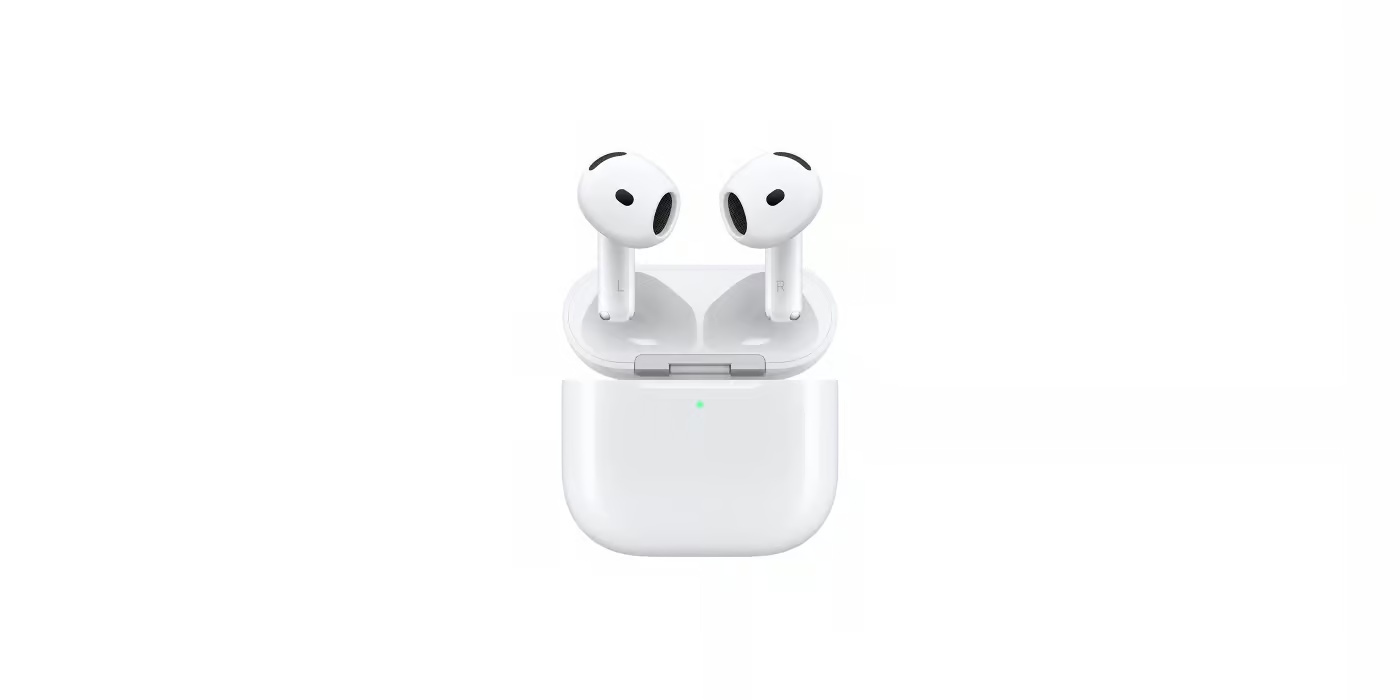
AirPods 5 s otvoreným nabíjacím puzdrom na bielom pozadí

Aktualizácia AirPods: ako skontrolovať firmvér

Aktualizácia AirPods nefunguje ako bežné stiahnutie novej aplikácie. Firmvér sa inštaluje automaticky za vhodných podmienok. Ak preto hľadáte samostatné tlačidlo Aktualizovať, v nastaveniach ho nemusíte nájsť.

Najprv si overte model slúchadiel a ich pripojenie. Potom pripravte napájanie a blízke zariadenie Apple. Tak vytvoríte podmienky, ktoré Apple uvádza pre automatické doručenie firmvéru. Celý postup je vhodné robiť v čase, keď slúchadlá práve nepotrebujete.

Aktualizácia AirPods – ilustračné slúchadlá airpods s nabíjacím puzdrom.
Ilustračné slúchadlá AirPods s nabíjacím puzdrom.

Čo potrebuje aktualizácia AirPods

Apple odporúča aktuálny systém na iPhone, iPade alebo Macu. Toto zariadenie má byť pripojené k Wi-Fi a v dosahu Bluetooth. AirPods musia byť predtým spárované a pripojené. Následne pripojte nabíjacie puzdro k napájaniu.

Slúchadlá vložte do puzdra a zatvorte veko. Potom ich nechajte pri zariadení Apple najmenej 30 minút. Po tomto čase puzdro znovu otvorte a slúchadlá pripojte. Následne môžete overiť verziu firmvéru.

Pri AirPods Max sa postup líši použitím samotných slúchadiel. Pripojte ich k nabíjaniu a ponechajte v dosahu vhodného zariadenia aspoň 30 minút. Nepoužívajte na ne kroky určené pre nabíjacie puzdro menších AirPods.

Kde nájdete nainštalovanú verziu

Na iPhone alebo iPade otvorte Nastavenia a Bluetooth. Pri pripojených AirPods klepnite na informačné tlačidlo. V podrobnostiach vyhľadajte údaj o verzii. Zapíšte si ho, ak chcete porovnať stav pred postupom a po ňom.

Verzie sa pritom líšia podľa generácie a modelu. Preto neporovnávajte svoje číslo s náhodnou snímkou iných slúchadiel. Rozhodujúca je informácia pre presný typ AirPods. To isté platí pri hľadaní popisu opráv.

Keď sa verzia nezmení

Najprv skontrolujte jednoduché podmienky: napájanie puzdra, pripojenie zariadenia k Wi-Fi a vzdialenosť. Potom si overte, či už slúchadlá nepoužívajú aktuálnu verziu. Nezmenené číslo samo osebe ešte neznamená chybu.

Ak nemáte dostupný iPhone, iPad ani Mac, Apple uvádza možnosť pomoci cez autorizovaný servis. Preto nehľadajte náhodné súbory firmvéru na ručné nahrávanie. Najprv si zistite podporovaný postup pre svoju zostavu.

Po kontrole si slúchadlá bežne vyskúšajte. Overte prehrávanie, mikrofón aj prepínanie režimov, ktoré váš model podporuje. Ďalšie praktické rady k AirPods nájdete na applezone.sk.

USB-C hub pre Mac: čo skontrolovať pred výberom

USB-C hub dokáže spojiť niekoľko potrebných portov do jedného príslušenstva. Pri výbere však nestačí spočítať konektory na fotografii. Dôležité je, čo podporuje váš Mac a ktoré zariadenia chcete používať naraz.

Najprv si preto pripravte krátky zoznam. Zapíšte monitor, externý disk, sieťový kábel a ďalšie príslušenstvo. Následne si označte, čo pripájate denne a čo iba občas. Tak sa ľahšie vyhnete nákupu zbytočne veľkého riešenia.

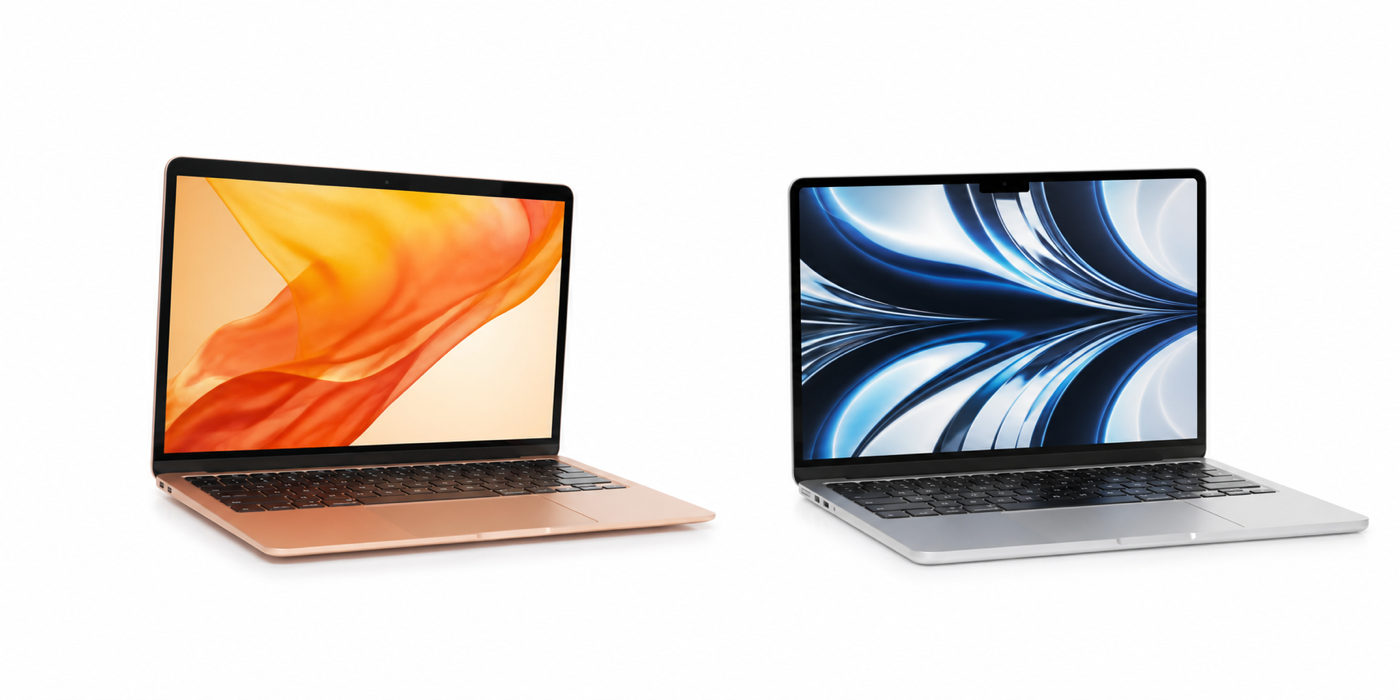
USB-C hub – ilustračný macbook na bielom pozadí.
Ilustračný MacBook na bielom pozadí.

USB-C hub musí zodpovedať portu Macu

Apple rozlišuje viacero portov s rovnakým oválnym tvarom. USB-C opisuje konektor, kým podporované rozhranie určuje ďalšie možnosti. Preto si overte presný model Macu a jeho technické parametre. Samotná podobnosť portov nestačí.

Pri monitore skontrolujte podporu prenosu obrazu. Podľa dokumentácie Apple môže byť potrebný adaptér podporujúci DisplayPort Alt Mode alebo Thunderbolt. Navyše musí vyhovovať aj kábel medzi adaptérom a obrazovkou. Každý článok spojenia má vlastné obmedzenia.

Monitor, disk a napájanie posudzujte spolu

Pri monitore si zapíšte požadované rozlíšenie aj obnovovaciu frekvenciu. Potom tieto údaje porovnajte s parametrami hubu. Označenie HDMI bez ďalších podrobností nie je úplným opisom toho, čo zostava zvládne.

Podobne postupujte pri externom disku. Ak pravidelne presúvate veľké súbory, zaujíma vás dátové rozhranie konkrétneho portu. Rýchly disk pripojený cez pomalšie príslušenstvo nemusí dosiahnuť očakávaný výsledok. Preto porovnávajte celý reťazec.

Ak má hub zároveň nabíjať MacBook, overte priechodné napájanie. Výrobca by mal uvádzať podporovaný príkon aj podmienky používania. Pozrite sa tiež na požiadavky nabíjačky. Hodnota na zdroji nemusí byť rovnaká ako výkon dostupný pre notebook.

Praktické detaily pri každodennom používaní

Okrem parametrov myslite na dĺžku prívodného kábla a rozostupy portov. Širší konektor môže zakryť susedné miesto. Na pracovnom stole zase pomôže stabilné uloženie, aby pripojené káble zbytočne neťahali za port počítača.

Pred objednaním si tiež overte podporovaný počet externých obrazoviek konkrétneho Macu. Viac výstupov na príslušenstve automaticky nemení možnosti počítača. Pri nejasnostiach hľadajte kombináciu presného modelu a konkrétneho hubu.

Nakoniec vyberajte podľa bežného pracovného dňa. Dobrý USB-C hub má zjednodušiť pripájanie vašej výbavy. Ďalšie rady pre Mac a dostupné zariadenia nájdete na applezone.sk.

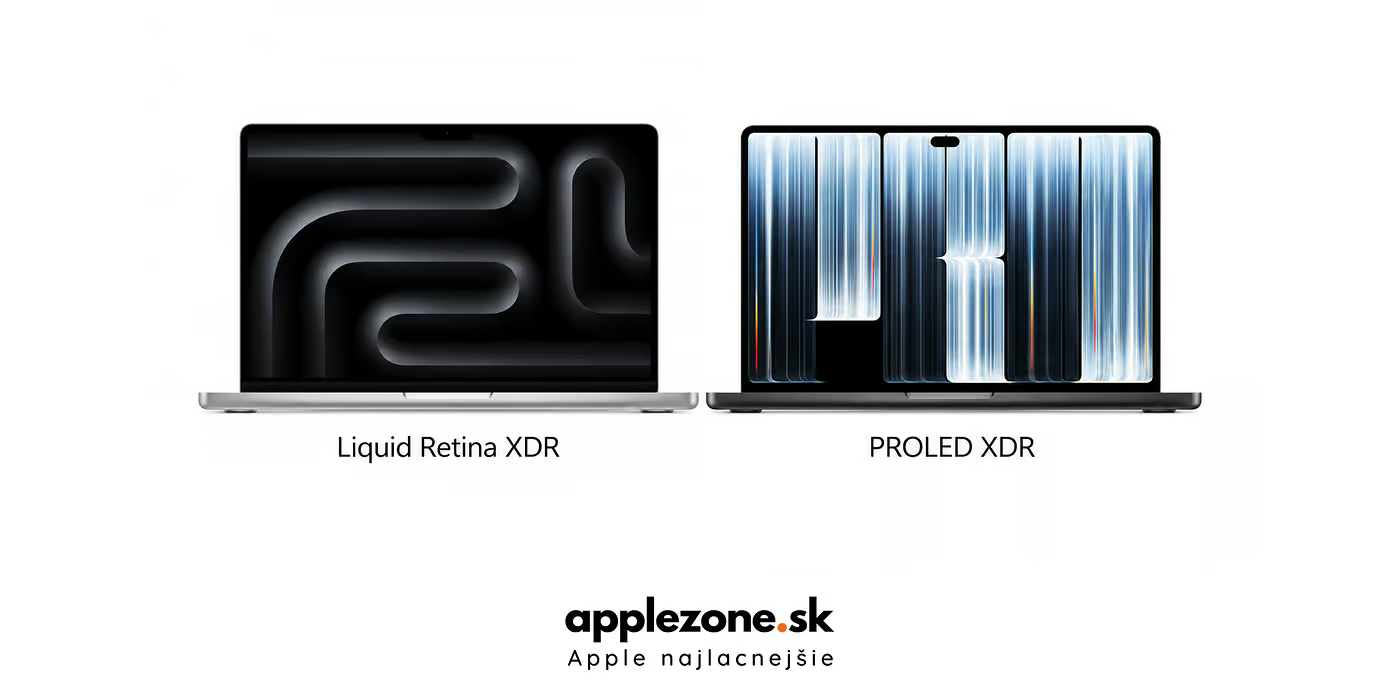
MacBook Pro OLED a predchádzajúci MacBook Pro s displejom mini-LED

MacBook Pro OLED vs mini-LED: oplatí sa dotykový model?

MacBook Pro OLED a predchádzajúci MacBook Pro s displejom mini-LED

MacBook Pro OLED mení najmä obrazovku a spôsob ovládania. Nový model s označením PROLED XDR pridáva dotyk, no naďalej používa čipy M5 Pro a M5 Max. Preto sa pri porovnaní s doterajšími modelmi oplatí sledovať displej, hmotnosť a vlastný spôsob práce. Samotný dátum predstavenia ešte nehovorí, že potrebujete nový počítač.

MacBook Pro OLED a mini-LED: hlavné rozdiely

Tandem OLED má samostatne svietiace pixely. Tmavé časti obrazu tak môžu zostať čierne aj vedľa jasných objektov. Navyše nový panel pokrýva farebné priestory P3 aj Adobe RGB. To môže osloviť najmä fotografov, ktorí pripravujú snímky na tlač.

Dotyk umožňuje posúvať obsah, približovať fotografie alebo priamo ovládať prvky aplikácií. Klávesnica aj trackpad však zostávajú. Ovládanie si teda môžete vybrať podľa konkrétnej úlohy.

Vlastnosť Nový PROLED XDR Doterajší Liquid Retina XDR
Technológia Tandem OLED Mini-LED
Uhlopriečky 14,2 a 16,3 palca 14,2 a 16,2 palca
Dotyk Áno Nie
Špičkový HDR jas 2 000 nitov 1 600 nitov
Hmotnosť 14″ M5 Pro 1,38 kg 1,60 kg
Čipy v porovnávaných verziách M5 Pro alebo M5 Max M5 Pro alebo M5 Max

Rovnaký čip neznamená nový výkonový skok

Oba rady ponúkajú konfigurácie s M5 Pro a M5 Max. Pri rovnakej zostave preto nepočítajte s automatickým generačným zrýchlením. Skutočný rozdiel v aplikáciách ukážu až nezávislé testy.

Novinka zároveň nie je včerajší základný MacBook Pro M6. Ten používa klasický displej Liquid Retina XDR a nemá dotykovú obrazovku. Vyššie číslo v názve čipu preto samo osebe neurčuje, ktorý notebook lepšie zvládne vašu prácu.

Komu sa výmena oplatí

Ak už máte MacBook Pro s M5 Pro alebo M5 Max a pracujete prevažne na externom monitore, výmenu dobre zvážte. Najväčšie novinky totiž využijete priamo na notebooku.

Naopak, pri pravidelnom cestovaní zaváži nižšia hmotnosť. Pri úprave fotografií či videa môže byť dôvodom na zmenu samotný displej. Dotyk si však pred nákupom vyskúšajte. Zistíte, či vám konkrétne gestá skutočne ušetria čas.

Pri staršom počítači najprv zistite, čo vás obmedzuje. Ak je problémom pamäť alebo pomalý export, porovnávajte konkrétny čip a konfiguráciu. Ak vás trápi obraz alebo nosenie, MacBook Pro OLED prináša viditeľnejšiu zmenu.

Aktuálnu ponuku nájdete v obchode applezone.sk. Pri výbere skontrolujte presný typ displeja, pamäť aj úložisko. Označenie MacBook Pro už samo o sebe nerozlišuje dotykový a klasický model.

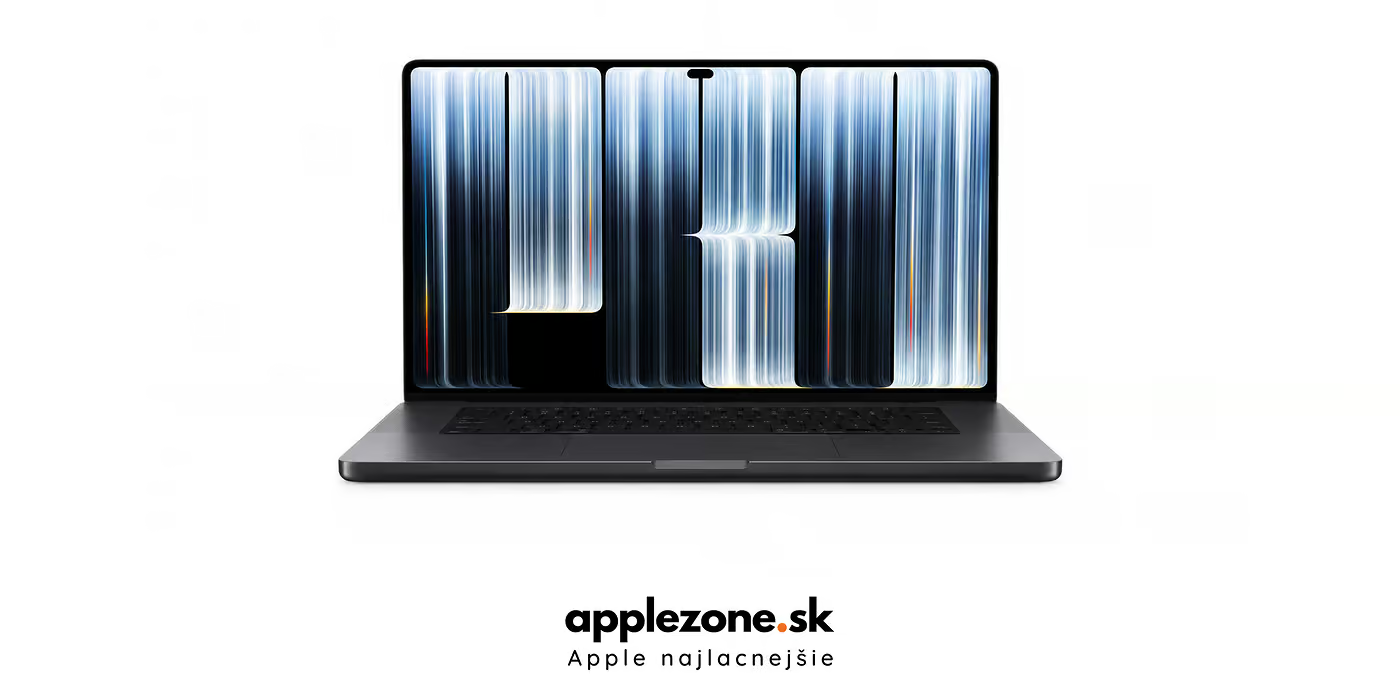
Dotykový MacBook Pro s displejom PROLED XDR a Dynamic Island

Cena dotykového MacBooku Pro: Slovensko a dostupnosť

Cena dotykového MacBooku Pro s displejom PROLED XDR a dostupnosť na Slovensku

Cena dotykového MacBooku Pro začína v nemeckom Apple Store na 3 299 eurách. Väčšia verzia stojí od 3 899 eur. V preverených slovenských ponukách sme však zatiaľ nepotvrdili cenu ani termín doručenia. Ide o nový MacBook Pro s displejom PROLED XDR, nie o včerajší model s M6.

Cena dotykového MacBooku Pro: potvrdený nemecký cenník

Model PROLED XDR Cena v Nemecku Slovenská cena
14-palcový od 3 299 € Zatiaľ nepotvrdená
16-palcový od 3 899 € Zatiaľ nepotvrdená

Ide o ceny z nemeckého Apple Storu vrátane miestnej DPH. Samotná suma v eurách však neznamená rovnakú ponuku u slovenského predajcu. Rozhoduje konkrétna konfigurácia, miestny cenník aj dostupnosť. Preto tieto sumy neoznačujeme za slovenské ceny.

Pri hľadaní si skontrolujte celý názov zariadenia. Označenie M5 Pro alebo M5 Max nestačí. Tieto čipy používajú aj doterajšie modely s displejom Liquid Retina XDR. Dotyková novinka musí mať uvedený displej PROLED XDR.

Predobjednávka a doručenie majú odlišný význam

Nemecký Apple Store už umožňuje predobjednávku a uvádza dostupnosť od 6. novembra 2026. Tento dátum však automaticky nepotvrdzuje doručenie na Slovensko. Miestny predajca musí zverejniť vlastný termín pre konkrétnu verziu.

Aj pri otvorených predobjednávkach môže obchod sľubovať iba prijatie objednávky. Pred zaplatením si preto pozrite dátum expedície. Ak potrebujete počítač na konkrétny pracovný projekt, rozhodujte sa podľa potvrdeného doručenia.

Čo si skontrolovať pri konfigurácii

Základná 14-palcová verzia s M5 Pro ponúka 24 GB pamäte a 1 TB úložisko. Rovnaké kapacity má aj základný 16-palcový model. Väčší notebook však používa inú základnú konfiguráciu čipu.

Verzie s M5 Max začínajú v zobrazenej zahraničnej ponuke na 36 GB pamäte a 2 TB úložisku. Preto sa neoplatí porovnávať iba uhlopriečku. Dva podobne pomenované MacBooky môžu mať odlišný výkon aj kapacitu.

  • Overte displej PROLED XDR a správnu veľkosť.
  • Porovnajte čip, pamäť a úložisko.
  • Skontrolujte jazyk klávesnice aj obsah balenia.
  • Vyžiadajte si termín pre zvolenú konfiguráciu.

Oplatí sa objednávať hneď?

Ak chcete najmä dotyk a OLED, počkajte na jasnú miestnu ponuku. Zahraničná cenovka pomáha pri orientácii, no nenahrádza slovenskú dostupnosť. Ak tieto novinky nevyužijete, porovnajte aj doterajšie MacBooky. Úsporu má zmysel hodnotiť pri rovnakej pamäti a úložisku.

Aktuálnu ponuku zariadení nájdete aj v obchode applezone. Konečnú cenu dotykového modelu si overte pri jeho konkrétnej ponuke. Článok zachytáva stav overenia z 28. októbra 2026.

Spojenie PDF na Macu: dva postupy bez ďalšej aplikácie

Spojenie PDF sa hodí pri prílohách, naskenovaných podkladoch alebo materiáloch ku spoločnému projektu. Na Macu môžete použiť Náhľad aj rýchlu akciu vo Finderi. Ďalší program preto nemusíte hľadať hneď pri prvej takejto úlohe.

Najprv si však pripravte kópie súborov. Náhľad môže priebežne ukladať zmeny do otvoreného dokumentu. Práca s duplikátom vám preto pomôže zachovať pôvodné podklady a bezpečne skúšať poradie strán.

Spojenie PDF – ilustračný macbook na bielom pozadí.
Ilustračný MacBook na bielom pozadí.

Spojenie PDF cez aplikáciu Náhľad

Otvorte prvé PDF v Náhľade a v ponuke Súbor vyberte Duplikovať. Potom zapnite zobrazenie miniatúr strán. Rovnakým spôsobom si zobrazte druhý dokument. V bočnom paneli tak uvidíte stránky oboch súborov.

Následne presuňte požadované miniatúry z jedného dokumentu do druhého. Cieľové miesto určuje ich poradie. Ak potrebujete vybrať nesusediace stránky, pri označovaní podržte Command. Potom môžete presunúť iba konkrétne vybrané časti.

Poradie upravíte aj dodatočne presúvaním miniatúr v bočnom paneli. Preto si najskôr pripravte obsah a až potom kontrolujte výslednú zostavu. Pri dlhšom dokumente pomáha pracovať po menších skupinách strán.

Rýchle vytvorenie PDF vo Finderi

Alternatívou je výber súborov priamo vo Finderi. Označte ich v požadovanom poradí, otvorte kontextovú ponuku a vyberte Rýchle akcie. Následne použite Vytvoriť PDF. Mac pripraví spoločný dokument.

Podľa príručky Apple sa poradie riadi výberom súborov. Preto si výsledok vždy otvorte a skontrolujte. Názov nového PDF môžete potom zmeniť tak, aby vysvetľoval jeho obsah. Pôvodné názvy jednotlivých príloh nemusia byť vhodné pre celý balík.

Čo overiť pred odoslaním

Najprv porovnajte počet strán s pripravenými podkladmi. Potom skontrolujte začiatok, koniec aj miesta, kde sa jednotlivé súbory spájajú. Práve tam sa najľahšie objaví duplicitná strana alebo nesprávne poradie.

Okrem toho sa pozrite na orientáciu a čitateľnosť. Strana otočená nabok môže na malej miniatúre uniknúť pozornosti. Preto si dôležité časti prezrite vo väčšom zobrazení. Pri skenoch skontrolujte aj okraje textu.

Hotový súbor nakoniec uložte pod jasným názvom a znovu ho otvorte. Tak overíte, že kontrolujete uložený výsledok. Ak dokument posielate ďalej, priložte práve túto verziu. Ďalšie návody na praktické používanie Macu nájdete na applezone.sk.

Dotykový MacBook Pro s displejom PROLED XDR a Dynamic Island

Dotykový MacBook Pro je tu: OLED displej a Dynamic Island

Dotykový MacBook Pro s displejom PROLED XDR a Dynamic Island

Dotykový MacBook Pro je oficiálny. Apple 28. októbra predstavil modely s displejom PROLED XDR, ktorý spája tandem OLED technológiu s ovládaním prstami. Novinka prichádza v dvoch veľkostiach a prináša aj Dynamic Island. Popri klávesnici a trackpade tak dostávate ďalší spôsob práce.

Dotykový MacBook Pro mení ovládanie

Na obrazovke môžete posúvať obsah, približovať fotografie či otáčať objekty. Dotyk využijete tiež pri kreslení a poznámkach. Apple ho ukazuje aj pri práci s hudbou alebo 3D návrhmi.

Klávesnica aj Force Touch trackpad pritom zostávajú. Pri písaní preto nemusíte meniť zaužívaný postup. Obrazovky sa môžete dotknúť napríklad vtedy, keď chcete rýchlo zväčšiť detail. Praktický prínos však závisí od vašich aplikácií a spôsobu práce.

OLED prináša vyšší kontrast a jas

Displej PROLED XDR používa dve svetelné vrstvy OLED. Jednotlivé pixely svietia samostatne, čo pomáha zobraziť tmavé scény vedľa jasných detailov. Vybrať si môžete 14,2-palcovú alebo 16,3-palcovú obrazovku.

  • ProMotion mení obnovovaciu frekvenciu od 10 do 120 Hz.
  • Jas dosahuje až 1 000 nitov trvalo na celej ploche.
  • Špičkový jas dosahuje až 2 000 nitov pri HDR a vonkajšom zobrazení SDR.
  • Displej podporuje farebné priestory P3 aj Adobe RGB.

Pre fotografa či tvorcu videa sú tieto parametre dôležité. Samy však nenahrádzajú skúsenosť s obrazovkou pri konkrétnej práci. Na výsledky nezávislých testov si ešte treba počkať.

Dynamic Island a ľahšia konštrukcia

V hornej časti displeja pribudol Dynamic Island. Ponúka prístup k vyhľadávaniu Spotlight a priebežným aktivitám. Môžete cezň napríklad ovládať hudbu alebo sledovať dôležité upozornenia.

Apple zároveň upravil chladenie a zúžil rámiky. Menší model s M5 Pro váži 1,38 kg. Na výber je strieborná a vesmírna čierna farba. Výbava zahŕňa tri porty Thunderbolt 5, HDMI, čítačku SDXC aj MagSafe 3.

Čipy M5 Pro a M5 Max, predaj od novembra

Dotykový MacBook Pro používa M5 Pro alebo M5 Max. Ide teda o inú novinku než včerajší základný MacBook Pro M6 s nedotykovým displejom. Samotné vyššie číslo čipu preto nevystihuje rozdiel medzi týmito radmi.

Apple uvádza začiatok dostupnosti na prvých trhoch 6. novembra. Slovenské ceny a termíny jednotlivých konfigurácií treba posudzovať podľa miestnej ponuky. Pri výbere si preto overte označenie PROLED XDR. Aktuálnu ponuku zariadení nájdete aj v obchode applezone.

Disclaimer: applezone.sk je nezávislý predajca produktov Apple a nie je oficiálnym obchodom Apple Inc.
Apple, iPhone, iPad, Mac, Apple Watch a AirPods sú ochranné známky Apple Inc.

Add to cart