Biely HomePod pre inteligentnú domácnosť Apple

HomePod s Androidom: čo overiť pred kúpou

HomePod s Androidom si vyberajte podľa celej domácnosti, nielen podľa telefónu vo vrecku. Na prvé nastavenie HomePodu potrebujete iPhone alebo iPad. Ak teda vlastníte iba Android, samotný reproduktor vám nestačí. Pred nákupom preto overte aj hudobnú službu a spôsob ovládania.

HomePod s Androidom potrebuje jasný plán nastavenia

HomePod aj HomePod mini sa nastavujú pomocou iPhonu alebo iPadu. Ani samotný Mac túto úlohu nenahradí. Pri nastavení reproduktor preberá vybrané nastavenia a pripája sa k Wi-Fi používanej mobilným zariadením.

Najprv preto určte, kto bude reproduktor spravovať. Požičanie cudzieho telefónu bez dohody o účte a domácnosti nie je dobrý nákupný plán. Praktickejší je vlastný kompatibilný iPad alebo zariadenie člena spoločnej domácnosti.

Ak taký tablet už máte, pozrite jeho aktuálny softvér. Ak ho ešte len vyberáte, porovnajte iPady v ponuke applezone aj podľa ďalšieho využitia. Kupovať tablet iba ako dodatočný ovládač totiž zvyšuje celkové náklady.
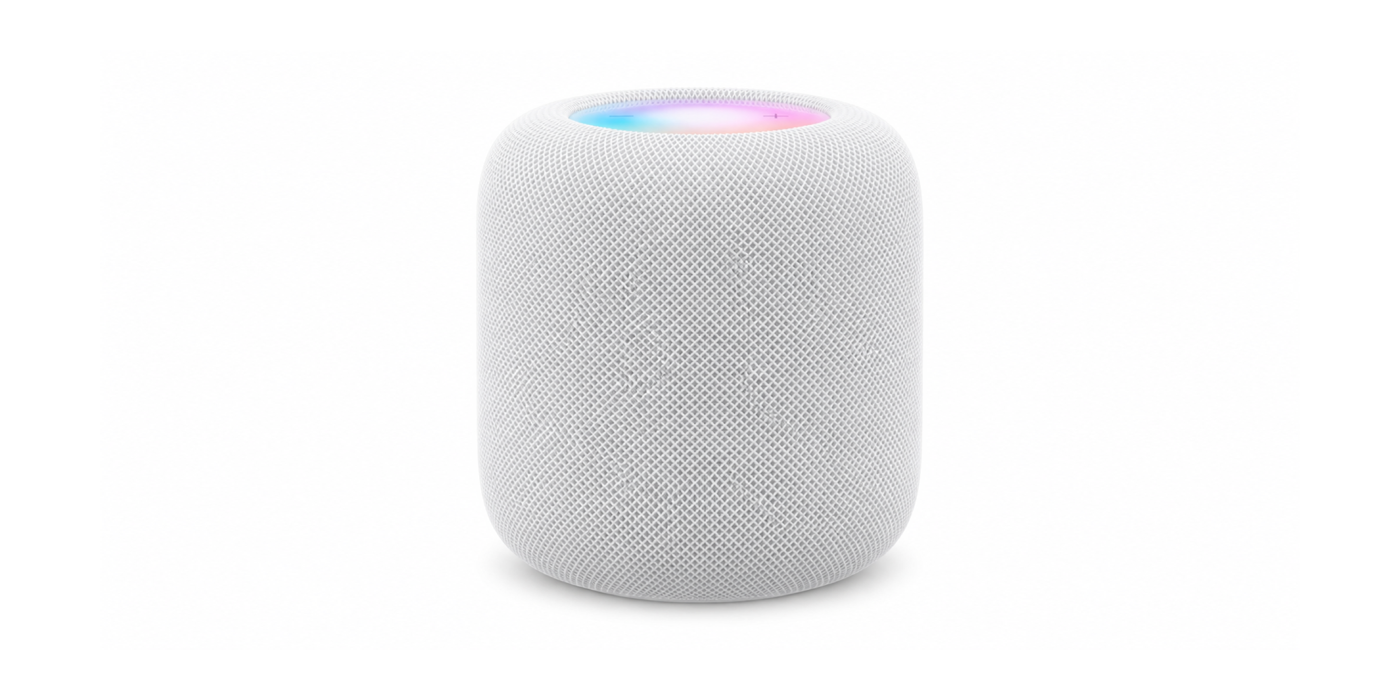
HomePod s Androidom – ilustračný HomePod na bielom pozadí

Bluetooth v parametroch nie je celý príbeh

V technických údajoch HomePodu nájdete Bluetooth. Tento údaj však sám osebe nesľubuje bežné prehrávanie z Androidu cez párovanie v nastaveniach telefónu. Apple pri prenose zvuku opisuje AirPlay a podporované zariadenia.

Preto si nenechajte predviesť iba to, že reproduktor hrá. Nech vám predajca ukáže presne zdroj hudby a ovládanie, ktoré chcete používať doma. Napríklad prehrávanie z iPhonu neoveruje rovnakú funkciu vo vašom Androide.

Overte svoju hudobnú službu

HomePod podporuje prehrávanie cez Siri aj vybrané hudobné služby. Nie každá služba však funguje rovnakým spôsobom. Niektoré navyše vyžadujú predplatné.

Pri podporovanej službe sa pripojenie nastavuje cez jej aplikáciu na iPhone alebo iPade. Iný spôsob môže využívať AirPlay z blízkeho Apple zariadenia. Preto si pred kúpou spíšte tri konkrétne požiadavky:

  • Odkiaľ chcete prehrávať hudbu a podcasty?
  • Kto bude meniť nastavenia a riešiť nové pripojenie?
  • Dokáže každý člen domácnosti spustiť svoj bežný obsah?

Kedy takáto kombinácia dáva zmysel

HomePod môže zapadnúť do domácnosti, ktorá už používa iPhone alebo iPad, aj keď váš hlavný telefón používa Android. Najprv však overte spoločné ovládanie. Až potom riešte, či potrebujete jeden HomePod alebo stereopár.

Ak plánujete prechod na Apple, môžete porovnať aj dostupné iPhony. Samotná kúpa HomePodu však nemá nahradiť premyslené rozhodnutie o telefóne. Vyberte zostavu, ktorú bude vaša domácnosť vedieť pohodlne používať každý deň.
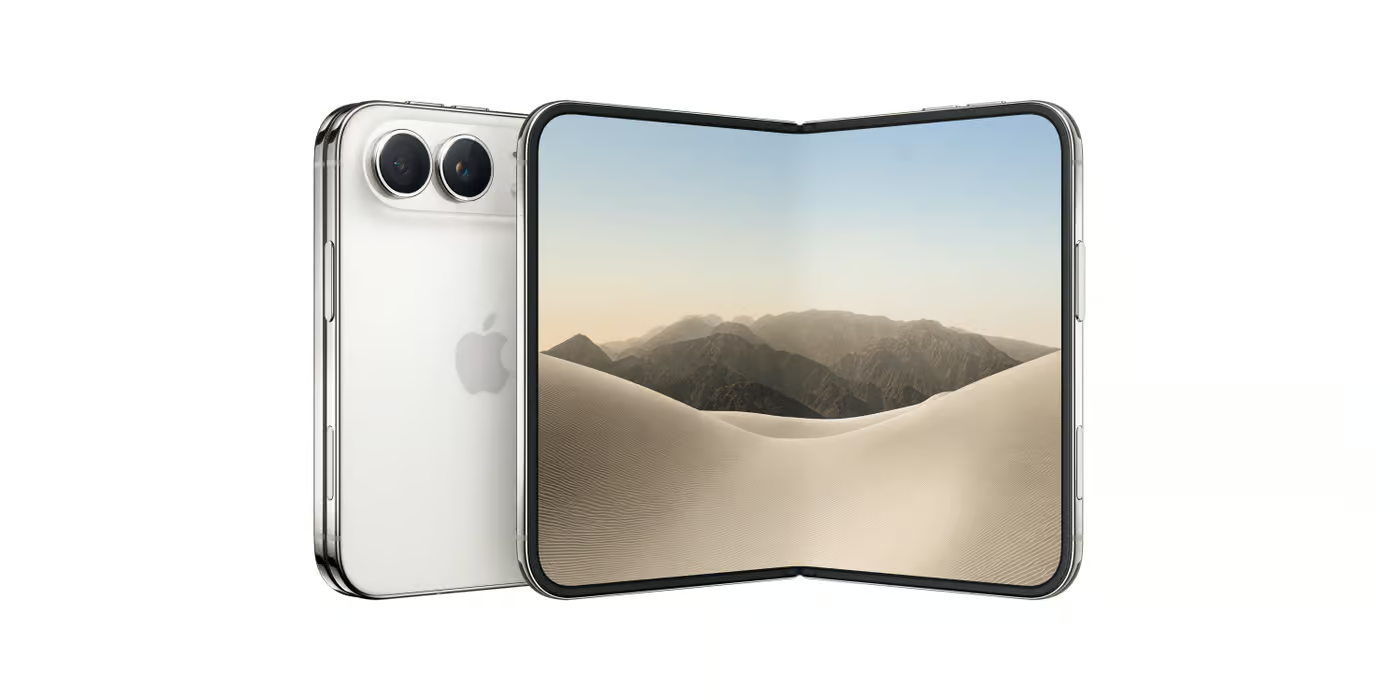
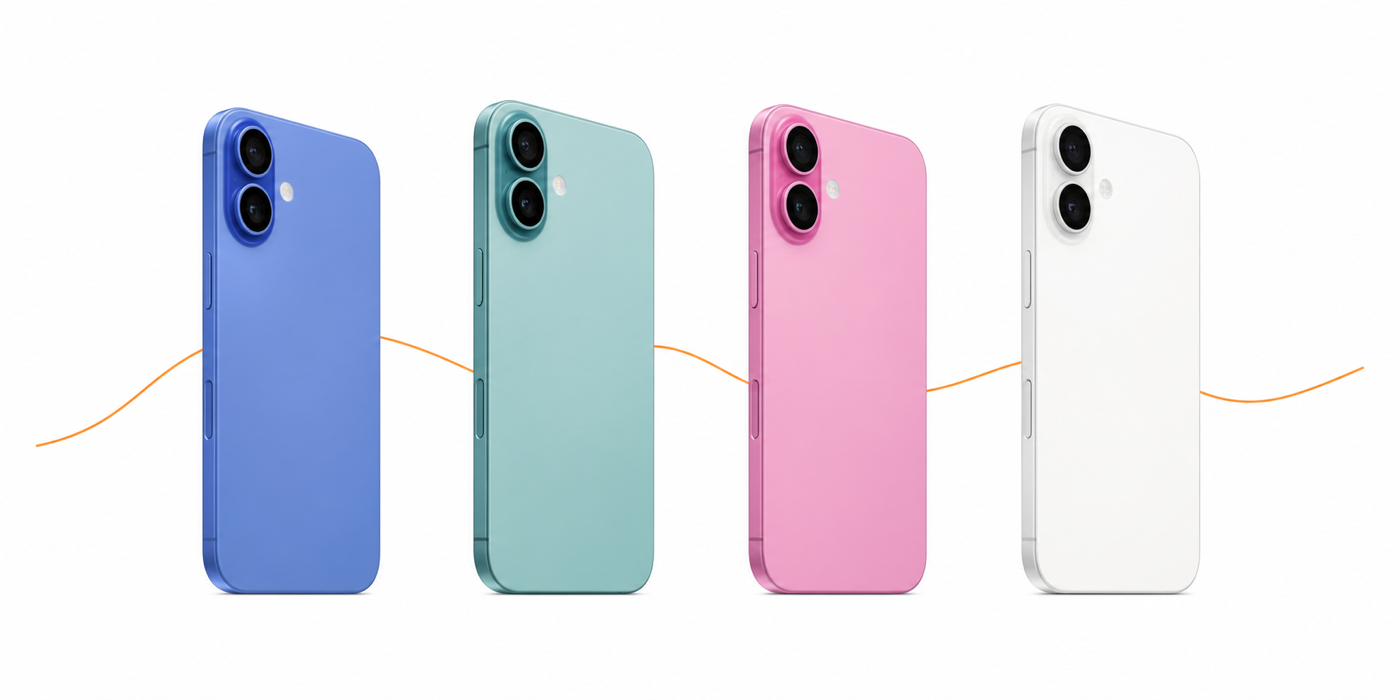
iPhone Duo vo farbe Star White na bielom pozadí

Apple novinky v októbri 2026: oznámenia a očakávania

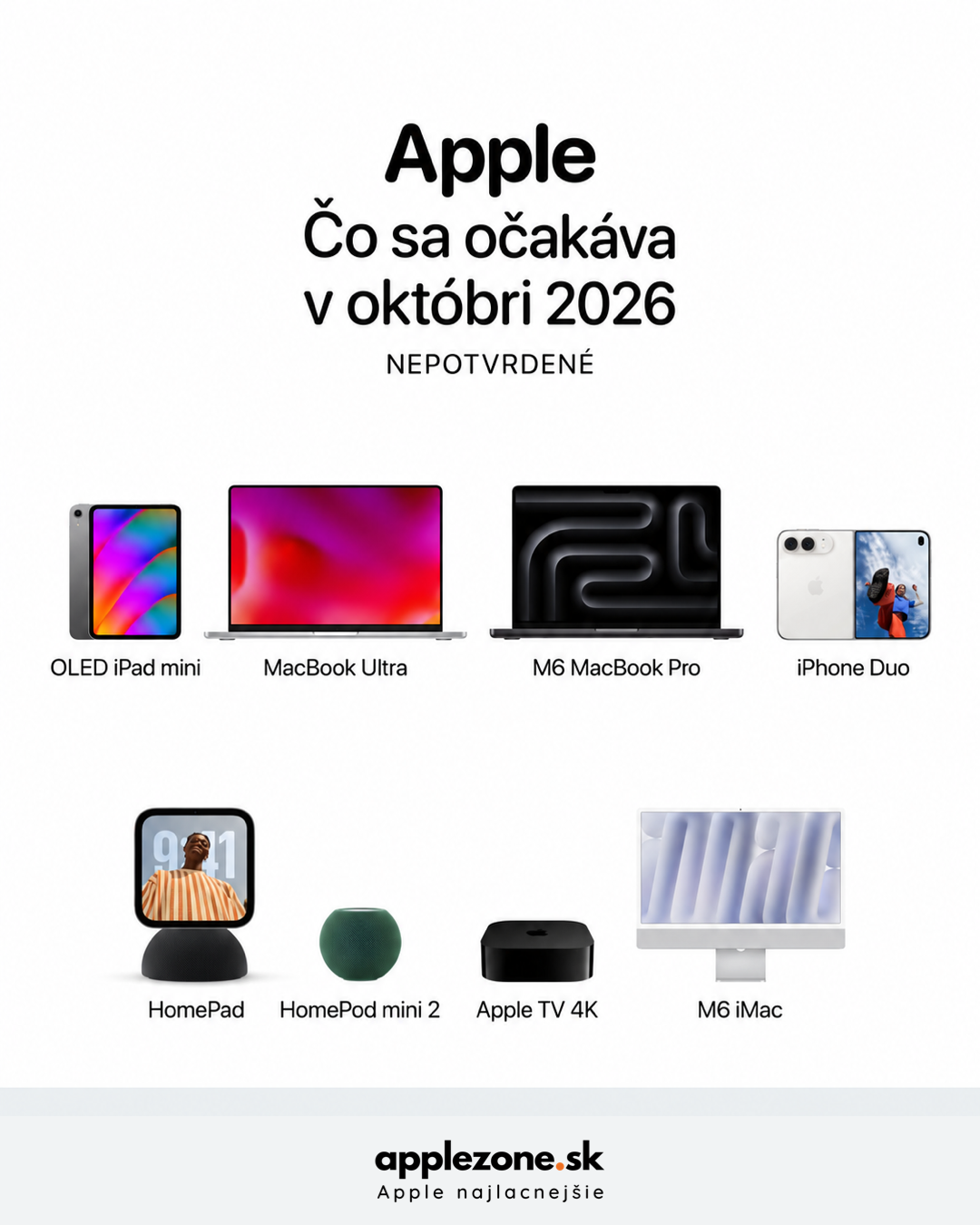
Apple novinky v októbri na grafike zahŕňajú osem zariadení. Nejde však o osem potvrdených premiér v jednom mesiaci. Prehľad spája dostupnosť už predstaveného produktu s odhadmi aktualizácií ďalších radov. Práve tento rozdiel je pri čítaní obrázka najdôležitejší.

Apple novinky v októbri majú rozdielny stav

Pri iPhone Duo Apple oficiálne oznámil začiatok predobjednávok a predaja na vybraných trhoch. Telefón Apple predstavil už v septembri. Október preto v jeho prípade označuje ďalšiu fázu uvedenia, nie prvé odhalenie zariadenia.

Naopak, HomePad, HomePod mini 2 a nová Apple TV sa spájajú s pripravovaným jesenným oznámením. Ich presné parametre ani termíny netreba odvodzovať len z grafiky. Apple tiež zatiaľ nepotvrdil, či všetky novinky prídu v jednej udalosti.

Apple novinky v októbri – grafický prehľad applezone.sk
Ilustračný októbrový prehľad. Apple už oznámil iPhone Duo, no aktualizácie ostatných zariadení zatiaľ nepotvrdil.

Mac a iPad môžu mať vlastný harmonogram

Obrázok ukazuje OLED iPad mini, MacBook Ultra, MacBook Pro s M6 a iMac s M6. Ide o očakávané smerovanie ponuky. Názov MacBook Ultra zatiaľ používajú len neoficiálne správy o výkonnejšom alebo výrazne zmenenom notebooku.

Navyše samotná existencia čipu M6 ešte neznamená, že ho v rovnaký deň dostane každý Mac. Apple môže jednotlivé zariadenia aktualizovať postupne. Preto je vhodné sledovať presný model, ktorý vás zaujíma, a neaplikovať jeden termín na celú ponuku.

Čo by mohlo priniesť centrum domácnosti

Pri domácich zariadeniach je zaujímavá najmä možná spolupráca. Displej by mohol ukazovať ovládanie a videohovory, reproduktor sprostredkovať hlas a Apple TV obsah na televízore. Napokon až finálna kompatibilita ukáže, ako jednoducho bude takáto zostava fungovať.

  • Uvedenie produktu odlíšte od jeho prvej dostupnosti.
  • Overujte konkrétny model a krajinu predaja.
  • Neoficiálne názvy neberte ako definitívne označenia.
  • Pri domácnosti sledujte tiež jazyky a podporované príslušenstvo.

Ako si z prehľadu vybrať relevantnú tému

Apple novinky v októbri sú široká téma, no väčšina ľudí rieši jednu konkrétnu potrebu. Ak potrebujete notebook, sledujte jeho výbavu, rozmery a cenu. Pri televízore bude dôležitejšia podpora obrazu, pripojenia a aplikácií. Nová kategória sama osebe nemusí nahradiť to, čo vám už funguje.

Pre skladací telefón máme samostatný prehľad iPhonu Duo. Pri notebooku si môžete pozrieť ponuku MacBookov. A ak riešite obývačku, pomôže článok čo overiť pred kúpou Apple TV.

Bezpečnostná kamera Apple a ikona aplikácie Domácnosť

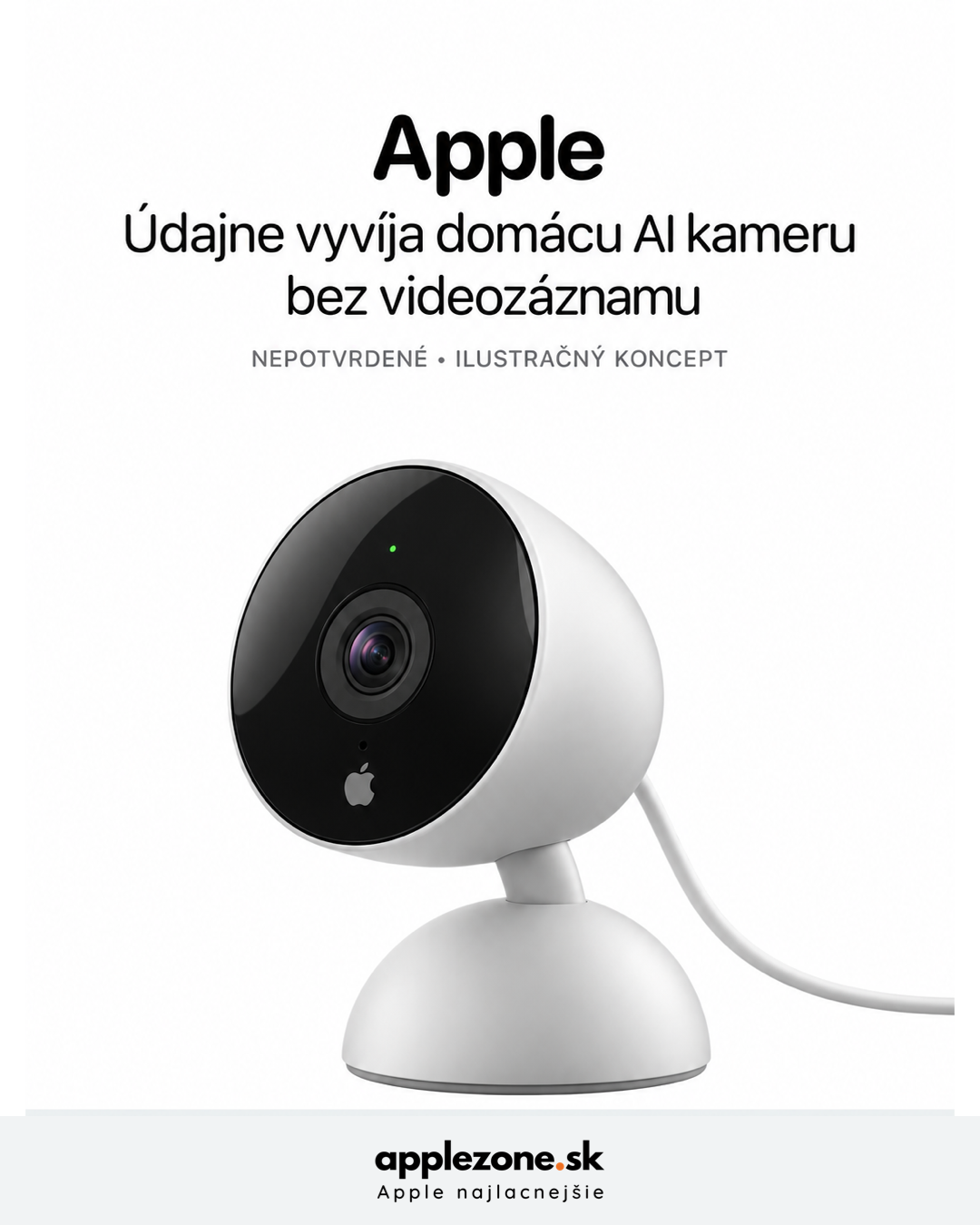
AI kamera Apple: prečo údajne nemusí ukladať video

AI kamera Apple sa v nových správach objavuje ako možné príslušenstvo pre inteligentnú domácnosť. Pozornosť púta najmä predstava, že nemusí ukladať klasické video. Pomáhala by s rozpoznávaním situácie v miestnosti a s ovládaním domácnosti. Výrobca však finálny produkt ani jeho presné pravidlá zatiaľ nepredstavil.

AI kamera Apple môže mať inú úlohu než dohľad

Pri slove kamera si väčšina ľudí predstaví živý náhľad, upozornenie na pohyb alebo záznam udalosti. Apple údajne vyvíja zariadenie s odlišným cieľom. Obraz by využíval ako vstup pre systém, ktorý vyhodnotí prítomnosť človeka alebo určitú činnosť.

Takýto princíp by teoreticky pomohol prispôsobiť osvetlenie či informácie na domácom displeji. Konkrétne automatizácie však zatiaľ nepoznáme. Každý príklad využitia preto zatiaľ zostáva len úvahou.

AI kamera Apple – grafický prehľad applezone.sk
Koncept pripravovanej AI kamery. Apple zatiaľ nepotvrdil vzhľad ani funkcie; správy hovoria o rozpoznávaní situácií bez bežného videozáznamu.

Bez záznamu neznamená bez spracovania obrazu

Ak zariadenie vyhodnocuje obraz, stále s ním určitým spôsobom pracuje. Pri predstavení si preto overte miesto spracovania aj údaje, ktoré systém uchováva. Okamžité vyhodnotenie na zariadení sa pritom líši od odosielania informácií do vzdialenej služby.

Rovnako treba rozlišovať samotné video a údaje, ktoré systém vyhodnotí. Informácia o prítomnosti osoby môže existovať aj bez klipu v archíve. Označenie „bez videozáznamu“ tak samo osebe nevysvetľuje celý spôsob fungovania ani všetky možnosti nastavenia súkromia.

Bezpečnostnú kameru nemusí nahradiť

Ak potrebujete spätne zistiť, čo sa stalo pred dverami, história udalostí má zásadný význam. Zariadenie bez záznamu nemusí túto potrebu splniť. Preto by výber mal vychádzať z účelu, nie iba z loga výrobcu alebo prítomnosti umelej inteligencie.

Starší kontext nájdete v našom článku o pripravovanej kamere Apple. Novšie správy pridávajú možnosť odlišného zamerania. Presnosť porovnania však závisí od zverejnenia výbavy a spôsobu ovládania.

  • Pri dohľade si overte živý náhľad aj históriu udalostí.
  • Pri automatizáciách sledujte spoľahlivosť rozpoznávania situácie.
  • Pri oboch využitiach sledujte pravidlá spracovania údajov.
  • Overte aj možnosti vypnutia a viditeľnú signalizáciu činnosti.

Čo bude rozhodujúce pri predstavení

AI kamera Apple môže priniesť zaujímavý spôsob interakcie s domácnosťou. Rozhodovať však bude presnosť, reakčná rýchlosť a praktické ovládanie. Overte tiež spoluprácu s domácim centrom. Pri existujúcej zostave si môžete najprv ujasniť, akú úlohu má Apple TV a ktoré funkcie vám dnes chýbajú.

iPad na čítanie PDF: čo rozhoduje pri výbere

iPad na čítanie PDF vyberajte podľa dokumentov, ktoré otvárate najčastejšie. Román, technický výkres a naskenovaná učebnica kladú na displej odlišné nároky. Preto si najprv pripravte vlastný skúšobný súbor a až potom porovnávajte modely.

iPad na čítanie PDF: začnite veľkosťou stránky

Pri dokumentoch s pevnou sadzbou zostávajú text, obrázky a okraje na pôvodných miestach. Na menšom displeji preto môžete častejšie približovať. Najmä dvojstĺpcové články a drobné poznámky pod čiarou odhalia rozdiel veľmi rýchlo.

iPad mini s čipom A17 Pro má 8,3-palcový displej. Wi-Fi verzia váži 293 gramov. Je teda praktickým kandidátom do menšej tašky. Pred kúpou však vyskúšajte, či vám konkrétna učebnica nevyžaduje priveľa posúvania.

Naopak, väčší displej poskytne viac priestoru celej strane. Napríklad 13-palcový iPad Air M3 váži vo Wi-Fi verzii 616 gramov. Pri dlhom držaní preto zohľadnite aj stojan alebo oporu na stole.

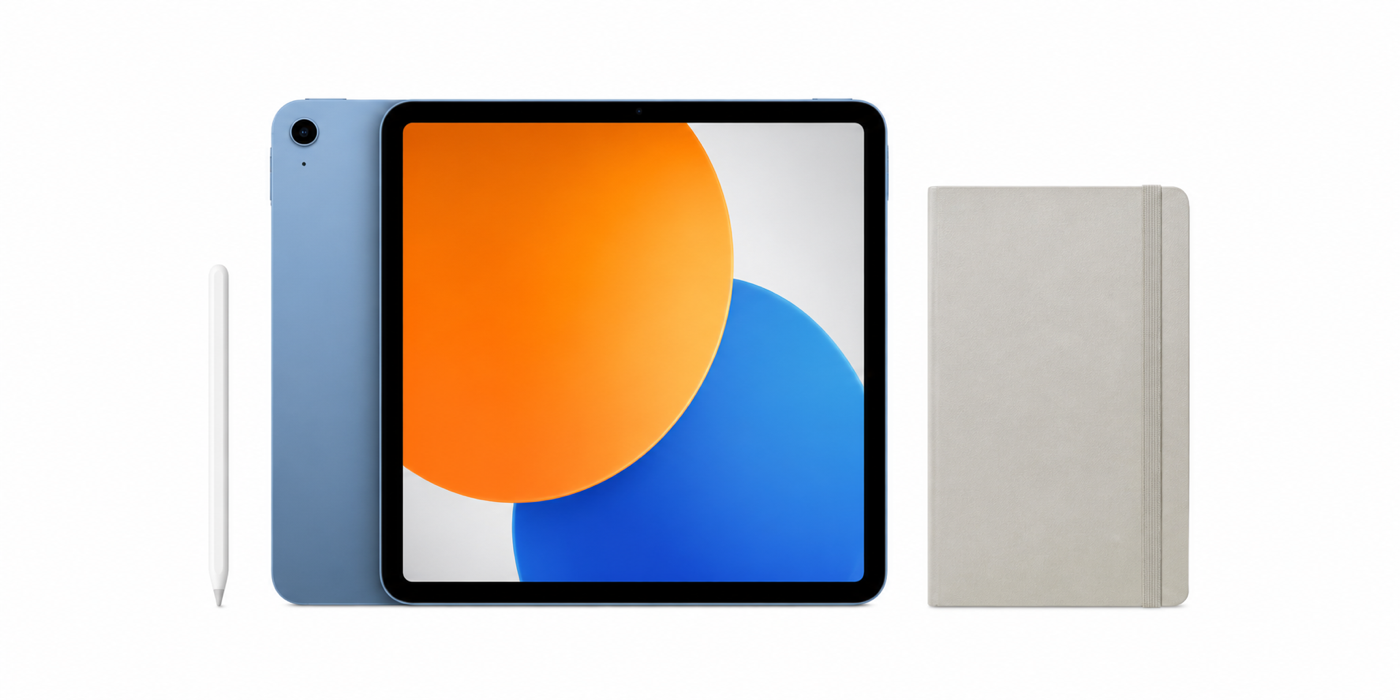
iPad na čítanie PDF – ilustračný iPad s ceruzkou na bielom pozadí

Displej posudzujte v skutočnom svetle

Okrem rozmerov sledujte odlesky. iPad mini A17 Pro aj iPad Air M3 majú laminovaný displej a antireflexnú vrstvu. Tá však nezaručuje úplné odstránenie odrazov.

Základný iPad A16 ponúka displej s jasom 500 nitov a Wi-Fi verzia váži 477 gramov. Pri výbere ho preto skúste vedľa okna aj pod lampou. Technické údaje doplňte vlastným dojmom z čitateľnosti.

Ak uvažujete o staršom modeli, pomôže aj porovnanie iPadu Air M1 a M2. Zároveň vždy rozlišujte presnú generáciu a veľkosť.

Potrebujete iba čítať alebo aj písať?

PDF môžete otvoriť a uložiť v aplikácii Knihy. Následne doň cez nástroje anotácií pridáte poznámky alebo kresbu. Na samotné čítanie preto nemusíte automaticky kupovať pero.

Ak chcete pravidelne písať rukou, najprv overte kompatibilitu. iPad A16 podporuje Apple Pencil s USB-C a prvú generáciu s potrebným adaptérom. iPad mini A17 Pro podporuje USB-C model aj Apple Pencil Pro. Pred kúpou preto porovnajte presný model iPadu aj ceruzky.

Úložisko vyberte podľa vlastnej knižnice

Najprv skontrolujte veľkosť svojich súborov. Potom pripočítajte aplikácie, fotografie a dokumenty, ktoré chcete nosiť offline. Obrazové skeny môžu zaberať výrazne viac miesta než krátke textové podklady.

Napokon si pripravte jednoduchý test: otvorte PDF, vyhľadajte slovo, priblížte tabuľku a pridajte poznámku. Porovnajte aj pohodlie držania s nasadeným puzdrom.

Ak vám vyhovuje väčší pracovný priestor, pozrite si iPad Air M3 v ponuke applezone. Rozhodnutie však postavte na vlastných dokumentoch, hmotnosti a príslušenstve, ktoré budete používať každý deň.

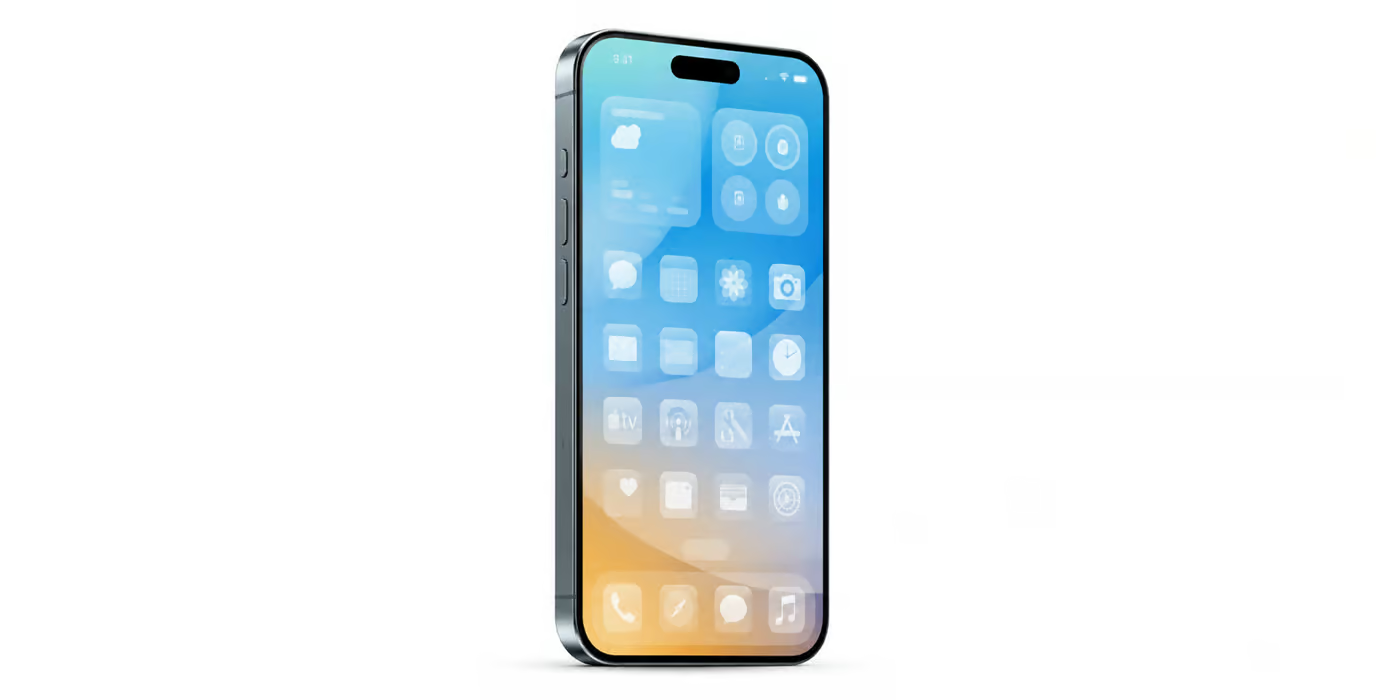
iPhone s rozhraním iOS 27 na čistom bielom pozadí

iOS 27.2: novinky v bete a rozdiel oproti finálnej aktualizácii

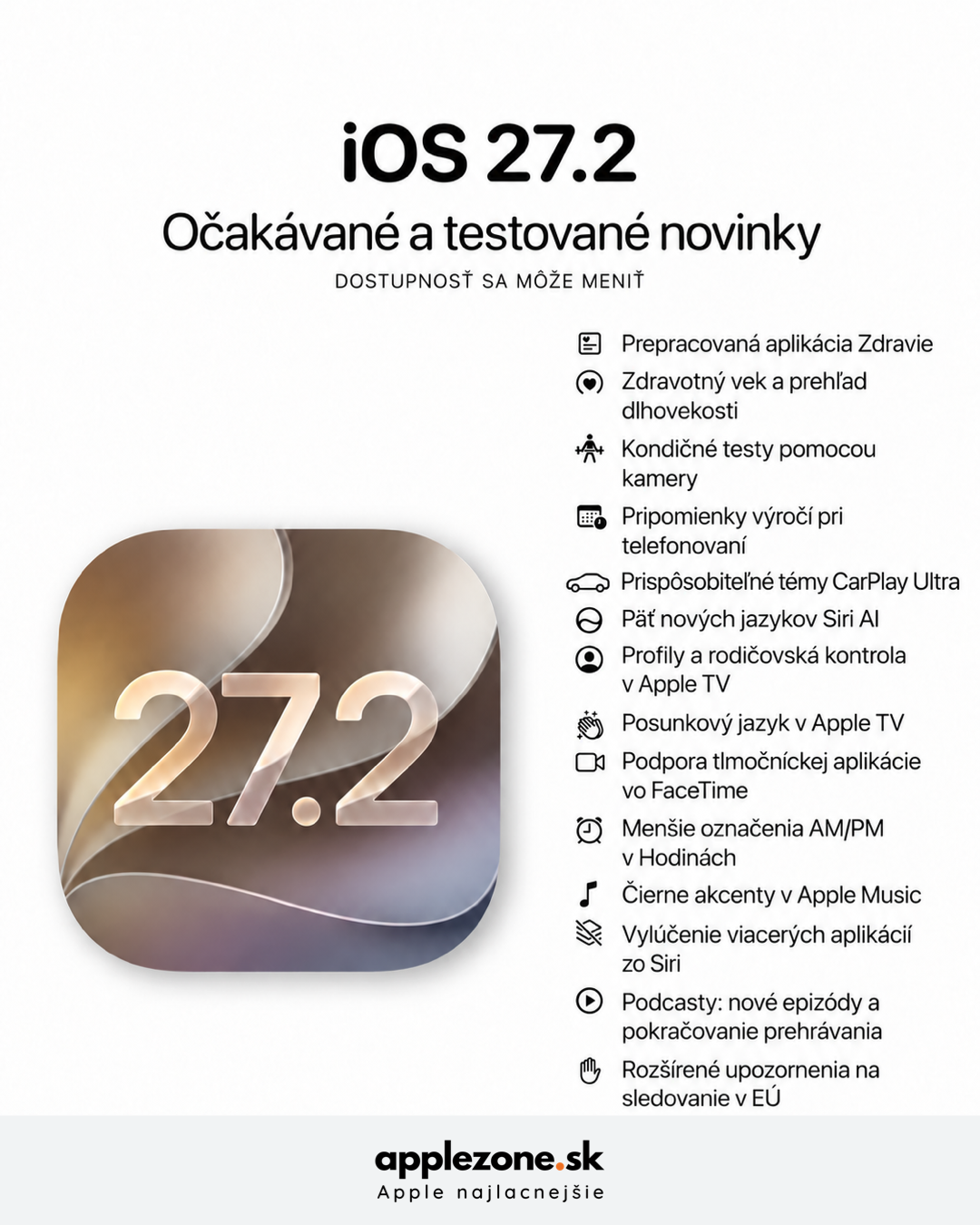
iOS 27.2 sa v testovaní spája so zmenami aplikácií, hlasových funkcií aj zdravotných prehľadov. Dôležitý je však rozdiel medzi tým, čo vidia testeri, a tým, čo dostane každý používateľ. Grafika sumarizuje očakávané a testované možnosti. Nepredstavuje záruku ich súčasného vydania na Slovensku.

iOS 27.2 a zmeny aplikácie Zdravie

Veľkú pozornosť získava prepracované Zdravie a nové osobné prehľady. V testovacej verzii sa objavujú aj hodnotenia kondície pomocou kamery. Zaradenie do bety však nemusí znamenať príchod v prvej verejnej verzii aktualizácie.

Pri týchto novinkách preto sledujte osobitné podmienky dostupnosti. Môže záležať na zariadení, regióne aj jazyku. Zároveň treba odlíšiť informačný prehľad v aplikácii od zdravotníckeho vyšetrenia. Samotný názov funkcie nehovorí, na aký účel ju výrobca určil.

iOS 27.2 – grafický prehľad applezone.sk
Prehľad testovaných a očakávaných zmien. Položky nemusia prísť súčasne, na všetky zariadenia ani vo všetkých krajinách.

Menšie zmeny môžu byť užitočné každý deň

Prehľad spomína úpravy Hodín, Apple Music, Podcastov aj telefonovania. Takéto novinky bývajú menej nápadné než nový vzhľad hlavnej aplikácie. Napriek tomu môžu pomôcť pri bežnom používaní. Dôležité je, či zjednodušia konkrétnu činnosť, ktorú robíte často.

Grafika zahŕňa tiež funkcie pre Apple TV a CarPlay Ultra. Preto ju netreba čítať ako zoznam možností dostupných priamo na každom iPhone. Niektoré položky sa viažu na ďalší systém alebo kompatibilné zariadenie.

Jazyky a zariadenia rozhodujú o dostupnosti

Rozšírenie hlasového asistenta o nové jazyky automaticky nepotvrdzuje podporu slovenčiny. Rovnako aktualizácia telefónu sama osebe nepridá CarPlay Ultra do ľubovoľného auta. Podporu treba posudzovať pri každej funkcii zvlášť.

  • Skontrolujte presný model svojho iPhonu.
  • Rozlíšte verejnú aktualizáciu a testovaciu betu.
  • Overte jazyk a krajinu používania.
  • Pri doplnkových zariadeniach skontrolujte ich kompatibilitu.

Kedy má zmysel aktualizovať

Po verejnom vydaní treba iOS 27.2 hodnotiť podľa dostupných finálnych funkcií, nie iba podľa obrázka z testovania. Beta sa môže meniť a nemusí byť vhodná pre jediný pracovný telefón. Pred väčšou aktualizáciou si pripravte aktuálnu zálohu a dostatok voľného miesta.

Pomôže vám náš článok o funkciách iOS 27 na staršom iPhone. Pri aute si pozrite podporu CarPlay. Ak zápasíte s kapacitou, vysvetľujeme aj rozdiel medzi plným iCloudom a plným telefónom.

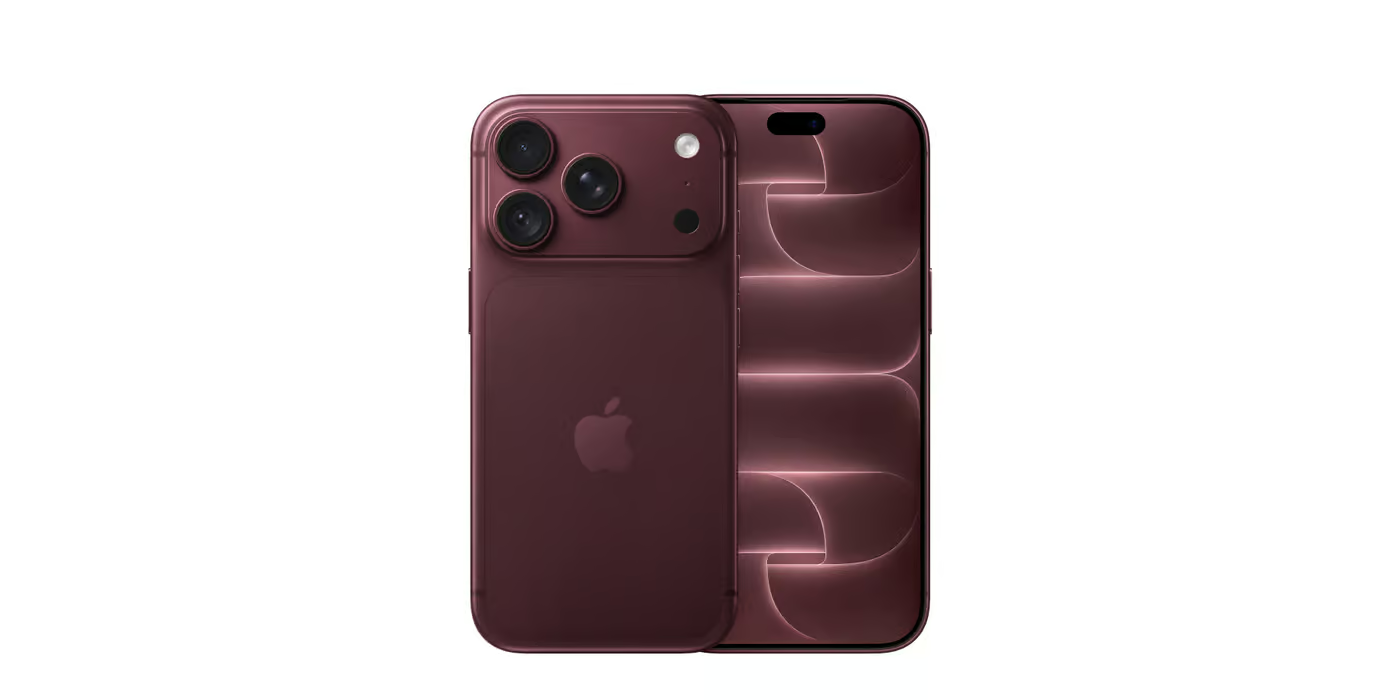
Rozobratie iPhonu 18 Pro a jeho konštrukčné zmeny

Farebné káble k iPhonu: pekný koncept, no obsah balenia je rozhodujúci

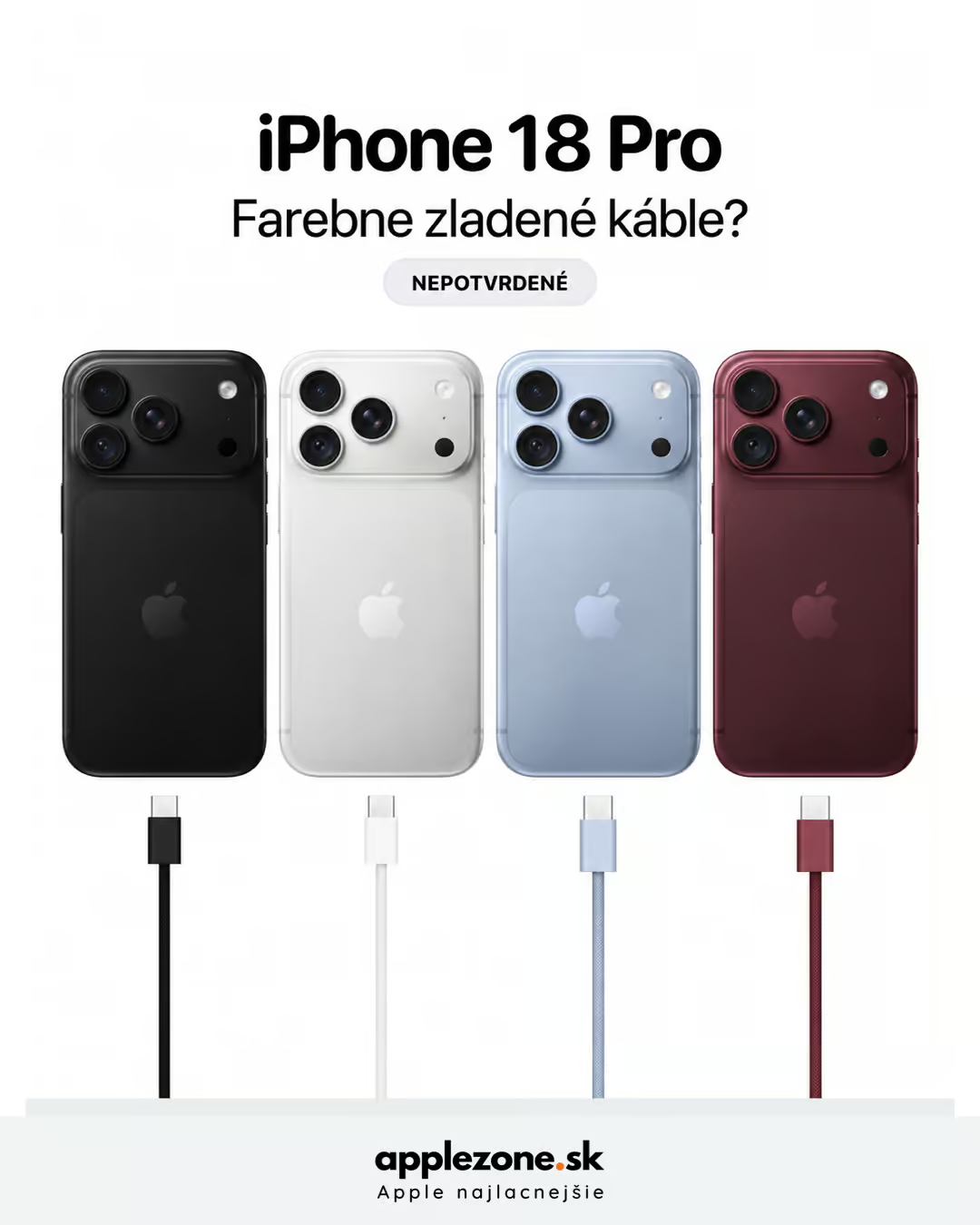
Farebné káble k iPhonu na grafike ladia s čiernym, svetlým, modrým a bordovým telefónom. Vyzerajú ako prirodzené rozšírenie farebnej ponuky. Obrázok však predstavuje vizualizáciu nápadu. Nepotvrdzuje, že takýto kábel dostanete v balení iPhonu 18 Pro alebo že ho Apple samostatne predáva.

Farebné káble k iPhonu majú najmä vizuálny význam

Zladené príslušenstvo môže urobiť pracovný stôl prehľadnejším. Navyše pomáha rozlíšiť káble v domácnosti, kde sa nabíja viac zariadení. Pri spoločnom adaptéri tak ľahšie spoznáte vlastný kábel. Ide však o praktickú výhodu farby, nie o zmenu výkonu telefónu.

Rovnaký konektor môže skrývať rozdielne možnosti. Z farby opletenia preto neurčíte výkon pri nabíjaní ani rýchlosť prenosu dát. Tie musí výrobca uviesť v parametroch konkrétneho príslušenstva.

farebné káble k iPhonu – grafický prehľad applezone.sk
Vizualizácia farebne zladených káblov. Nejde o potvrdený obsah balenia iPhonu 18 Pro.

Obsah balenia treba overiť samostatne

Pri novom telefóne si pozrite presný zoznam priloženého príslušenstva. Produktová fotografia a vizualizácia farebných možností nemajú rovnakú výpovednú hodnotu. Rovnako záleží na tom, či ide o nové, rozbalené alebo použité zariadenie.

Pri použitom iPhone sa riaďte opisom konkrétnej ponuky. Fotografia výrobnej krabice sama osebe nezaručuje kompletné pôvodné príslušenstvo. Ak si kábel vyberáte zvlášť, zohľadnite tiež dĺžku a miesto, kde ho budete používať.

Čo porovnať pred výberom kábla

  • Konektory na telefóne a napájacom adaptéri.
  • Podporovaný nabíjací výkon pre vaše zariadenie.
  • Rýchlosť prenosu, ak prenášate veľké súbory.
  • Dĺžku, pružnosť a spracovanie konektorov.

Napríklad krátky kábel môže vyhovovať pri prenosnej batérii, no pri pracovnom stole bude obmedzujúci. Dlhší kábel zasa vytvorí viac voľnosti pri zásuvke. Preto najskôr vyberajte podľa použitia a až potom podľa odtieňa.

Krásne zladenie je príjemný doplnok

Farebné káble k iPhonu ukazujú, že aj drobné príslušenstvo ovplyvňuje celkový dojem. Zatiaľ však nemáme dôvod považovať túto grafiku za oficiálny obsah balenia. Rovnakú opatrnosť si zaslúžia ponuky, ktoré sa na podobný obrázok odvolávajú bez presnej špecifikácie.

Ak riešite celé nabíjanie, začnite článkom ako vybrať adaptér a kábel k iPhonu. Následne si môžete prejsť aj nastavenie limitu nabíjania. Pri výbere telefónu nájdete aktuálne možnosti v ponuke iPhonov.

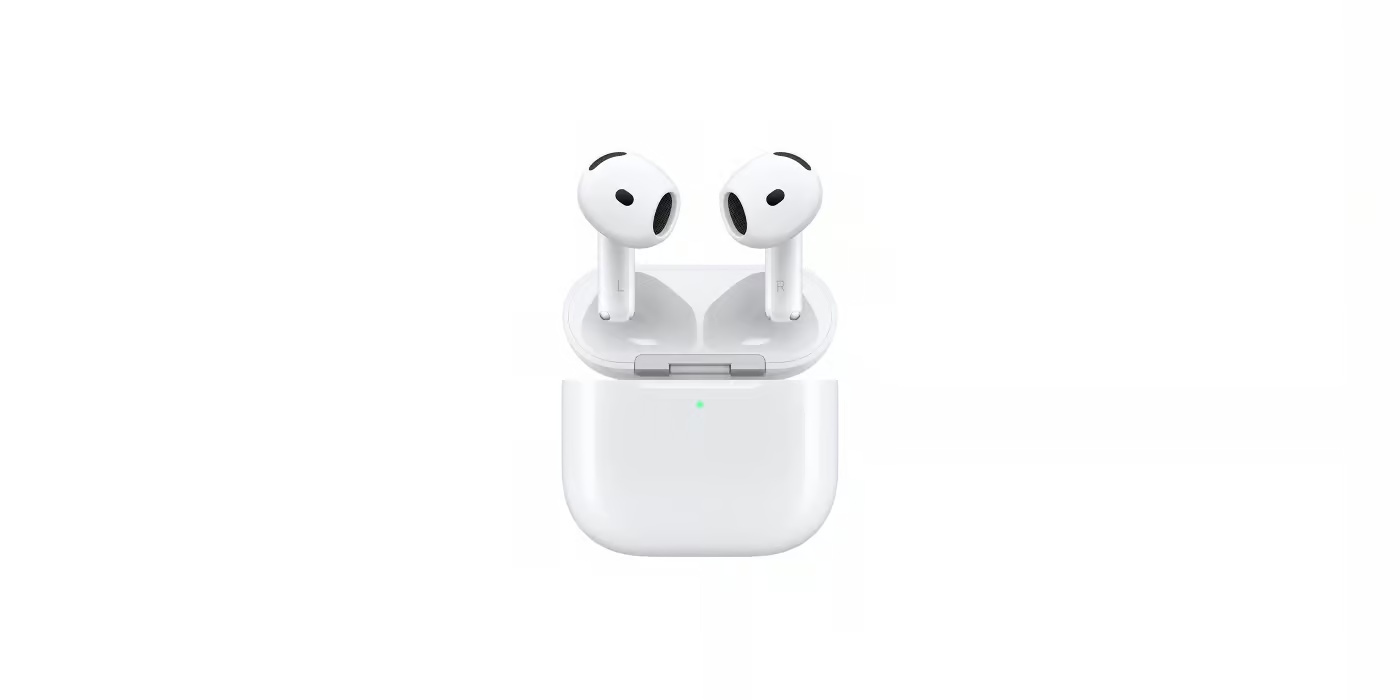
AirPods 5 s otvoreným nabíjacím puzdrom na bielom pozadí

AirPods s Androidom a Windows: čo funguje a čo chýba

AirPods s Androidom fungujú ako Bluetooth slúchadlá na hudbu aj telefonovanie. Podobne ich môžete pripojiť k počítaču s Windows. Základné používanie preto nevyžaduje iPhone. Pred kúpou však rozlišujte medzi samotným zvukom a funkciami, ktoré potrebujú zariadenia Apple.

AirPods s Androidom: čo môžete očakávať

Po spárovaní môžete počúvať hudbu, podcasty alebo hovory. Siri však na zariadení inej značky nepoužijete. Zároveň nepočítajte s rovnakým nastavením slúchadiel, aké ponúka iPhone, iPad alebo Mac.

Modely s aktívnym potláčaním hluku umožňujú prepínať režimy priamo na slúchadlách. Konkrétne ovládanie závisí od modelu. Pri AirPods 4 si navyše všimnite, či vyberáte verziu s ANC. Základný variant túto funkciu nemá.

AirPods s Androidom – ilustračné AirPods s nabíjacím puzdrom na bielom pozadí

Najprv zapnite správny režim párovania

Otvorte Bluetooth nastavenia telefónu a vložte obe slúchadlá do otvoreného puzdra. Potom použite postup pre svoju generáciu:

  • AirPods 1, 2, 3 a AirPods Pro 1 alebo 2: podržte zadné nastavovacie tlačidlo, kým kontrolka nezačne blikať nabielo.
  • AirPods 4, AirPods 5 a AirPods Pro 3: dvakrát klepnite na prednú časť otvoreného puzdra, aby kontrolka blikala nabielo.
  • Napokon vyberte AirPods zo zoznamu dostupných Bluetooth zariadení.

Názvy ponúk Androidu sa môžu líšiť podľa výrobcu. Preto hľadajte najmä nastavenia Bluetooth alebo pripojených zariadení. Rozdiely starších generácií približuje aj porovnanie AirPods 3 a AirPods 4.

Ako postupovať vo Windows

Počítač musí podporovať Bluetooth. Vo Windows 11 ho zapnite v Nastaveniach v časti Bluetooth a zariadenia. Následne otvorte rýchle nastavenia pri hodinách a rozbaľte zoznam Bluetooth zariadení.

AirPods nechajte v režime párovania. Keď sa objavia medzi novými zariadeniami, vyberte ich a dokončite pripojenie. Potom si vyskúšajte hudbu aj krátky hovor v aplikácii, ktorú používate najčastejšie.

Čo zvážiť pred nákupom

Automatické prepínanie Apple medzi vlastnými zariadeniami nenahrádza bežné párovanie Androidu a Windows. Rovnako si vopred premyslite aktualizácie firmvéru. Apple ich poskytuje cez blízky iPhone, iPad alebo Mac počas nabíjania slúchadiel.

Ak zariadenie Apple nemáte, aktualizáciu môžete riešiť cez autorizovaný servis. Preto pri výbere hodnotíte aj pohodlie ďalšej správy slúchadiel, nielen kvalitu zvuku.

AirPods s Androidom dávajú zmysel najmä vtedy, keď vám vyhovujú tvarom a základnými funkciami. Napokon si porovnajte modely AirPods v ponuke applezone a vyberte výbavu, ktorú skutočne využijete.

Biely HomePod pre inteligentnú domácnosť Apple

Apple event 13. októbra: čo zatiaľ vieme o termíne

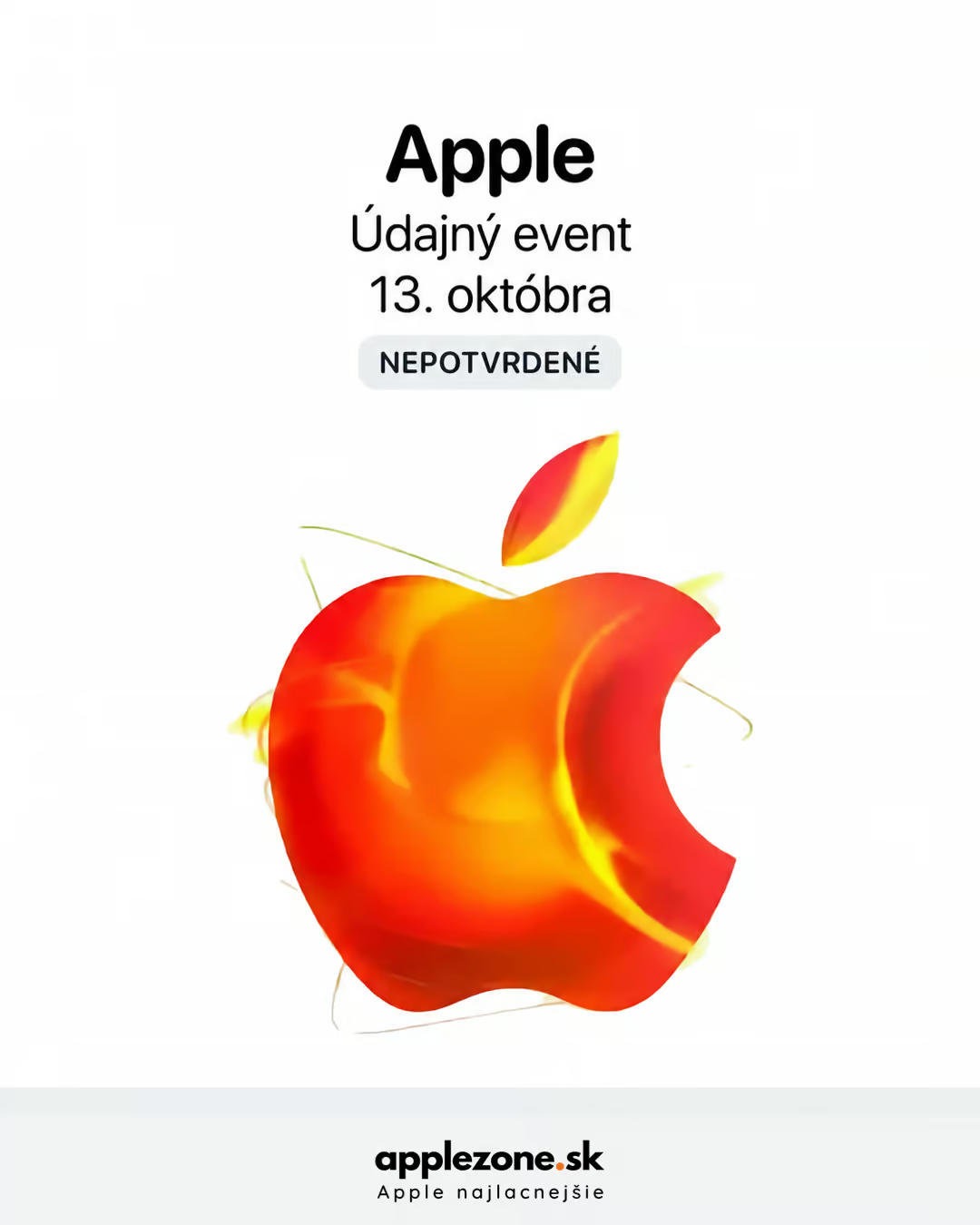
Apple event 13. októbra sa objavuje v správach o jesenných novinkách. K 5. októbru 2026 však tento dátum nemožno považovať za overenú oficiálnu pozvánku. Spája sa najmä s produktmi pre domácnosť. Otvorená zostáva aj forma oznámenia: samostatná prezentácia a uvedenie cez tlačové správy nie sú to isté.

Apple event 13. októbra zostáva očakávaním

Správy hovoria o možnom predstavení domáceho displeja, novej generácie HomePodu mini a aktualizácie Apple TV 4K. Takýto zoznam však nie je potvrdený program. Aj správne informácie o pripravovanom hardvéri môžu predbehnúť jeho finálny termín.

Grafiku preto používame ako vizuálne zhrnutie očakávania. Nie je pozvánkou vydanou spoločnosťou Apple. Chýbajúce potvrdenie zároveň neznamená, že sa nič nechystá. Znamená iba to, že dátum zatiaľ vyžaduje opatrné formulovanie.

Apple event 13. októbra – grafický prehľad applezone.sk
Neoficiálna grafika k údajnej udalosti 13. októbra 2026. Dátum ani forma predstavenia nie sú potvrdené.

Najväčšiu pozornosť priťahuje domácnosť

Údajný domáci displej by mohol spojiť ovládanie príslušenstva, videohovory a rýchly prehľad informácií. HomePod mini by zasa predstavoval dostupnejší vstup do hlasového ovládania. Apple TV má inú úlohu: prepája televízor so službami a aplikáciami.

Tieto kategórie spolu súvisia, ale nenahrádzajú sa navzájom. Preto bude dôležitejšia praktická spolupráca než samotný počet predstavených produktov. Zmysel novinky sa ukáže až pri podpore zariadení, jazykov a funkcií v konkrétnej domácnosti.

Predstavenie ešte neznamená predaj

Aj po prípadnom oznámení treba sledovať tri rozdielne údaje. Prvým je deň predstavenia, druhým otvorenie objednávok a tretím dostupnosť pre zákazníkov. Navyše sa jednotlivé krajiny môžu dostať do predaja postupne.

  • Overte, či dátum potvrdil výrobca.
  • Rozlišujte prezentáciu a tlačovú správu.
  • Sledujte podporované krajiny a jazyky.
  • Porovnávajte finálnu cenu s konkrétnou výbavou.

Čo má význam skontrolovať už teraz

Ak zvažujete televízny prehrávač, pozrite si náš prehľad Apple TV k televízoru. Pri reproduktoroch zasa pomôže článok jeden HomePod alebo stereopár. Získate tak konkrétne požiadavky ešte pred prípadným oznámením.

Apple event 13. októbra môže byť zaujímavý dátum na sledovanie. Dnes však nie je vhodné odvodzovať z neho istý začiatok slovenského predaja. Ak sa termín potvrdí, rozhodujúce budú presné parametre, kompatibilita a podmienky dostupnosti.

Záloha iPhonu na Mac: šifrovanie a kontrola uloženia

Záloha iPhonu na Mac sa hodí pred výmenou telefónu aj pred servisom. Nestačí však iba pripojiť kábel. Dôležité je zvoliť šifrovanie, bezpečne uložiť heslo a nakoniec skontrolovať, či záloha naozaj skončila.

Čo si pripraviť pred zálohovaním

Najprv si nechajte čas, počas ktorého môžete obe zariadenia nechať pripojené. Pripravte si dátový kábel a vlastný dôveryhodný Mac. Na macOS Catalina 10.15 alebo novšom budete pracovať vo Finderi.

Zároveň rozlišujte medzi miestom v telefóne a miestom v cloude. Ak sa v tom strácate, pomôže náš návod plný iCloud alebo plný iPhone. Lokálnu kópiu budete v tomto postupe ukladať do počítača.

Záloha iPhonu na Mac – ilustračné iPhony na bielom pozadí

Záloha iPhonu na Mac krok za krokom

  1. Najprv pripojte iPhone káblom k Macu a otvorte Finder.
  2. Potom vyberte iPhone v bočnom paneli. Prípadné povolenie príslušenstva potvrďte.
  3. Ak sa zobrazí otázka dôvery, potvrďte ju na Macu aj iPhone. Telefón môže vyžiadať svoj kód.
  4. V časti Všeobecné nastavte zálohovanie do Macu a zapnite šifrovanie lokálnej zálohy.
  5. Následne vytvorte heslo a bezpečne si ho uložte. Toto heslo budete potrebovať pri použití zálohy.
  6. Spustite zálohovanie tlačidlom Zálohovať teraz. Ak sa proces už spustil po potvrdení hesla, nechajte ho dokončiť.

Prečo sa oplatí zapnúť šifrovanie

Lokálna záloha nie je štandardne šifrovaná. Šifrovaná verzia navyše môže obsahovať uložené heslá, nastavenia Wi-Fi a údaje Zdravia. Nezahŕňa však údaje Face ID, Touch ID ani kód zariadenia.

Heslo preto nevnímajte ako nepodstatné políčko. Bez neho staršiu šifrovanú zálohu nepoužijete. Reset hesla nesprístupní predchádzajúce zálohy. Navyše prvé zapnutie šifrovania môže prepísať predchádzajúcu zálohu, preto ho nezapínajte bez rozmysleného hesla.

Ako overiť dokončenie

Počkajte na ukončenie priebehu vo Finderi. Potom skontrolujte zobrazený dátum a čas poslednej úspešnej zálohy. V správe záloh zároveň vyhľadajte symbol zámku pri príslušnom zariadení.

Zaškrtnuté šifrovanie samo osebe ešte nepotvrdzuje dnešnú dokončenú kópiu. Preto si porovnajte aj čas. Ak sa objaví chyba alebo zostal starý dátum, telefón zatiaľ nemažte. Najprv vyriešte neúspešné zálohovanie.

Pred výmenou iPhonu si nechajte rezervu

Úspešná záloha je príprava na obnovu, nie potvrdenie, že ste ju už vykonali. Pri prechode na nový model si následne prejdite aj prenos aplikácií, fotiek a banky. Jednotlivé aplikácie môžu vyžadovať vlastné kroky.

Nakoniec si overte prístup k dôležitým údajom na novom telefóne. Až potom riešte odovzdanie pôvodného zariadenia. Ak ešte vyberáte náhradu, porovnajte si iPhony v applezone podľa svojich potrieb.

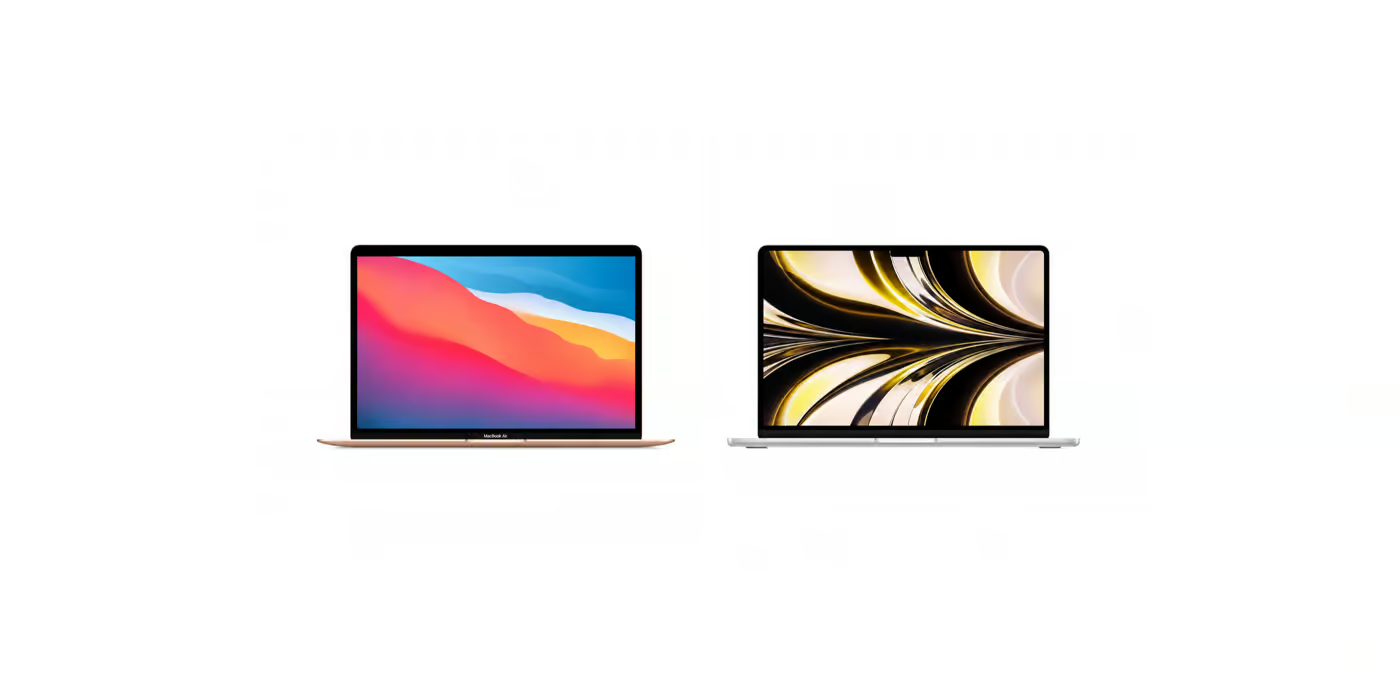
Použitý MacBook Air M1 a MacBook Air M2 na bielom pozadí

Použitý MacBook: aktivačný zámok a firemná správa pred kúpou

Použitý MacBook môže vyzerať bezchybne, no samotný funkčný displej ešte neznamená bezpečnú kúpu. Dôležité je aj prihlásenie po vymazaní. Pred zaplatením preto odlíšte aktivačný zámok od firemnej správy zariadenia.

Ide o dve rôzne prekážky. Prvá viaže počítač na Apple účet. Druhá môže ponechať správu v rukách organizácie. Výhodná cena nevyváži stav, v ktorom Mac nemožno samostatne nastaviť.

Použitý MacBook a aktivačný zámok

Na podporovaných Macoch služba Nájsť zapína aktivačný zámok. Pri následnej aktivácii tak môže počítač žiadať údaje pôvodného vlastníka. Samotné vymazanie disku túto väzbu nemusí odstrániť.

Predávajúci preto musí zariadenie riadne odhlásiť a odstrániť príslušnú väzbu. Nepýtajte si jeho heslo. Namiesto toho si nechajte ukázať výsledok: počítač pripravený na nastavenie novým vlastníkom.

Pri kúpe na diaľku si túto podmienku nechajte potvrdiť vopred. Fotografia pracovnej plochy nestačí. Zároveň si odložte doklad s presnou identifikáciou zariadenia.

Použitý MacBook Air M1 a MacBook Air M2

Firemná správa nie je účet predávajúceho

Počítače z firiem alebo škôl môžu patriť do systému automatickej správy. Pri úvodnom nastavení sa potom môže objaviť obrazovka vzdialenej správy. Organizácia môže vyžadovať vlastné prihlásenie alebo nastavenia.

Odhlásenie osobného Apple účtu preto nemusí vyriešiť firemné zaradenie. Rovnako nestačí prísľub, že správu odstráni budúca aktualizácia. Potrebné kroky musí vyriešiť oprávnený správca organizácie.

Ak sa taká obrazovka objaví, nákup prerušte. Nehľadajte nástroje na obchádzanie správy. Najprv žiadajte riadne vyradenie a opätovné overenie nastavenia.

Čo si nechať predviesť pred zaplatením

  • Model, pamäť a úložisko zodpovedajú ponuke aj dokladu.
  • Predávajúci vykonal potrebné odhlásenie a prípravu na predaj.
  • Mac pri nastavení s internetom nežiada cudzí Apple účet.
  • Nevyžaduje prihlásenie do organizácie, ktorá ho už nemá spravovať.
  • Podmienky predaja jasne opisujú stav a dodané príslušenstvo.

Vymazanie nech vykoná predávajúci až po vlastnej zálohe. Kupujúci nemá skúšať cudzie súbory ani meniť zabezpečenie počítača. Kontrola má potvrdiť prevod zariadenia, nie sprístupniť osobné údaje.

Odblokovaný Mac stále potrebuje bežnú kontrolu

Po úspešnom nastavení preverujte aj klávesnicu, porty a displej. Navyše si pozrite kondíciu batérie a počet cyklov. Tieto údaje riešia opotrebovanie, nie vlastnícke väzby.

Následne porovnajte konfiguráciu so svojimi aplikáciami. Pri každodennej práci pomôže aj návod na šifrovanie Macu cez FileVault. Vlastnú ochranu však nastavujte až po dokončenom prevzatí.

Praktický záver

Použitý MacBook vyberajte podľa stavu aj možnosti samostatnej aktivácie. Ponuky si porovnajte v kategórii MacBooky v applezone. Ak popis neodpovedá na otázku firemnej správy, najprv využite kontakt na predajcu. Jasná odpoveď je užitočnejšia než nákup pod tlakom.

Disclaimer: applezone.sk je nezávislý predajca produktov Apple a nie je oficiálnym obchodom Apple Inc.
Apple, iPhone, iPad, Mac, Apple Watch a AirPods sú ochranné známky Apple Inc.

Add to cart